Espacio de trabajo
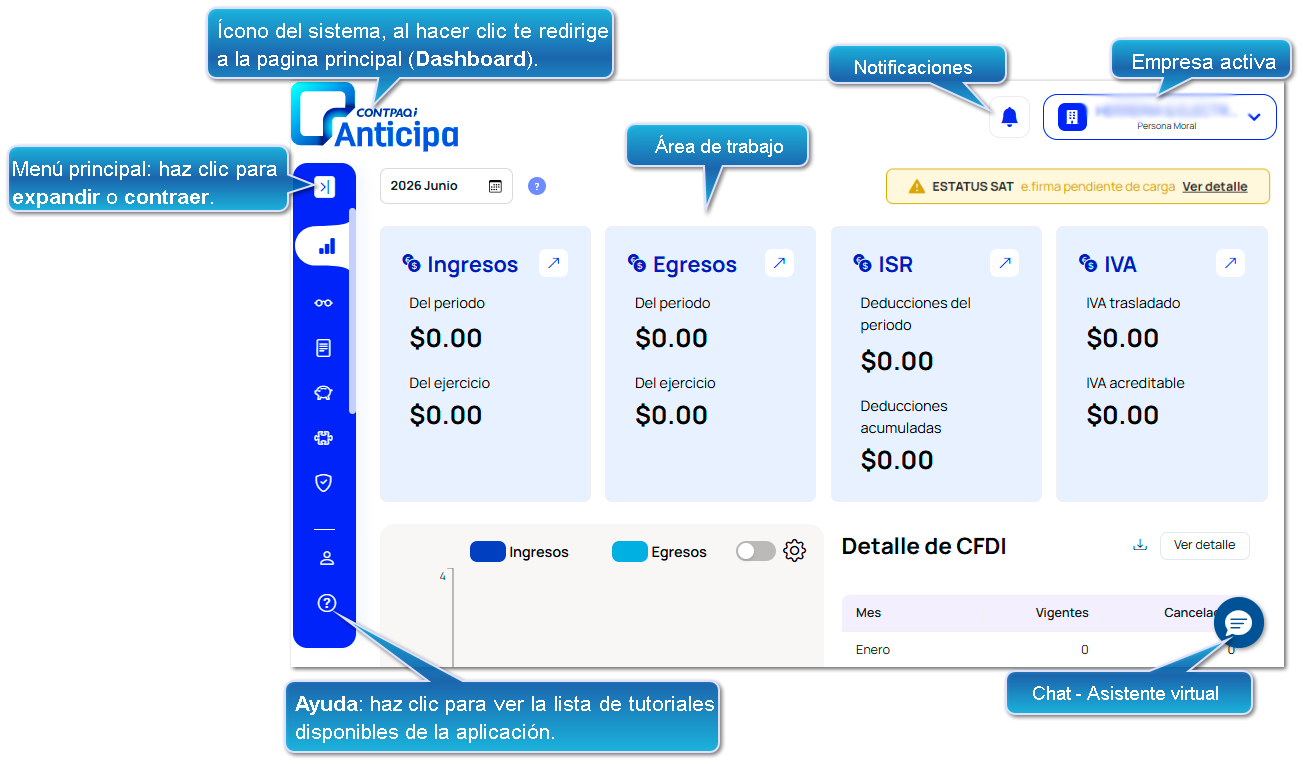
Enseguida te indicamos las principales áreas del sistema, para que puedas explorarlo:
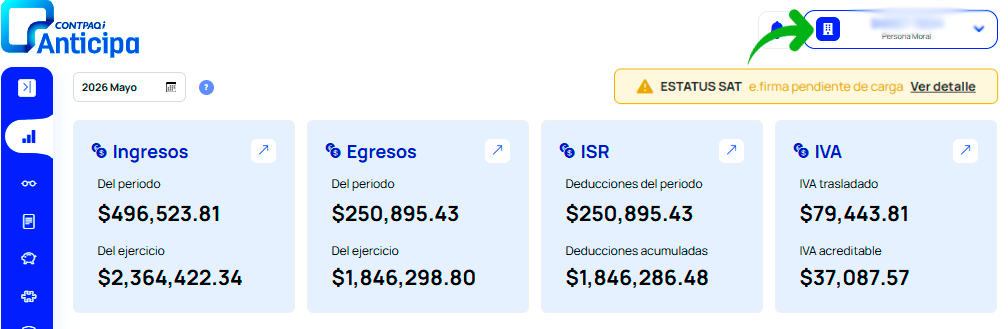
Empresa activa
Este campo muestra la empresa seleccionada y el tipo de persona (moral o física) al que pertenece de acuerdo con el RFC configurado en la empresa.
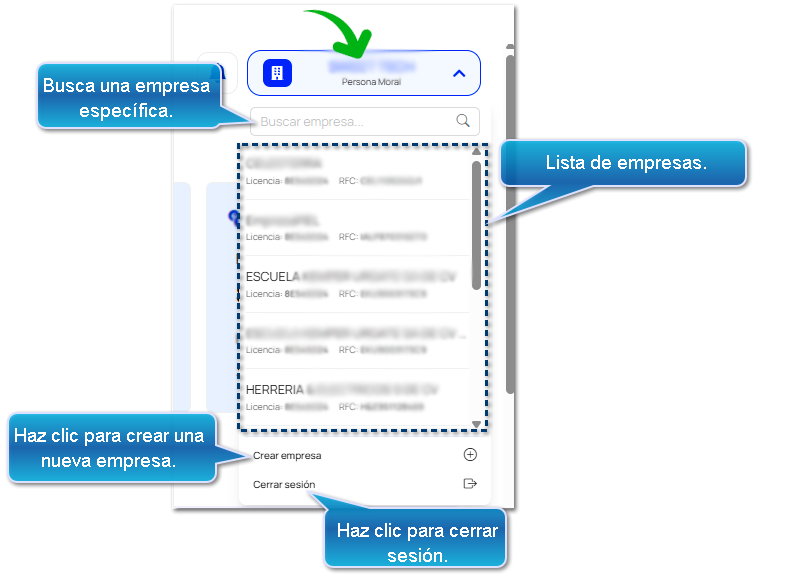
 Si cuentas con más de una empresa, desde aquí puedes seleccionar otra empresa para trabajar, solo haz clic en el campo, y se mostrará la lista de empresas disponibles indicando el número de licencia y el RFC de cada una de ellas.
En la ventana puedes realizar búsquedas por nombre, RFC o número de licencia, crear nuevas empresas (te redirige al Portal Máster para que puedas crear la empresa), o bien cerrar sesión.
 |
|
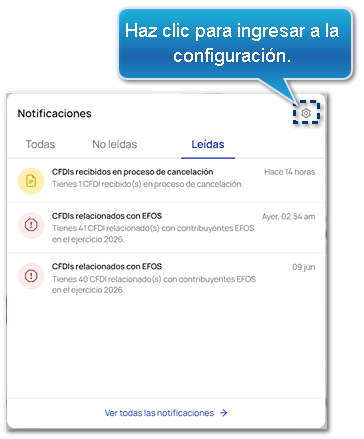
La sección de notificaciones te permite enterarte de alertas o avisos importantes en tu sistema sobre los siguientes eventos:
 Indicadores de CFDIs Recibidos relacionados con No desvirtuados 49Bis y CFDIs relacionados con EFOS. FIEL: si la e.firma está vencida, o bien si está próxima a vencer (notificará con 30 días de anticipación). SAT: cuando la Opinión de cumplimiento sea negativa. CFDIs emitidos o recibidos en proceso de cancelación. Indicadores de CFDIs Recibidos relacionados con No desvirtuados 49Bis y CFDIs relacionados con EFOS. FIEL: si la e.firma está vencida, o bien si está próxima a vencer (notificará con 30 días de anticipación). SAT: cuando la Opinión de cumplimiento sea negativa. CFDIs emitidos o recibidos en proceso de cancelación.Cuando exista nuevas notificaciones se mostrará un ícono en color rojo indicando la cantidad de notificaciones pendientes de validar. Haz clic en el.
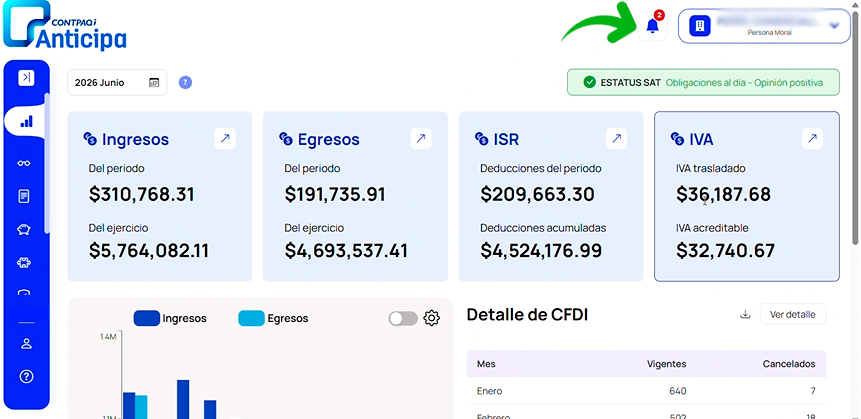
Se muestran las notificaciones correspondientes clasificadas en tres pestañas: Todas, No leídas, Leídas; en la ventana se indica el tipo de notificación y el tiempo que tienen de haber sido recibidas.
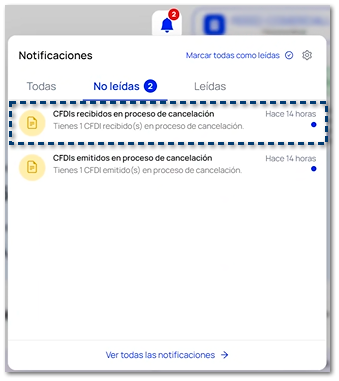
Puedes consultar una nueva notificación desde la pestaña Todas o No leídas, solo haz clic en ella.
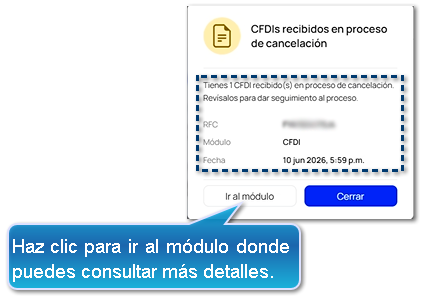 Se muestra la siguiente ventana con más información, desde la cual puedes ir al módulo correspondiente para revisar más detalles de la notificación.
 El módulo al que te direcciona varía de acuerdo al evento detectado en las notificaciones:
Ver todas las notificaciones
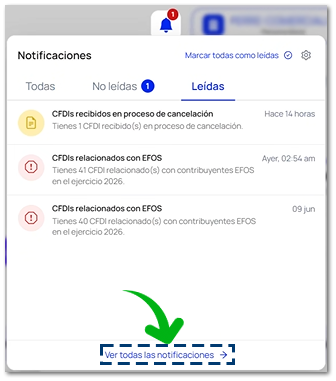
Para ver el historial de todas las notificaciones que tu empresa ha recibido, puedes hacerlo desde cualquier pestaña, solo haz clic en la opción.
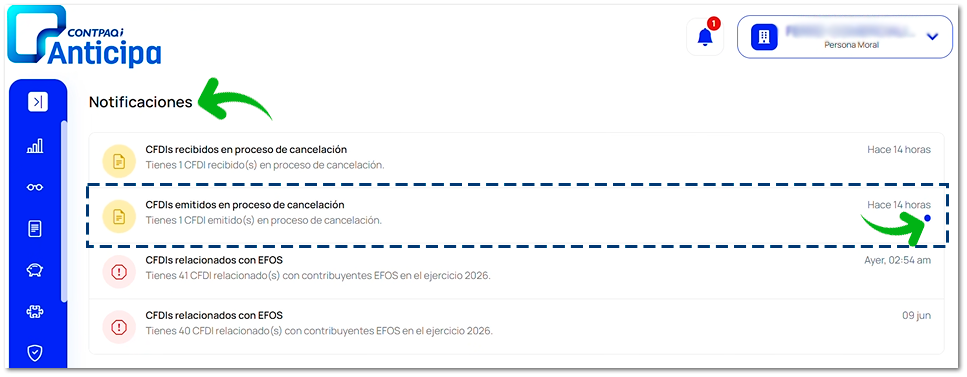 Se muestra el historial de Notificaciones de tu empresa, donde también puedes ver y consultar cada una.
 Configuración
Para ingresar haz clic en el botón Configuración de la ventana de notificaciones.
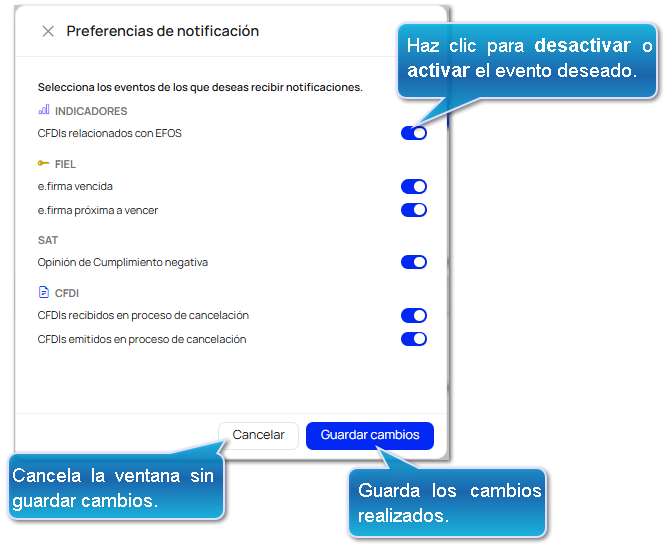
 Se muestra la ventana Configuración de notificaciones donde puedes activar el envío por correo, así como ver de forma general las categorías de los eventos que puedes configurar.
|


Modo Privacidad
 Te ayuda a proteger la información sensible y visible en pantalla, ocultando o enmascarando datos de usuarios y clientes para que el sistema pueda mostrarse o utilizarse sin comprometer su confidencialidad.

Al hacer clic se muestra la configuración, con los campos disponibles para difuminar: RFC, Nombre / Razón social, Correo electrónico, CURP, UUID, ID de licencia, Núm. seguridad social, UUID ingreso relacionado.
 Cuando el modo privacidad este activo, se mostrará en color azul, por lo que cualquier dato sensible en la información de los distintos módulos del sistema se muestran difuminados.
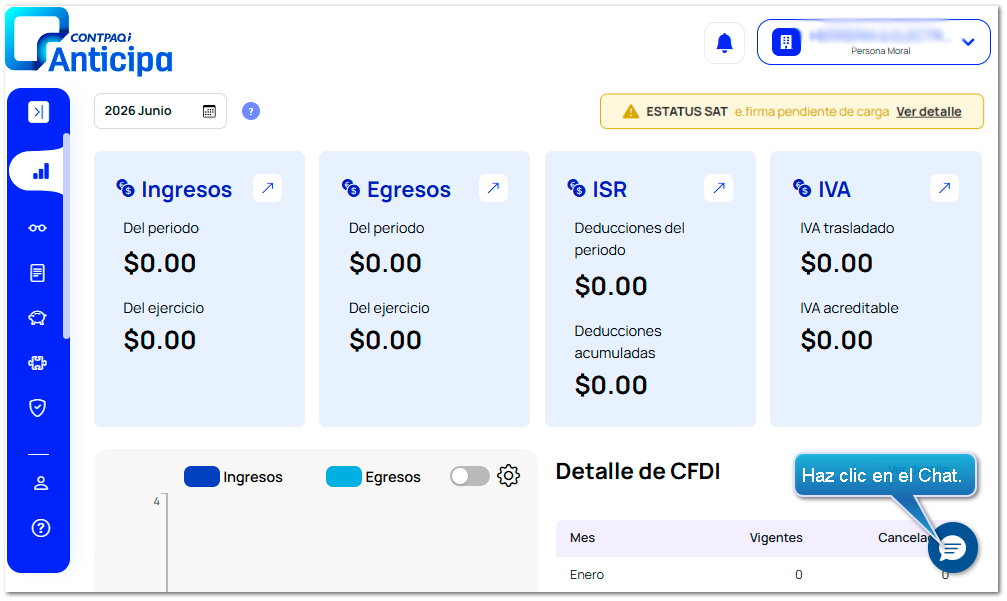
|
Menú principal
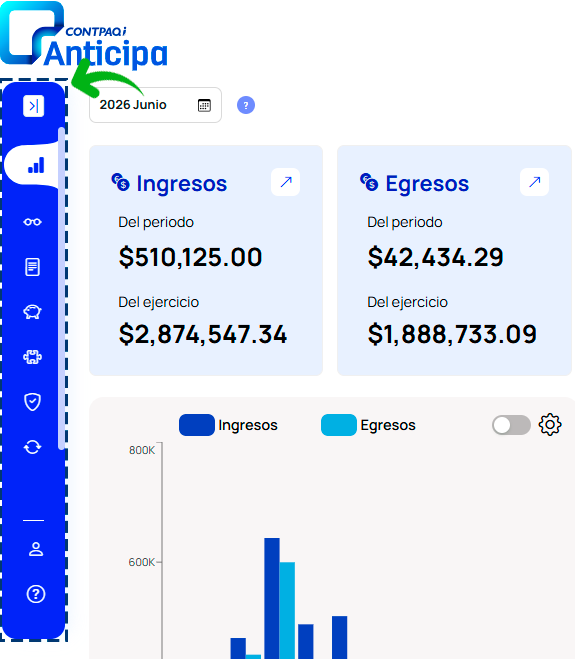
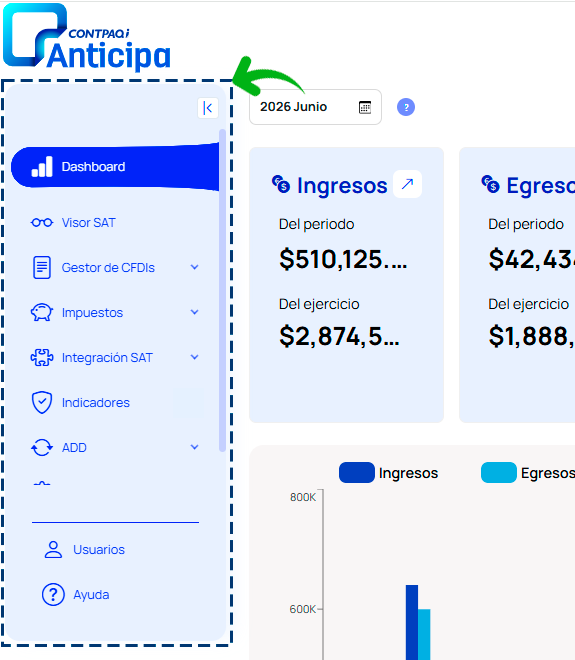
Desde el menú puedes ver e ingresar a los distintos módulos para explorar sus funcionalidades.
Los módulos disponibles en el menú son los siguientes:
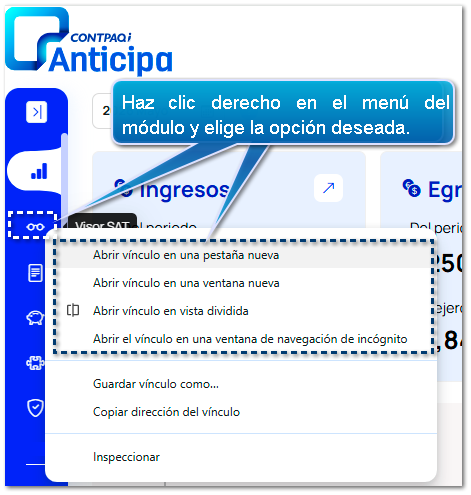
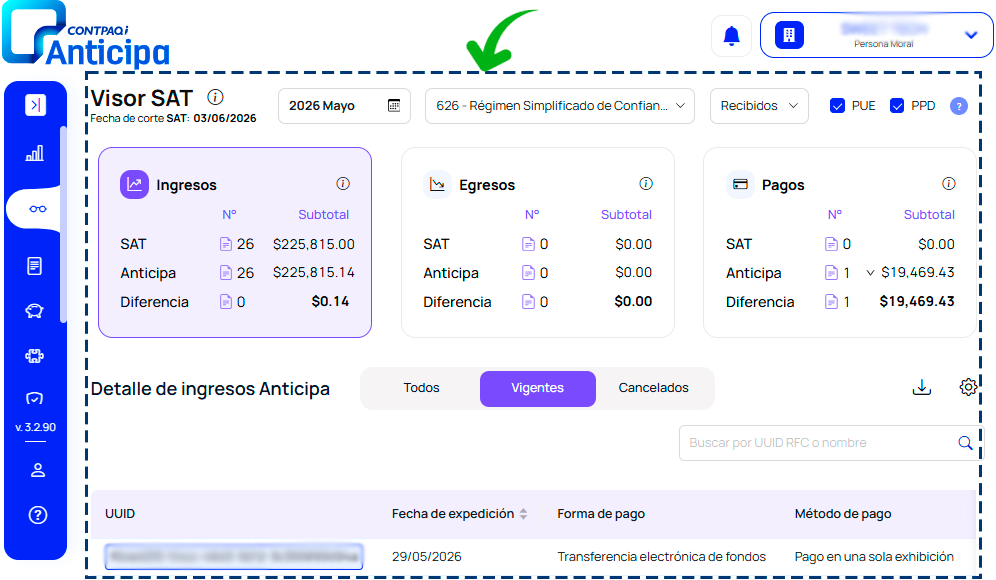
Si lo deseas puedes abrir los módulos en otras pestañas o ventanas del explorador de internet, solo haz clic derecho en el módulo y elige la opción deseada:
 |
 para expandirlo.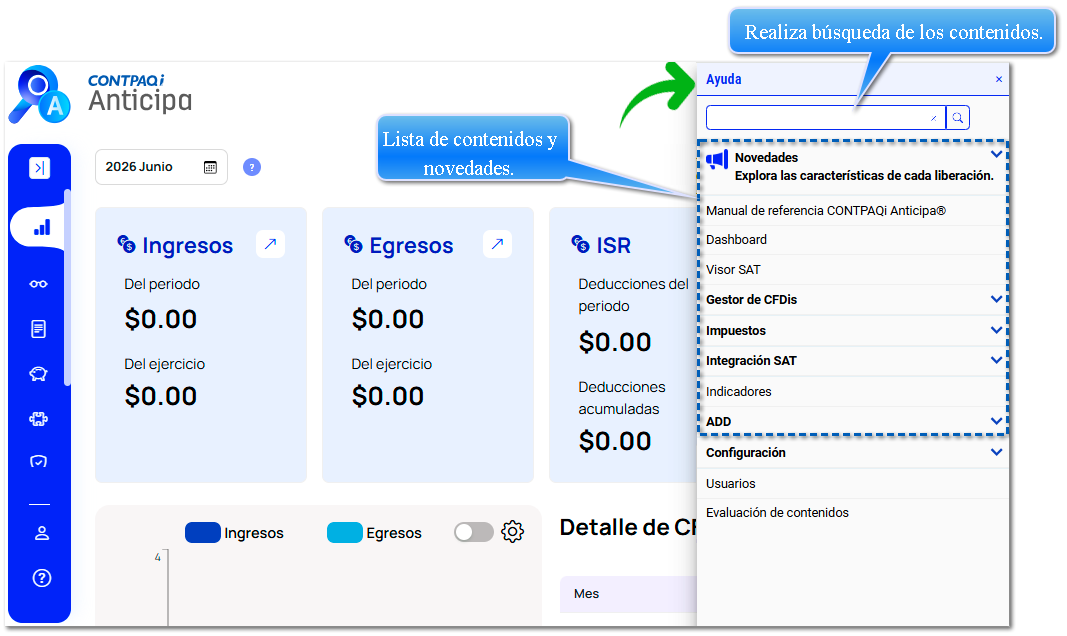

Área de trabajo
En la parte central de la ventana se mostrarán los elementos y configuraciones del menú en el que te encuentres trabajando.
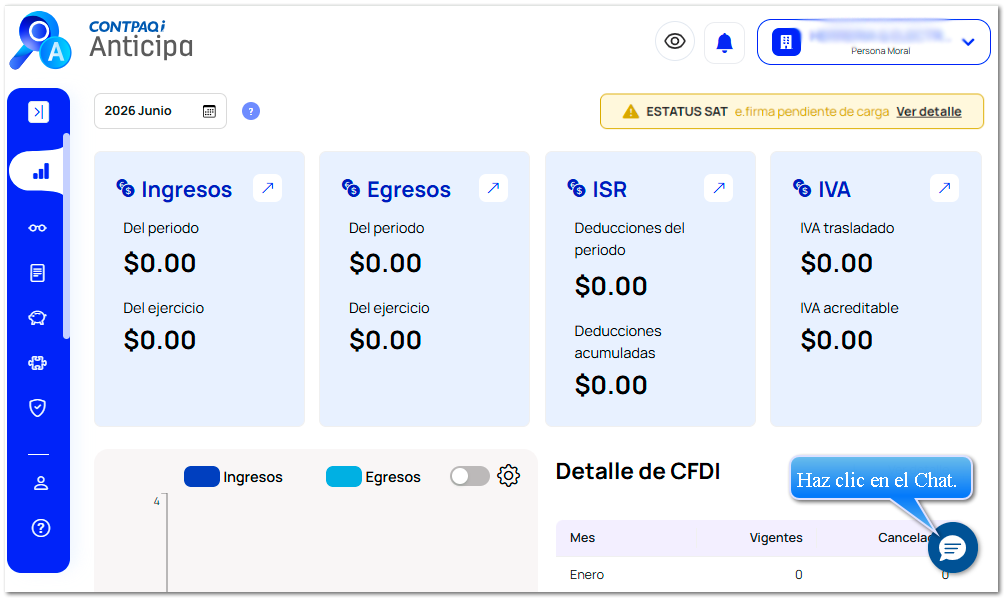
|
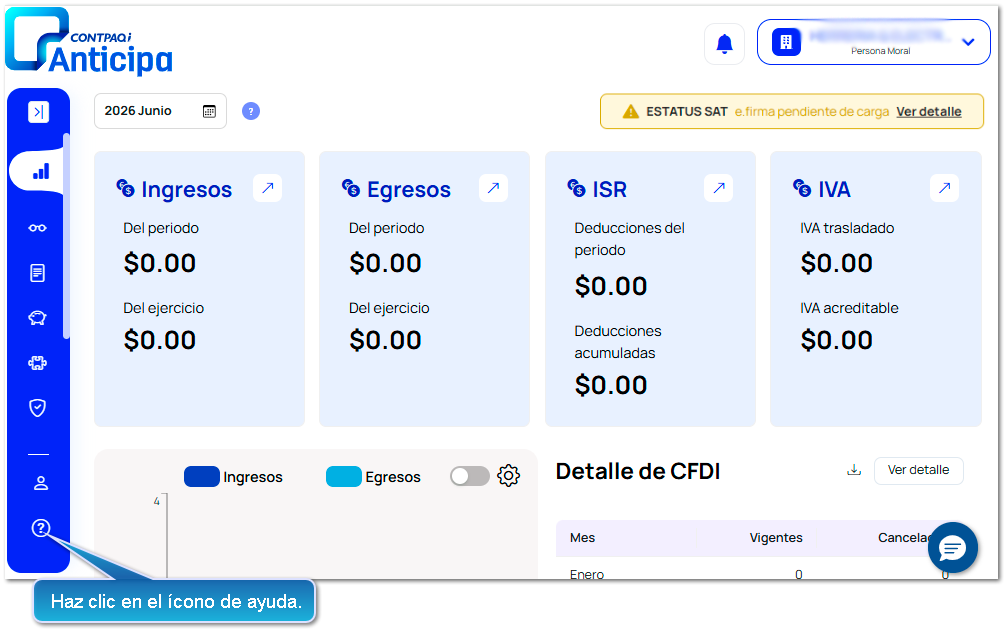
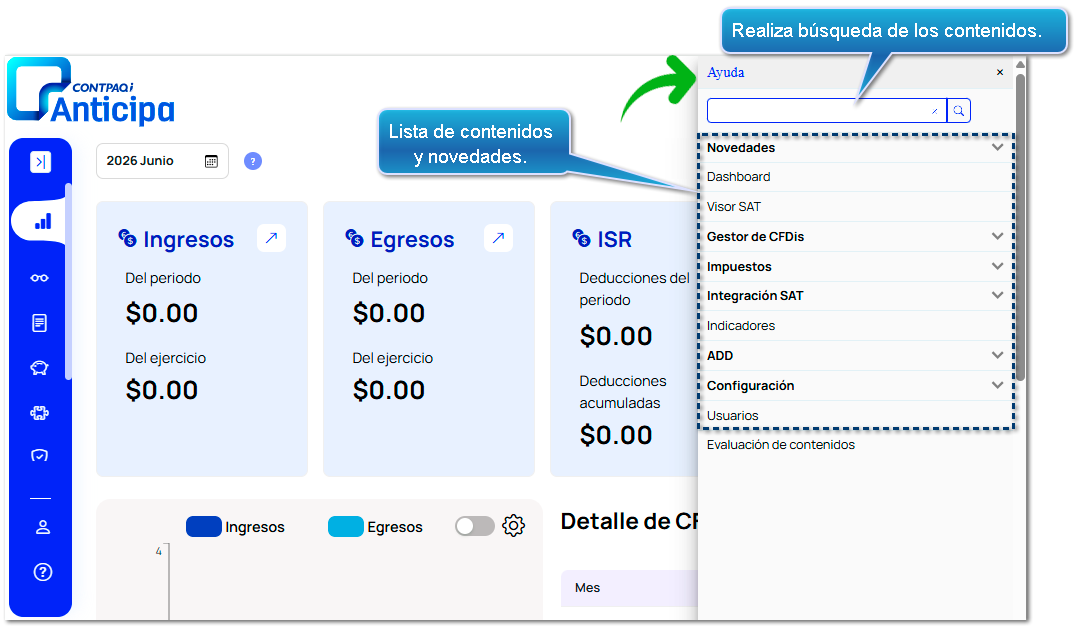
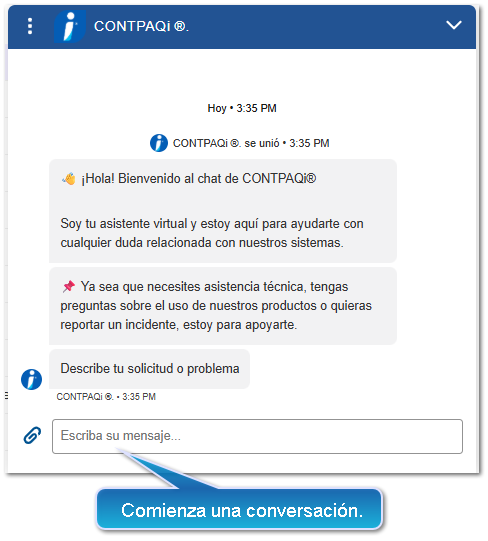
Ayuda
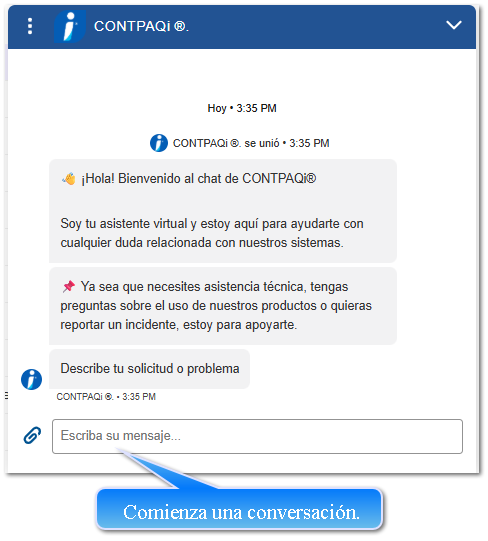
|
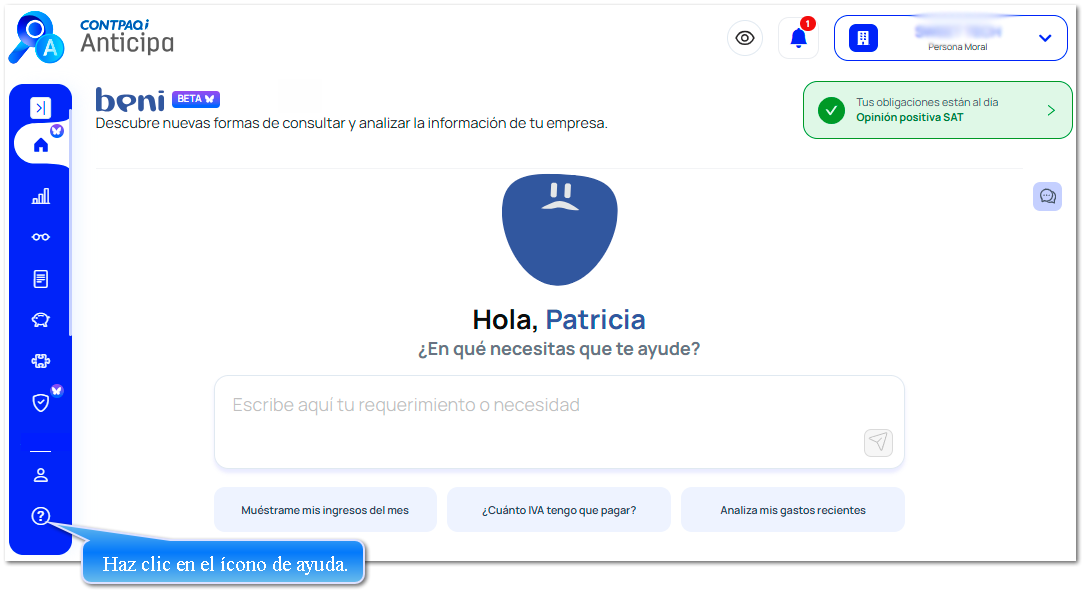
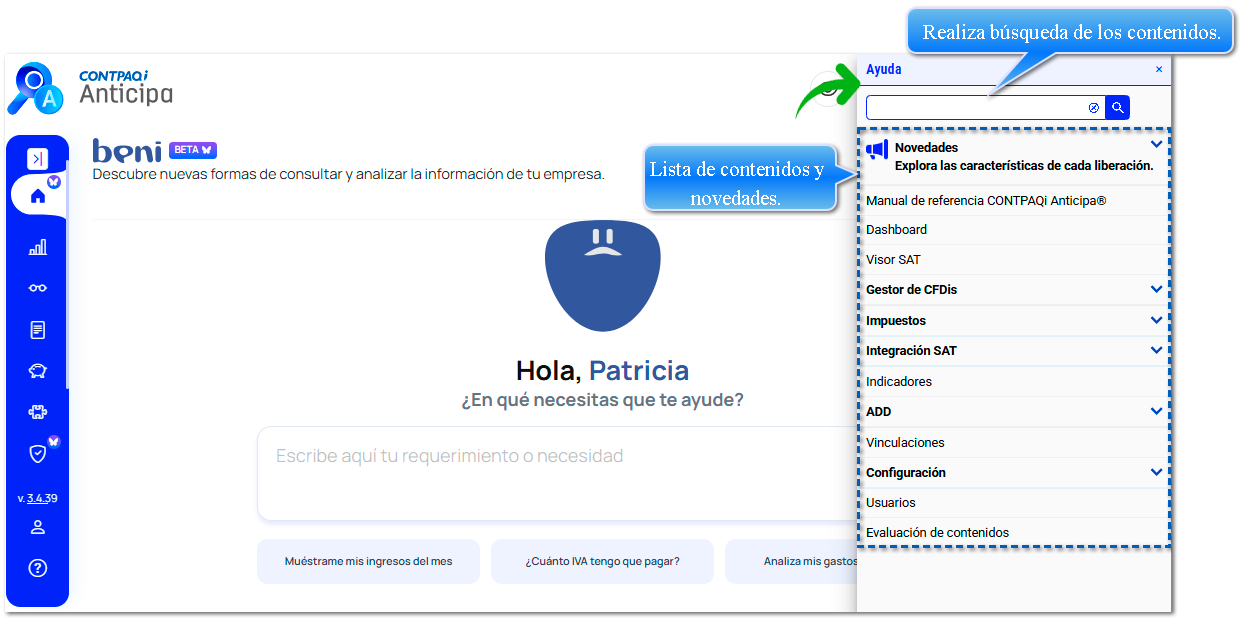
 que puedes utilizar para obtener información de la sección en la que te encuentras.