El Gestor de documentos te permite consultar la lista de las descargas de CFDI obtenidos directamente desde el Servicio de Administración Tributaria (SAT), a través de esta funcionalidad el sistema realiza la recuperación automática de CFDIs emitidos y CFDIs recibidos, permitiendo mantener la información actualizada.
Además permite ver el histórico de cada descarga de años anteriores, así como realizar la carga manual de CFDIs y el detalle de los mismos.
Importante
CONTPAQi Anticipa® descarga únicamente los comprobantes de tipo:
Ingreso
Traslado
Egreso
Nómina
Pago
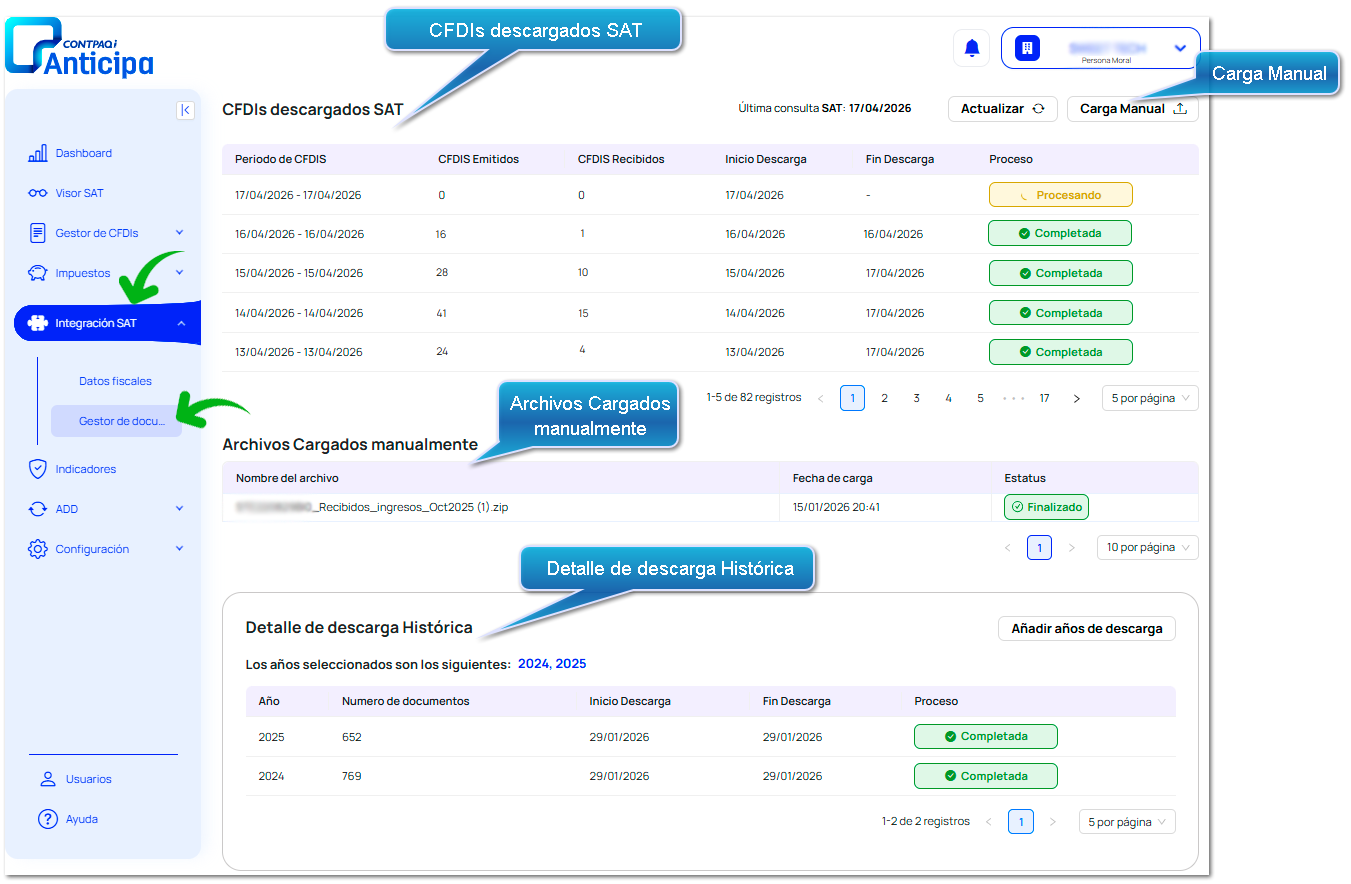
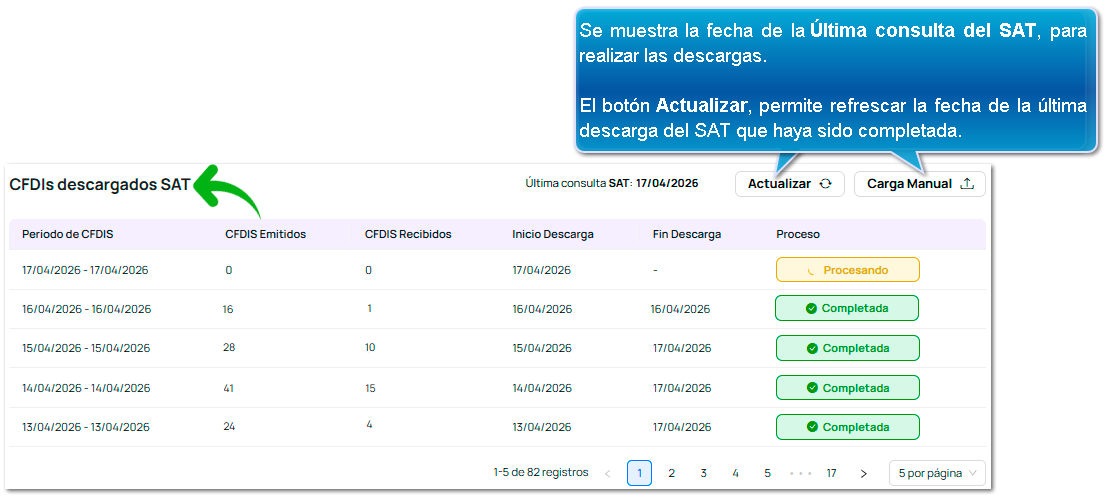
CFDIs descargados SAT
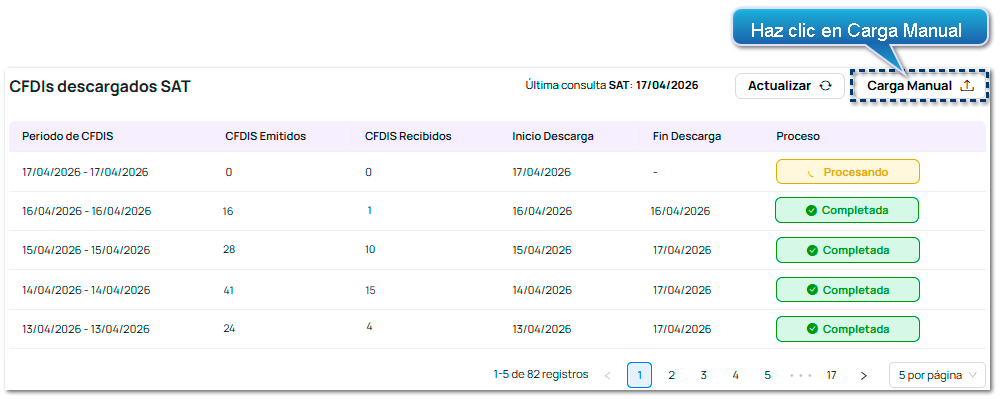
En esta sección puedes validar el periodo de los CFDI, cantidad de CFDIs Emitidos y CFDIs Recibidos, inicio y fin de descarga, así como el estatus del proceso de las descargas automáticas del año en curso; mostrando la fecha de última consulta SAT y el botón Actualizar.
En la parte superior derecha se indica la fecha de Última consulta, así como el botón de Actualizar que permite ejecutar una nueva consulta al SAT sobre los CFDIs a descargar.
Importante
Si la e.firma no se asigna a la empresa la tabla no mostrará información y el botón Actualizar no estará habilitado; recuerda que la configuración de la e.firma se puede realizar desde el menú Configuración /e.firma.
La descarga del año en curso se inicia en automático al realizar la configuración de la e.firma, teniendo un tiempo promedio de 72 hrs. para ser completada hasta el día previo al actual.
El proceso de descargas cuenta con distintos estados:
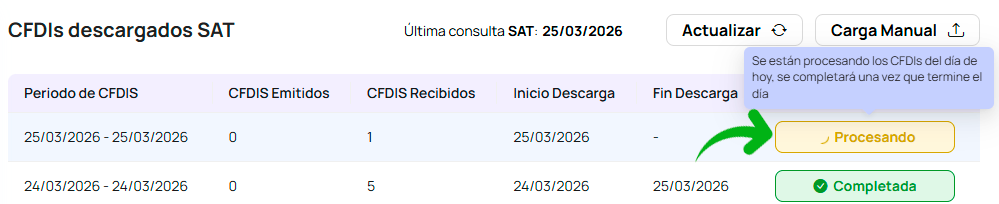
Procesando
Completado
Error
La descarga está siendo ejecutada.
La ejecución de la descarga ha finalizado.
La descarga no pudo ser procesada.
En automático se genera una nueva solicitud de descarga.
La descarga automática se realiza de forma diaria, por lo que el estado Procesando se muestra durante el día actual hasta que finalice.
Carga Manual de CFDIs
Además de la descarga automática de CFDIs desde el portal del SAT, CONTPAQi Anticipa® te permite cargar los comprobantes de forma manual.
Recuerda
Los tipos de comprobantes CFDI que puedes cargar son:
Ingreso
Traslado
Egreso
Nómina
Pago
Para la carga manual de CFDIs, realiza lo siguiente:
Paso
Acción
Dentro del Gestor de documentos identifica el botón Carga Manual y haz clic en el.
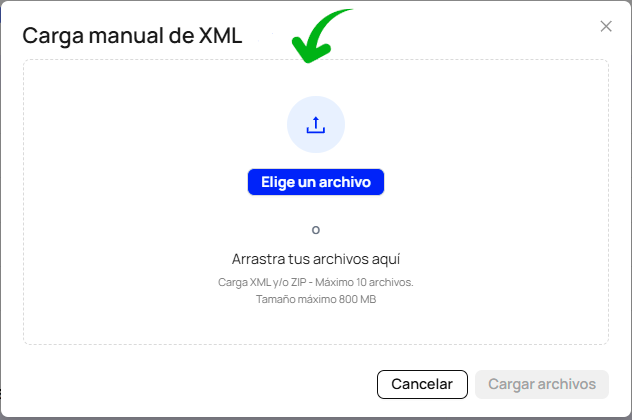
En esta ventana puedes realizar la carga manual de dos formas:
Arrastra y suelta los archivos dentro del recuadro punteado.
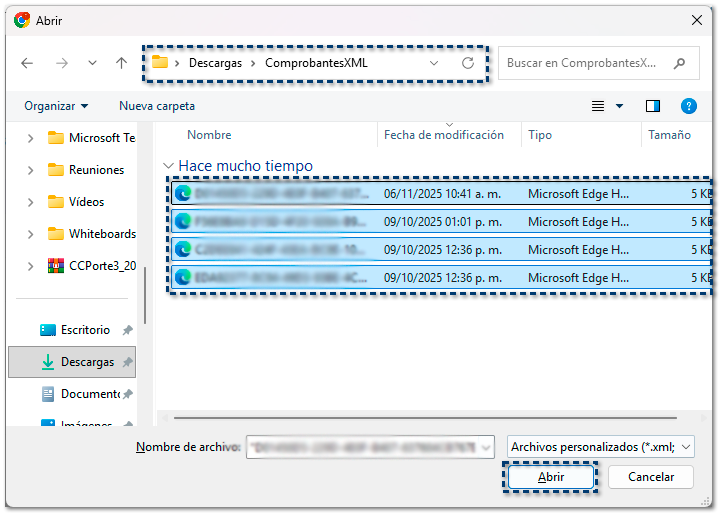
Haz clic en el botón Elige un archivo o en cualquier área del recuadro punteado, que te permiten ingresar a una ruta física de tu equipo, para seleccionarlos y cargarlos.
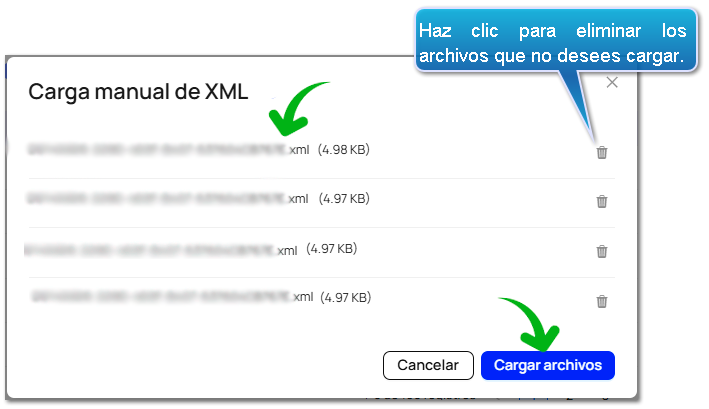
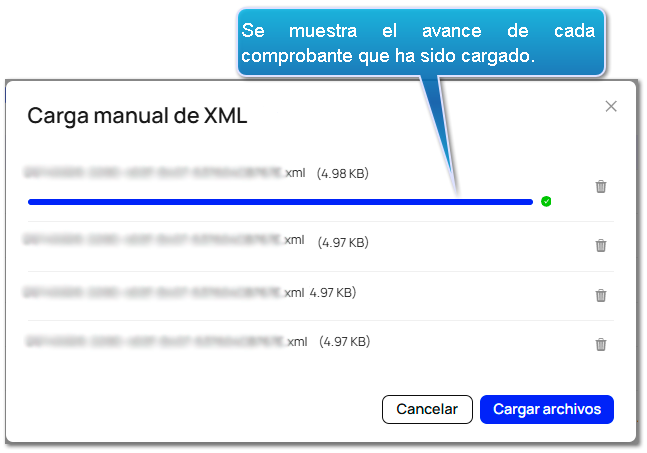
Una vez que los archivos se encuentran seleccionados, haz clic en el botón Cargar archivos.
Comenzarán a cargarse los archivos, indicando el avance de carga de cada uno.
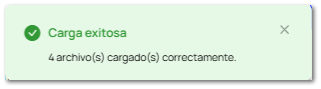
Al finalizar se mostrará el mensaje de confirmación que indica la cantidad de archivos cargados.
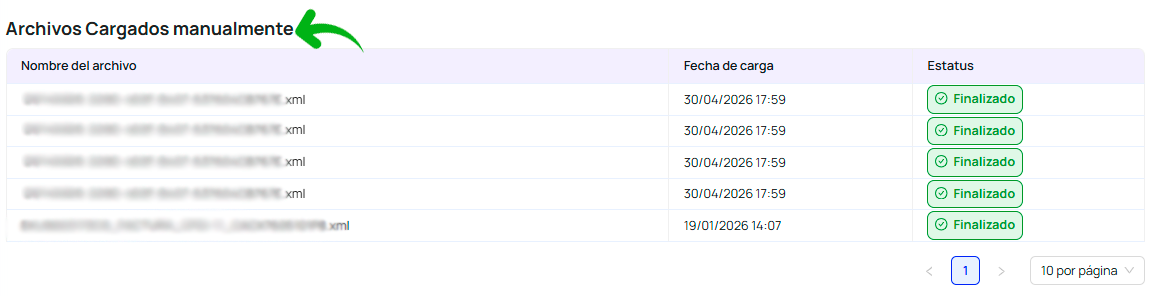
Después de realizar este proceso, en la parte central de la ventana se mostrará la sección Archivos Cargados manualmente, con la lista de CFDIs cargados, indicando el Nombre del archivo, Fecha de carga y Estatus.
Cuando hayas realizado la carga de XML por medio de un archivo .zip, en la columna Acciones se mostrará el ícono Ver detalle , donde puedes validar el estatus de cada uno:
Nota
Los XML cargados de forma independiente no tendrán este ícono en la columna Acciones.
Cuando hayas realizado la carga de XML en un archivo .zip, en la columna Acciones se mostrará el ícono Ver detalle , para que puedas validarlos
al hacer clic se muetsra
Importante
La opción Ver Pago se mostrará en el detalle únicamente cuando hayas elegido el tablero Pagos.
Haz clic aquí, para consultar más detalles sobre la vista estructurada.
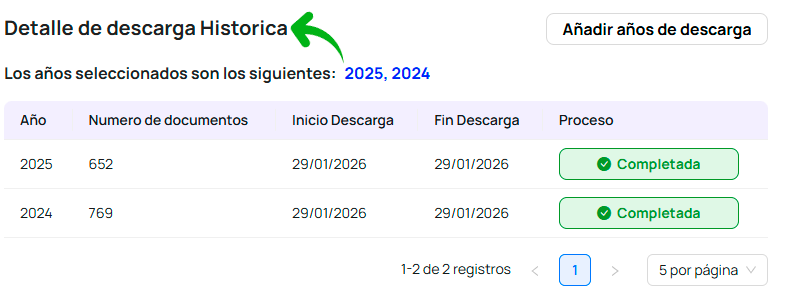
Detalle de descarga Histórica
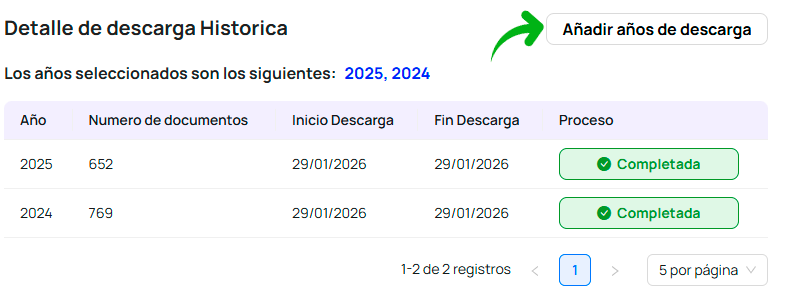
En el gestor de documentos puedes ver la sección Detalle de descarga Histórica, que muestra la lista de descargas realizadas directamente del SAT para cada año previo al actual, los cuales hayan sido seleccionados al realizar la configuración inicial de la e.firma.
Muestra el año, número de documentos, fecha de inicio y fin de descarga, así como el estado del proceso.
Consideraciones:
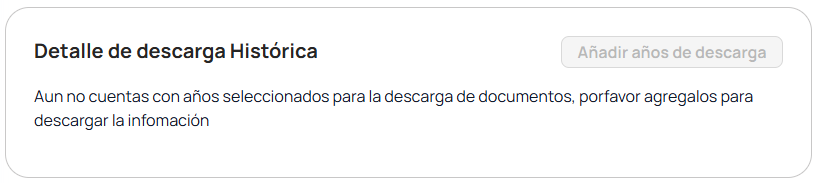
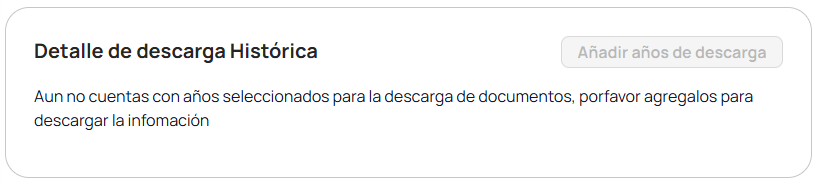
La sección muestra información únicamente si se tiene asignada la e.firma, que es necesaria para las descargas automáticas de años previos al actual, de lo contrario se mostrará de la siguiente manera:
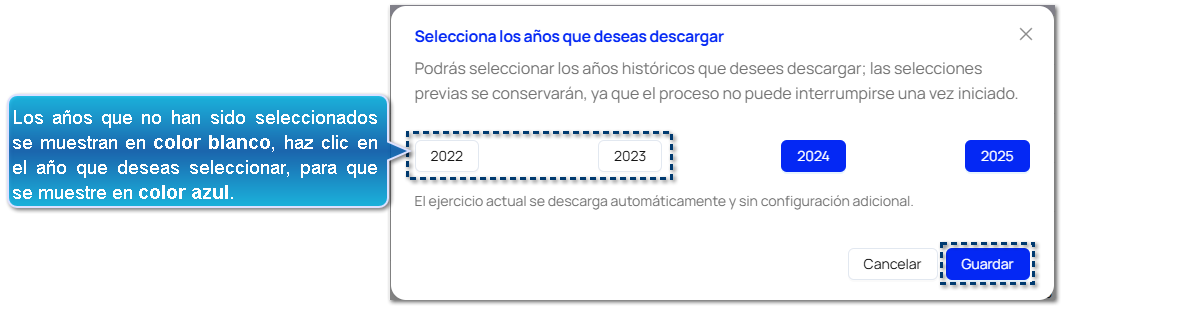
Por medio del botón Añadir años de descarga, puedes elegir los ejercicios anteriores que no hayas seleccionado durante la configuración inicial de la e.firma; haz clic en el.
Nota
El botón estará deshabilitado cuando todos los años anteriores de operación de tu empresa hayan sido seleccionados.
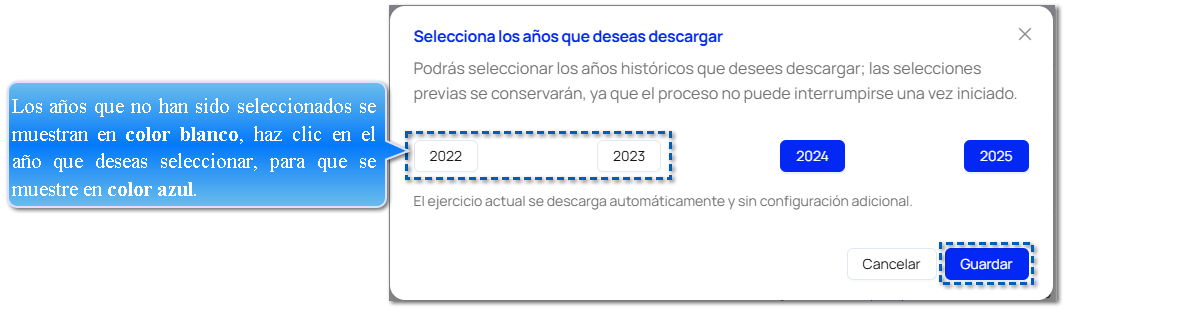
Se muestra la siguiente ventana, elige los años deseados, y haz clic en Guardar.
Importante
Recuerda que puedes seleccionar hasta 5 años de historial para analizar tu información. Este periodo depende del tiempo que tu empresa haya estado operando y generando datos en el SAT. Si tu empresa tiene menos antigüedad, solo se mostrarán los años con información disponible.
Una vez que se guarden los cambios, ya no será posible cancelar la descarga de los años previamente seleccionados.

 , para que puedas validarlos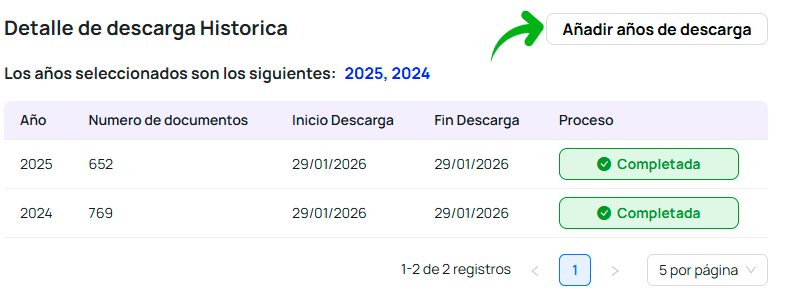




 se mostrará en el detalle únicamente cuando hayas elegido el tablero Pagos.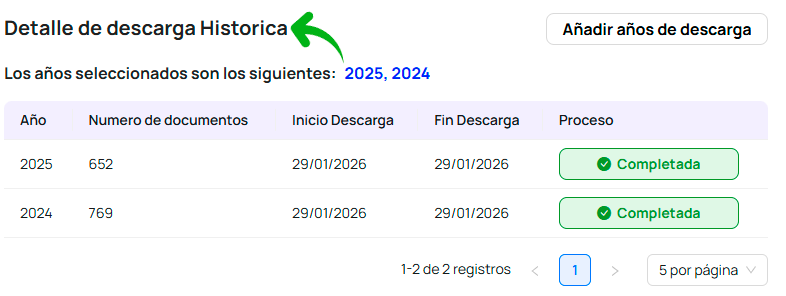
 La sección muestra información únicamente si se tiene asignada la e.firma, que es necesaria para las descargas automáticas de años previos al actual, de lo contrario se mostrará de la siguiente manera: