Los indicadores son configuraciones específicas que toman la información de los atributos que contienen los XML de tipo Ingreso, Egreso, Nómina, Pago y Traslado del anexo 20; permitiéndote hacer validaciones y revisiones que te ayudan a identificar riesgos o anomalías en la emisión de comprobantes o discrepancias en las declaraciones, y en caso de ser necesario puedas realizar los ajustes correspondientes.
| | Ejercicio y periodo
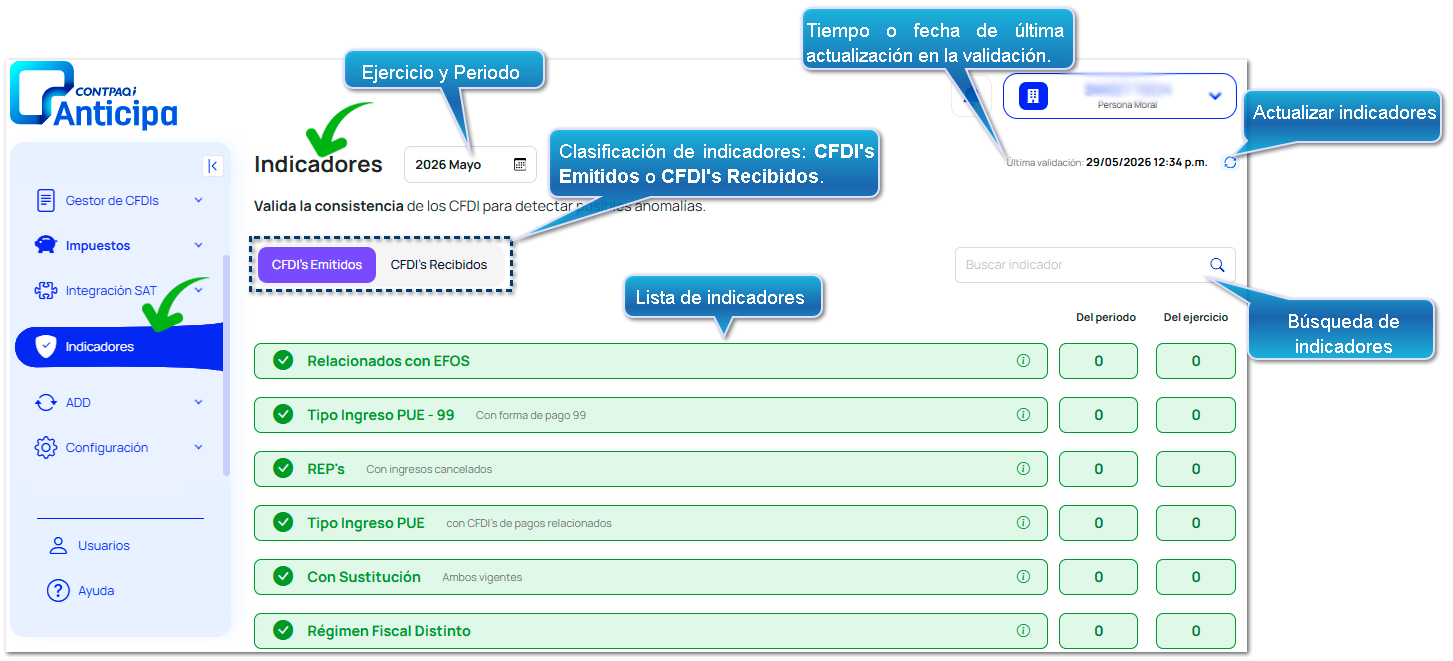
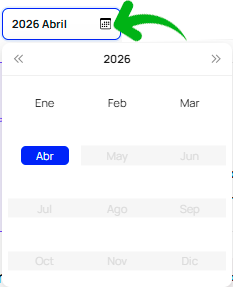
Permite seleccionar el mes del ejercicio fiscal a consultar para los indicadores Predefinidos y Personalizados, de manera predeterminada se muestra el periodo actual.
Haz clic en el campo para elegir el periodo deseado; puedes desplazarte entre los ejercicios con las flechas << >>.
Al cambiar el periodo, la información de los indicadores se actualiza automáticamente.
|
| | Última validación
Muestra el tiempo o fecha que ha transcurrido desde la última validación.
|
| | Filtros generales
Por medio de los filtros generales puedes realizar distintas acciones que aplican tanto para indicadores Predefinidos como Personalizados BETA:
 Buscar un indicador específico; captura el texto y se mostrarán las coincidencias.
Ordenar de forma ascendente o descendente; de manera predeterminada están ordenados de forma ascendente (de la A a la Z).
Mostrar solo los indicadores con incidencias.
|
| | Predefinidos
Los indicadores predefinidos tienen una configuración específica y están listos para utilizarse; por medio de ellos se valida la consistencia de los CFDIs para detectar posibles anomalías.
Te permiten hacer validaciones y revisiones que te ayuden a identificar errores en la emisión de comprobantes o discrepancias en las declaraciones, y en caso de ser necesario puedas realizar los ajustes correspondientes.
| | Consideración
Los indicadores Predefinidos no pueden ser editados ni eliminados.
|
Clasificación
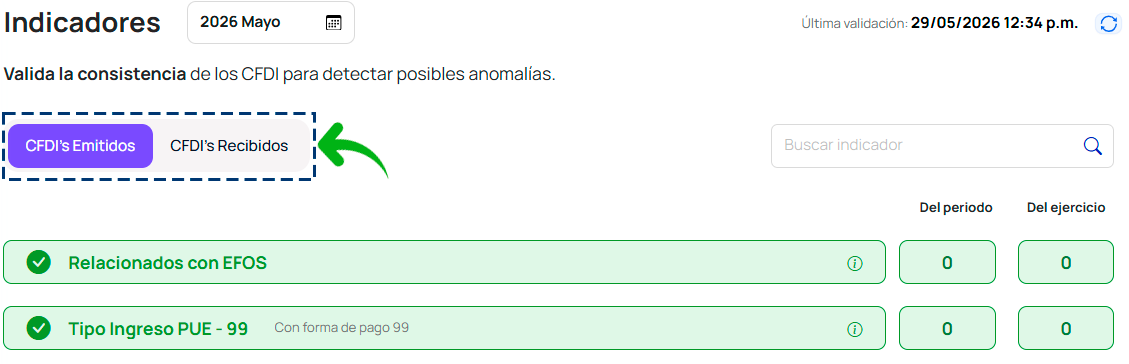
Los indicadores se clasifican en dos pestañas CFDI's Emitidos y CFDI's Recibidos, cada una muestra sus respectivos indicadores, de forma predeterminada se muestran los indicadores de la pestaña CFDI's Emitidos.
Lista de indicadores disponibles de cada pestaña:
|
Indicadores
|
CFDI's Emitidos
|
CFDI´s Recibidos
|
|
Relacionados con EFOS
|
|
|
|
CFDI's Relacionados con No Desvirtuados (49 Bis)
|
|
|
|
Tipo Ingreso PUE - 99
|
|
|
|
REP's
|
|
|
|
Tipo Ingreso PUE - REP
|
|
|
|
Tipo Ingreso PUE
|
|
|
|
Con Sustitución
|
|
|
|
CFDI's Uso CFDI S01
|
|
|
|
Régimen Fiscal Distinto
|
|
|
|
Pagos Fuera de Periodo
|
|
|
|
REP sin Ingreso Relacionado
|
|
|
|
Pago Mayor al Ingreso Relacionado
|
|
|
|
Parcialidad Repetida
|
|
|
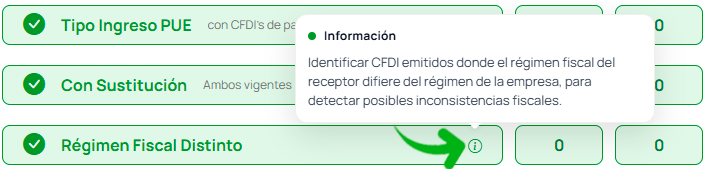
Coloca el cursor sobre este ícono  para conocer la descripción de cada indicador.
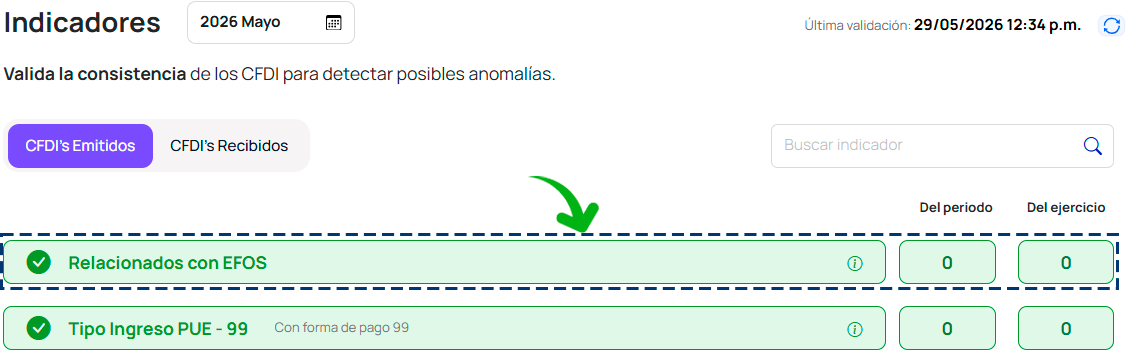
En cada indicador se señala la cantidad total de CFDI's por periodo y el acumulado de todo el ejercicio.
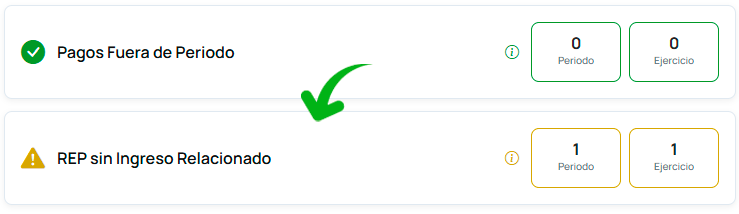
Los indicadores muestran ciertos colores de acuerdo con las validaciones realizadas en los CFDIs del periodo y ejercicio seleccionado:
Verde, señala que no se detectaron anomalías o discrepancias.
Amarillo, advierte que existen anomalías o discrepancias.
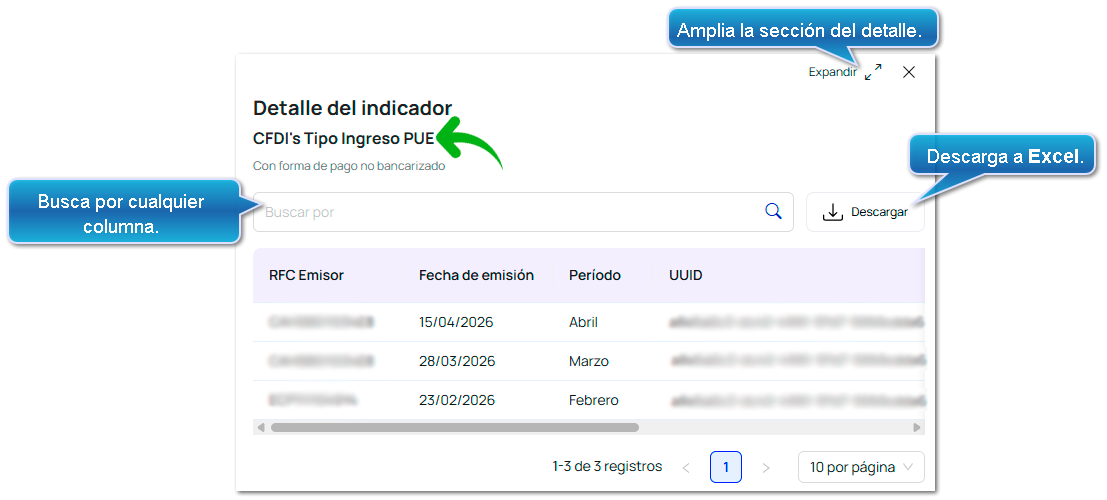
Para consultar el detalle haz clic en el indicador deseado; considera que únicamente se muestran datos en los indicadores en color amarillo.
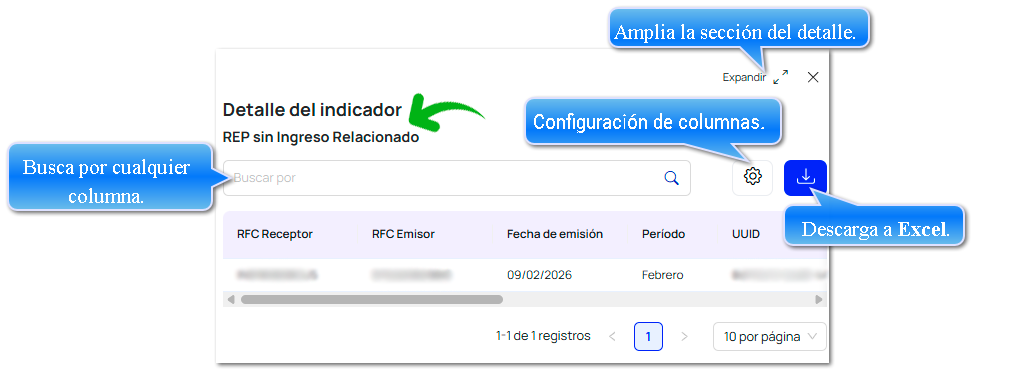
En el detalle se muestra la lista CFDI's del indicador seleccionado, donde puedes realizar búsquedas, configurar columnas, descargar a Excel, expandir o reducir el tamaño del detalle y Ver CFDI.
| | Importante
-
Los indicadores muestran el acumulado de todo el ejercicio, independientemente del periodo filtrado; por lo que en el detalle puedes ver comprobantes de periodos distintos.
-
Las columnas de cada indicador se muestran de acuerdo al tipo de validación que realizan.
|
|
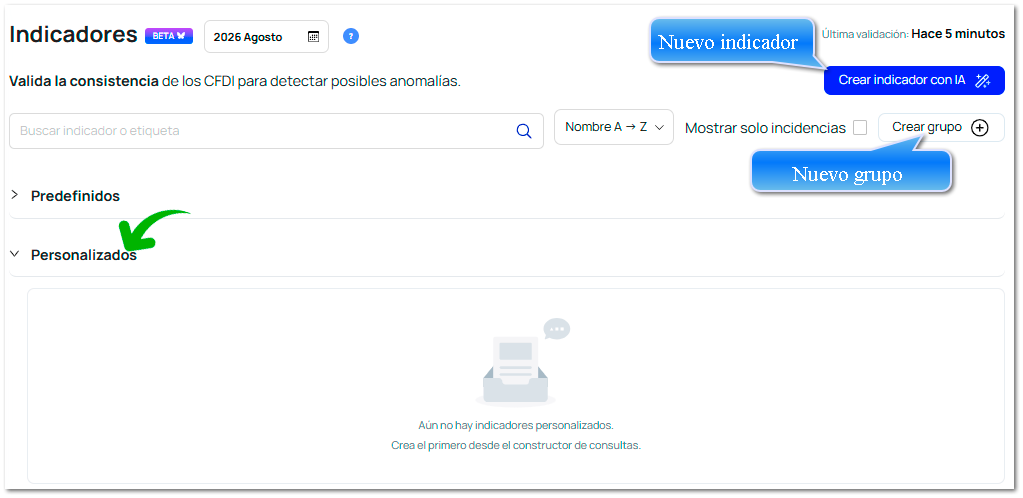
| | Personalizados 
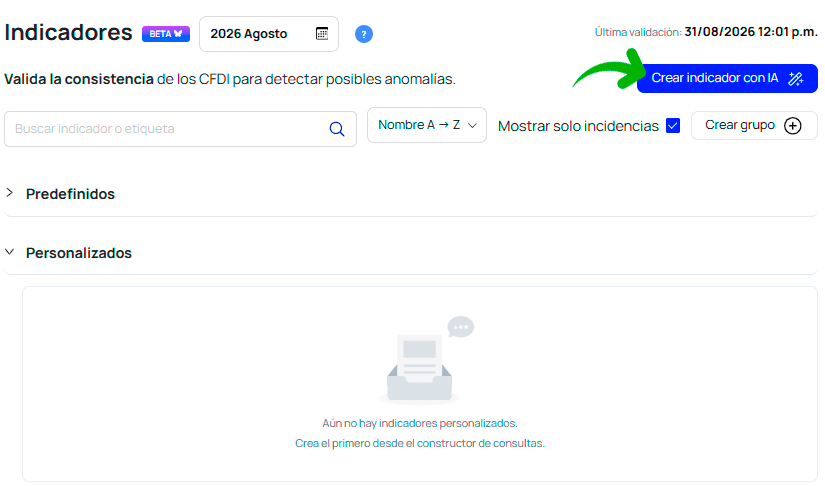
Los indicadores Personalizados te permiten crear validaciones realizando cruces y análisis de tu información fiscal, por medio de un chat de inteligencia artificial, en el que puedes hacer tus solicitudes en un lenguaje natural, sin necesidad de configurar filtros manuales o tener conocimiento avanzado de la estructura de los CFDIs.
| | Beneficios
• Cruzar información entre CFDIs emitidos y recibidos.
• Validar campos del XML conforme a la Guía de llenado Anexo 20 del SAT.
• Identificar posibles riesgos fiscales que puedan derivar en multas o sanciones.
• Guardar los indicadores más útiles para consultarlos en el futuro.
|
| | Importante
Al generar nuevos Indicadores Personalizados BETA, existe un límite de interacciones disponible, el cual está sujeto a las condiciones de licenciamiento:
• Demo: incluye acceso a la IA durante 20 días, con hasta 300 interacciones gratuitas.
• Licencia adquirida: incluye acceso a la IA durante 60 días, con 300 interacciones gratuitas por mes. Por ejemplo, si utilizas las 300 interacciones antes de que concluya el mes, deberás esperar al siguiente periodo mensual para disponer nuevamente de 300 interacciones. Las interacciones no utilizadas no son acumulables, por lo que las disponibles en un mes no se transfieren al siguiente.
Considera que una interacción equivale a una consulta y su respectiva respuesta. Por esta razón, la creación de un indicador puede requerir varias interacciones dentro de una misma conversación.
El consumo de las 300 interacciones de IA es compartido entre los módulos de Indicadores Personalizados BETA y Beni AI BETA. Por lo tanto, cada interacción realizada en cualquiera de estas funcionalidades se descontará del mismo saldo de interacciones disponibles.
|
| | Crear indicador con IA
Para crear un indicador personalizado realiza lo siguiente:
|
Paso
|
Acción
|
|
|
|
Dentro de Indicadores, haz clic en el botón Crear Indicador con IA.
|
|
|
|
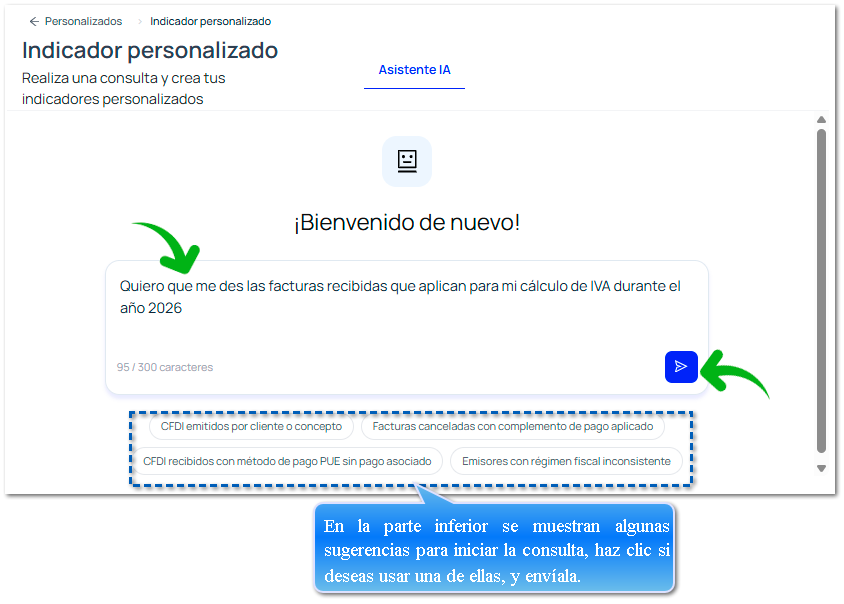
Se muestra el Asistente IA, ingresa el texto de la solicitud que deseas realizar.
Una vez completada la información, haz clic en Enviar para que el asistente IA procese tu solicitud.
| | Importante
-
Es importante especificar si el indicador que estas creando es para CFDI's Emitidos o CFDI's Recibidos.
-
No necesitas comandos ni sintaxis especial.
-
El asistente comienza a validar y procesar la consulta, si existe alguna ambigüedad o duda para poder crearlo, te lo indicará para que puedas confirmar los datos.
|
|
|
|
|
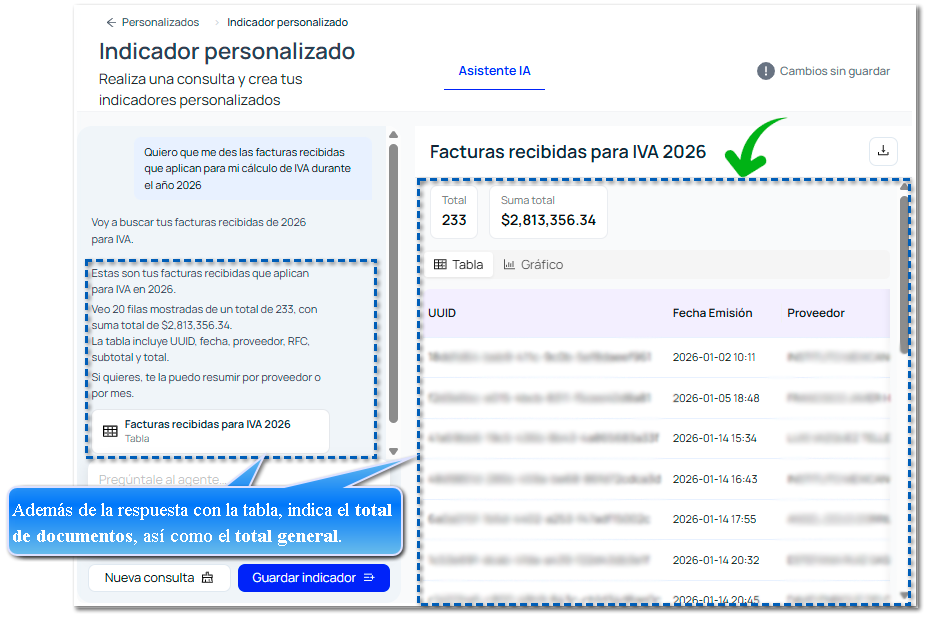
En la parte derecha te muestra un ejemplo de la información, y esta se va actualizando con cualquier interacción o solicitud que realices.
| | Consideraciones
-
La vista indica solo una muestra de la información, es decir, no muestra todos los campos del XML, y tampoco todos los CFDIs que tu empresa tenga en coincidencia.
-
Es hasta que se guarda el indicador cuando puedes validar todas las coincidencias que tengas tanto en el periodo, como en el ejercicio.
|
|
|
|
|
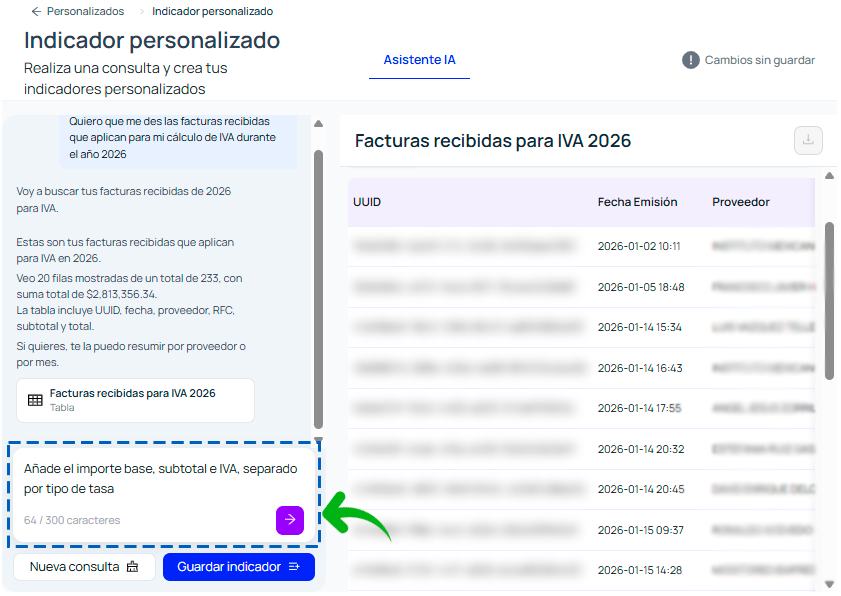
Durante la solicitud puedes ir refinando la consulta, es decir, indicándole al asistente que agregue ciertos campos del XML, así cómo quitarlos.
|
|
|
|
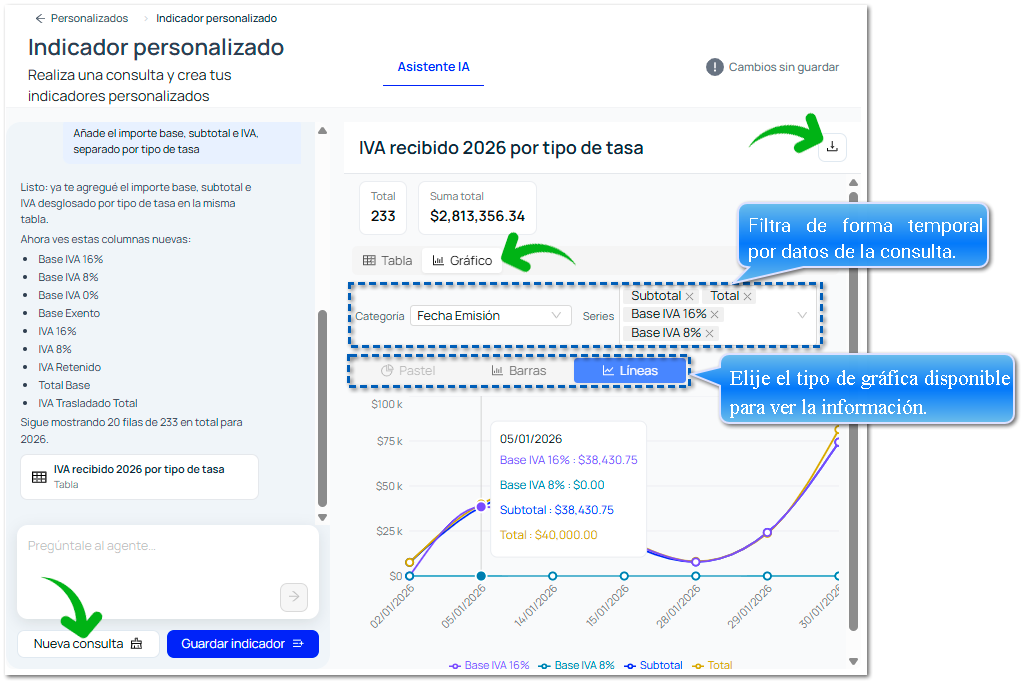
Mientras te encuentras realizando la consulta puedes:
-
Descargar la lista a Excel; únicamente la vista en forma de tabla.
-
Ver los datos en forma Tabla o Gráfico.
-
Realizar una nueva consulta, solo considera que el indicador actual no ha sido guardado y este se perderá si inicias una nueva.
|
|
|
|
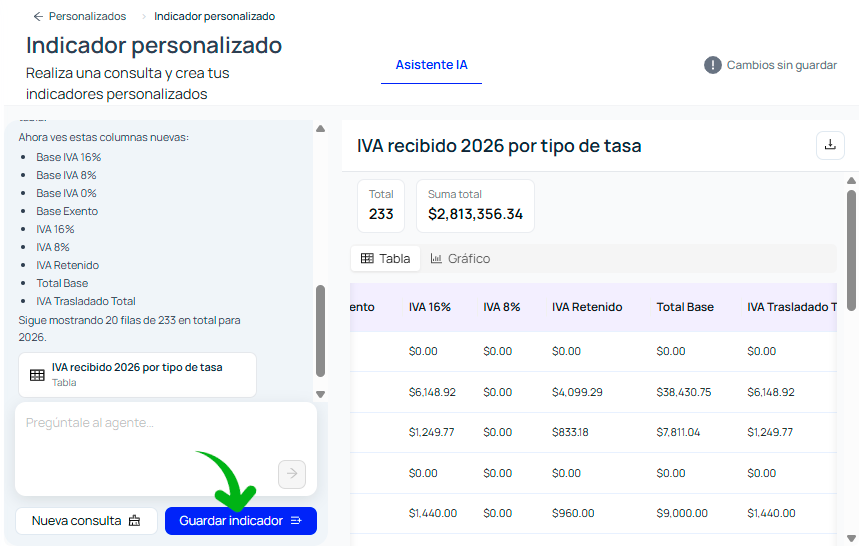
Una vez que tienes listo el indicador, para finalizar con la solicitud haz clic en Guardar indicador.
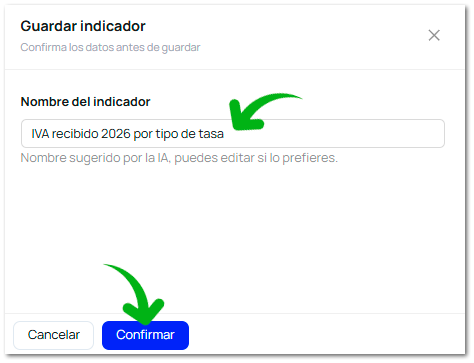
Captura el nombre deseado, de manera predeterminada se sugiere un nombre, lo puedes modificar si lo deseas; posteriormente haz clic en Confirmar.
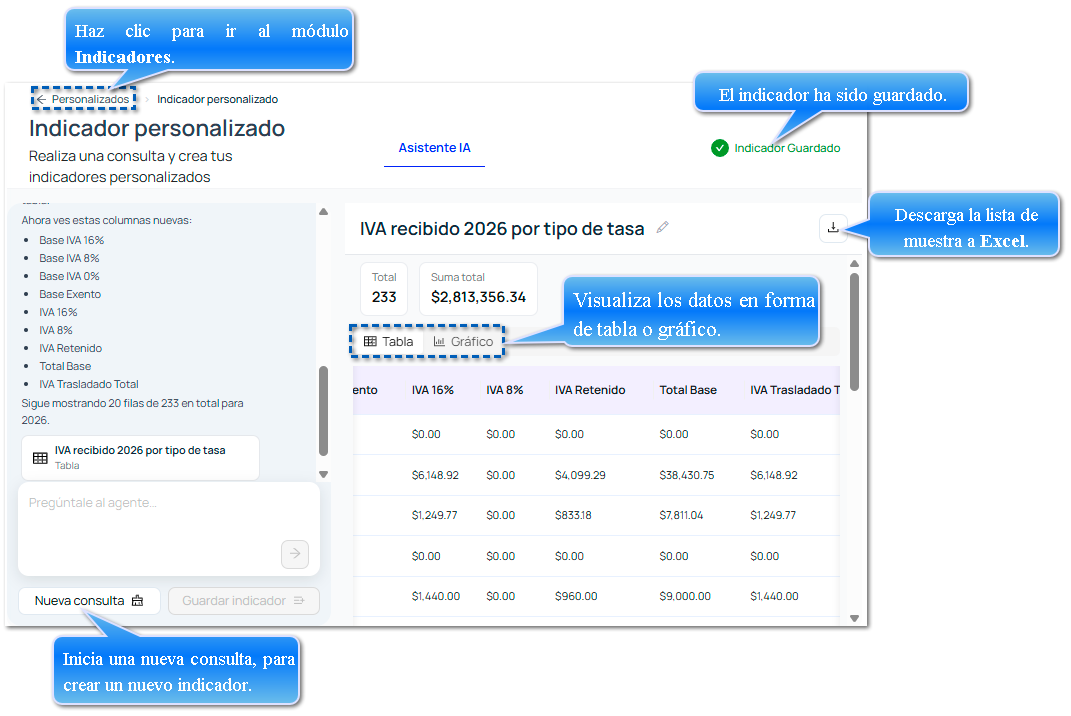
Se muestra el mensaje que notifica la creación del indicador, el cual puedes consultar desde indicadores Personalizados.
| | Importante
Es hasta este punto que el indicador ha sido guardado.
|
|
|
|
|
Una vez creado haz clic en Personalizados para salir, y así puedas ver y ejecutar el indicador.
|
|
|
|
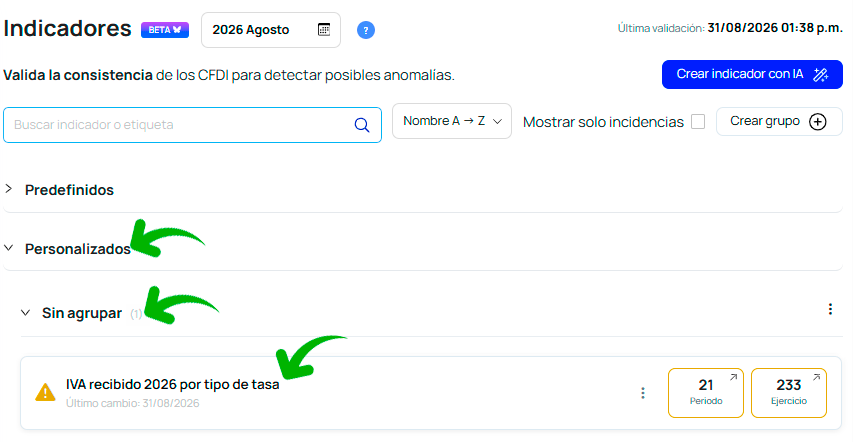
Puedes ver que se muestra el indicador que se acaba de crear dentro de la sección Personalizados, en la clasificación Sin agrupar.
|
|
Consideraciones:
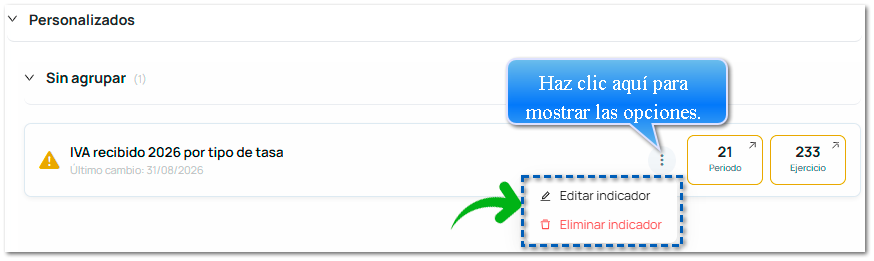
Los indicadores personalizados pueden ser editados o eliminados, solo haz clic en el ícono y elige la opción deseada.
De manera predeterminada al crear un nuevo indicador este se clasifica Sin agrupar; cuando crees nuevos grupos podrás seleccionar los indicadores que deseas agrupar en ese registro.
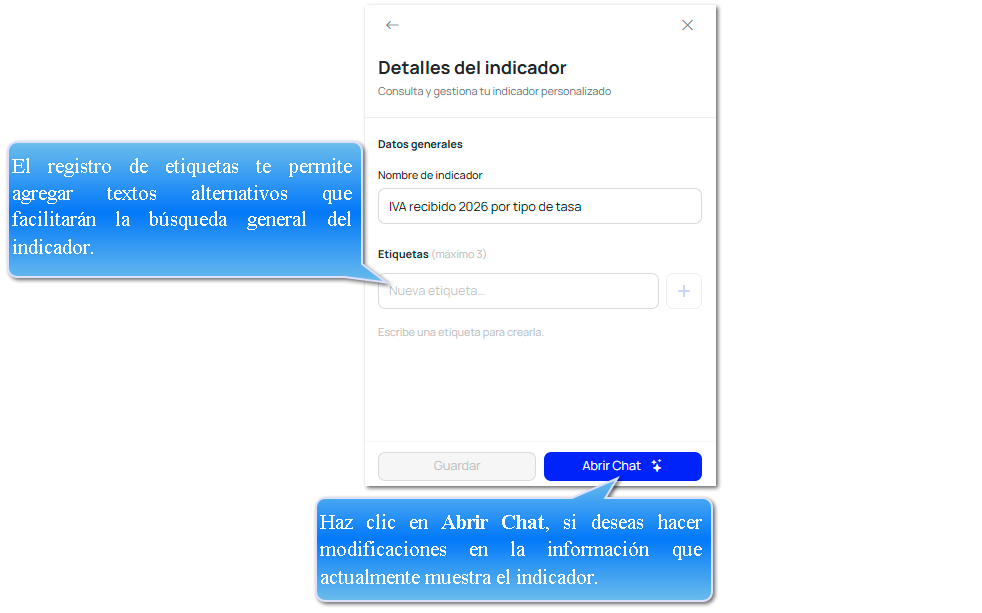
Al editar un indicador, puedes cambiar el nombre, agregar etiquetas o bien abrir el chat para hacer cambios en el indicador.
| | Notas
-
Únicamente puedes agregar un máximo de 3 etiquetas a cada indicador.
-
Al Abrir Chat permanece el historial de la conversación que se ha tenido desde su creación.
|
|
| | Crear grupo
Los grupos te permiten clasificar tus indicadores personalizados por temas, áreas o responsables dentro de tu empresa, facilitando la organización, administración y consulta de la información para un mejor control y seguimiento.
Para crear un grupo realiza lo siguiente:
|
Paso
|
Acción
|
|
|
|
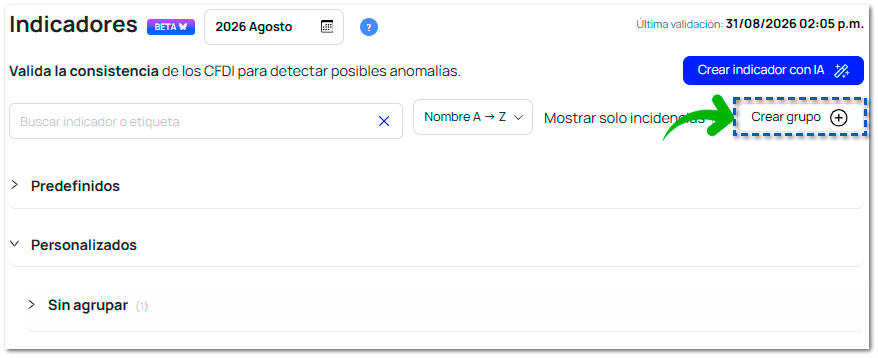
Dentro de Indicadores, haz clic en el botón Crear grupo.
|
|
|
|
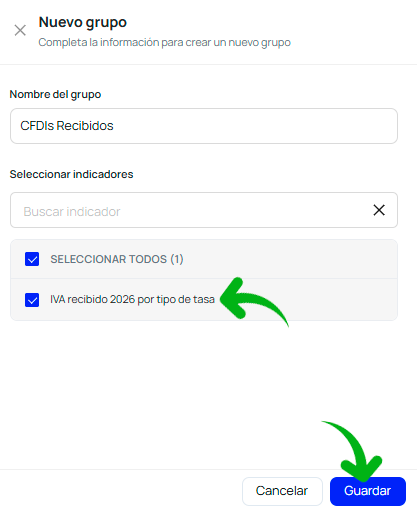
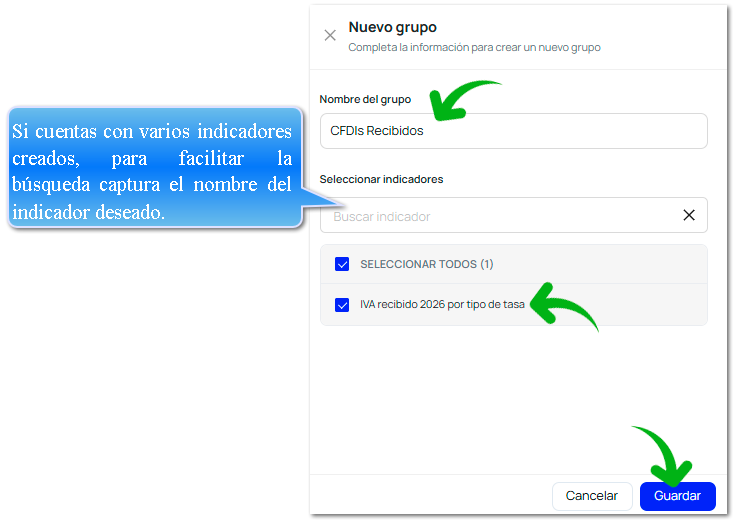
Captura el Nombre del grupo, selecciona el indicador o indicadores que deseas agrupar, y haz clic en Guardar.
| | Nota
Si no has generado ningún indicador personalizado, captura solo el nombre del grupo y haz clic en Guardar; posteriormente puedes crear el indicador y asignarlo al grupo deseado.
|
|
|
|
|
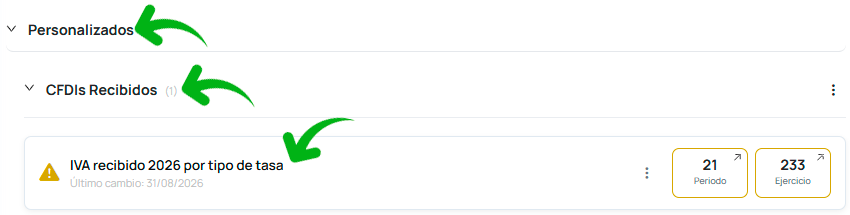
Puedes ver que en la sección indicadores Personalizados se muestra el nuevo grupo con los indicadores que fueron seleccionados.
|
|
Consideraciones:
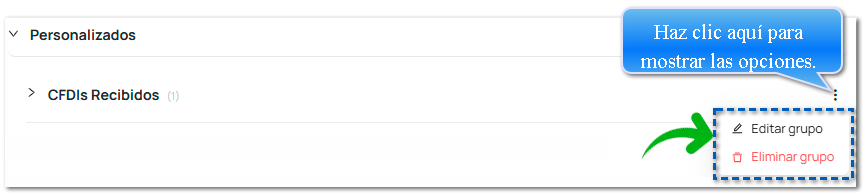
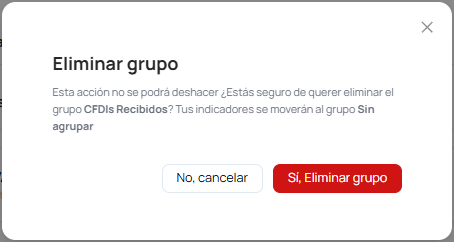
Una vez creado el grupo puede ser editado o eliminado, solo haz clic en el ícono y elige la opción deseada.
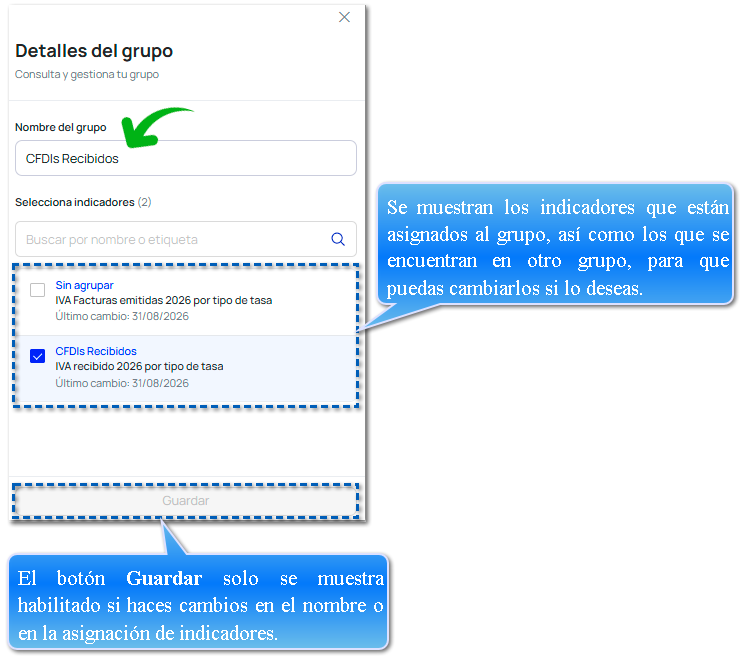
Al editar un grupo, puedes cambiar el nombre, seleccionar indicadores que están en otros grupos o quitar indicadores asociados.
| | Nota
Si durante la edición de grupos seleccionas un indicador que estaba asignado a otro grupo, al guardar los cambios, este solo pertenecerá al nuevo grupo al que se asignó.
|
La sección Sin agrupar es temporal por lo que no puede ser creado ni eliminado, y solo se mostrará cuando se tengan indicadores que no pertenezcan a ningún grupo.
Al eliminar un grupo con indicadores relacionados, estos se enviarán en automático a la sección Sin agrupar.
|
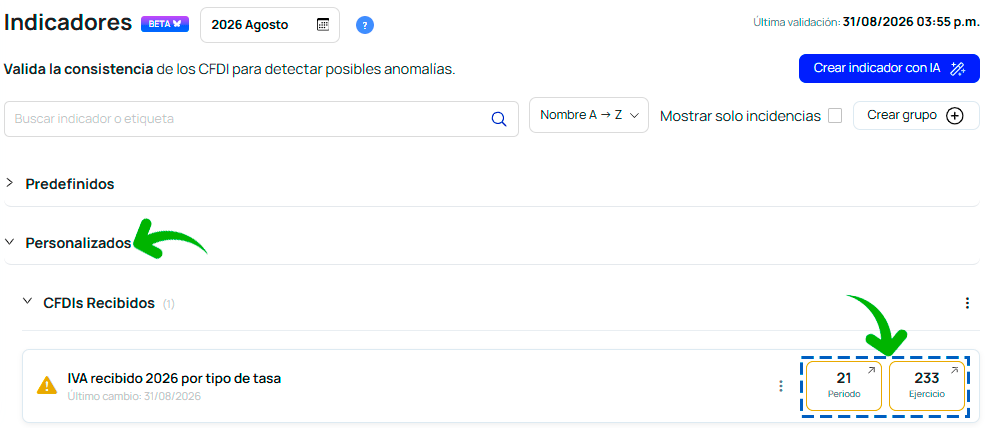
En cada indicador creado se señala la cantidad total de CFDI's por periodo y el acumulado de todo el ejercicio.
Los indicadores muestran ciertos colores de acuerdo con las validaciones realizadas en los CFDIs del periodo y ejercicio seleccionado:
Verde, señala que no se detectaron coincidencias.
Amarillo, señala que se detectaron coincidencias.
Para consultar el detalle haz clic en la columna Periodo o Ejercicio del indicador deseado; considera que únicamente se muestran datos en los indicadores en color amarillo.
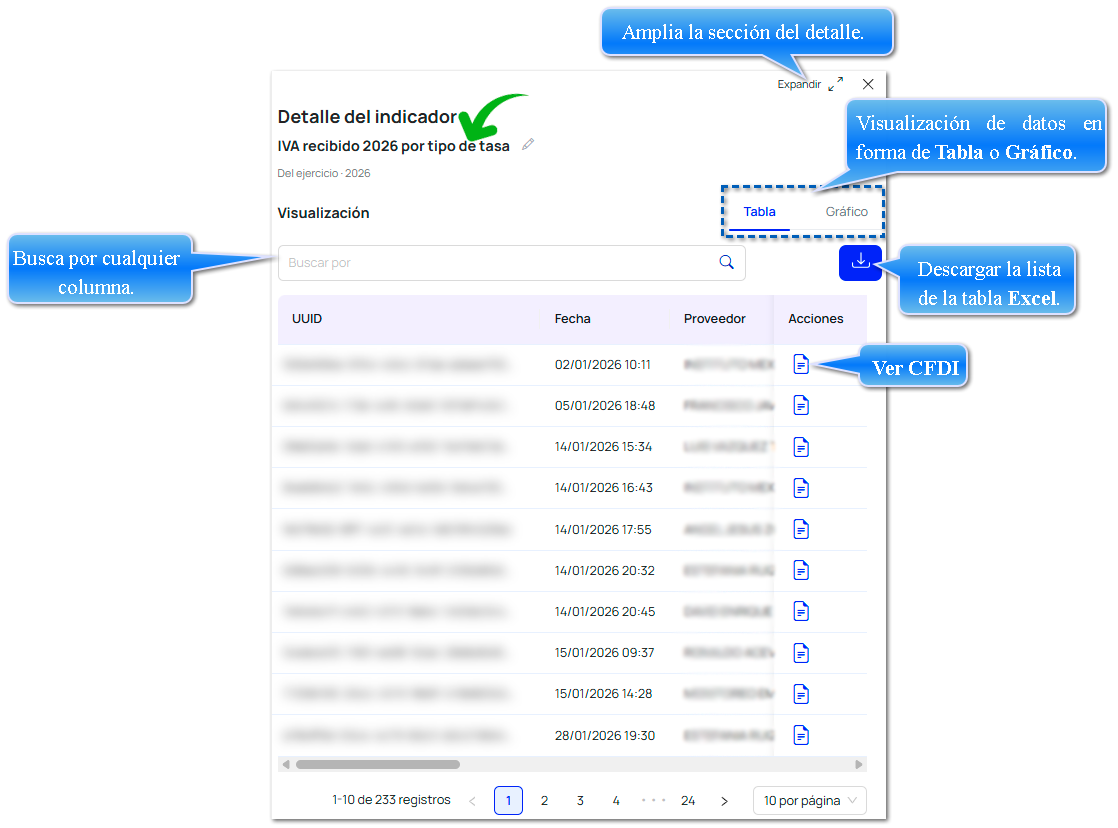
En el detalle se muestra la lista CFDI's del indicador seleccionado, donde puedes realizar búsquedas, descargar la tabla a Excel, expandir o reducir el tamaño del detalle, Ver CFDI; así como consultar la información de forma grafica.
| | Importante
-
Los indicadores muestran el acumulado de todo el ejercicio, independientemente del periodo filtrado; por lo que en el detalle puedes ver comprobantes de periodos distintos.
-
Las columnas de cada indicador se muestran de acuerdo a el último cambio que hayas realizado al indicador.
|
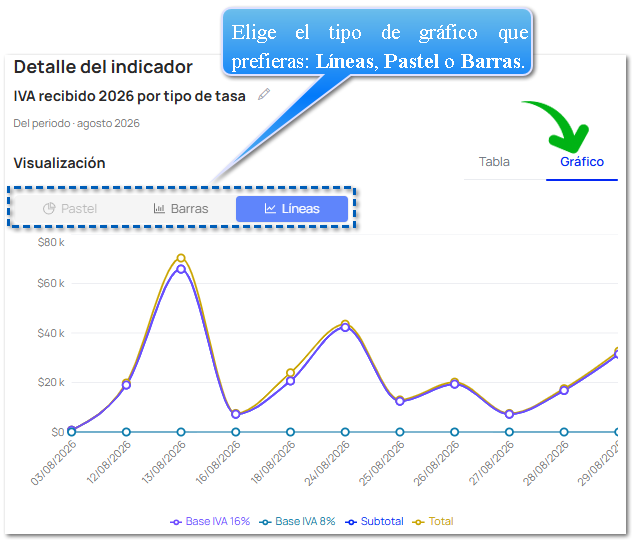
El detalle muestra de forma predeterminada la vista en Tabla; sin embargo, si lo prefieres, puedes visualizar la información en forma de Gráfico, lo que te permitirá analizar los datos de una manera más visual y sencilla.
|
|