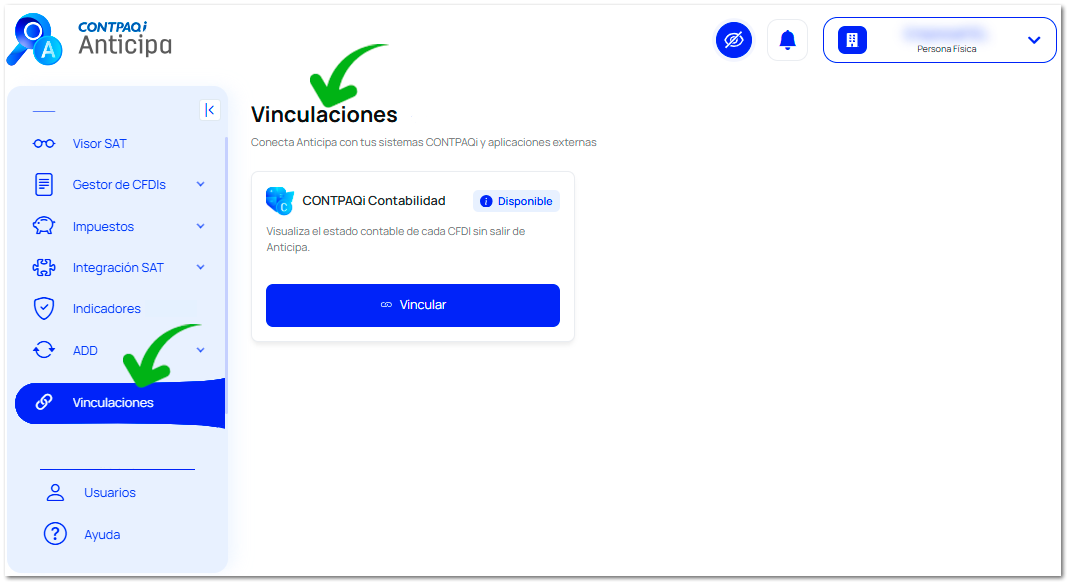
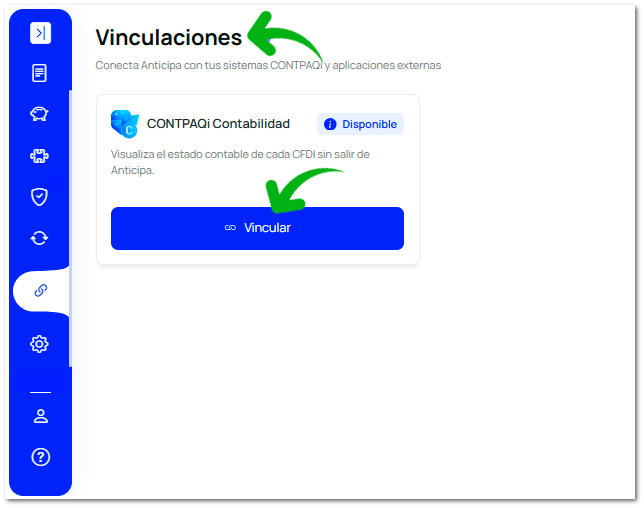
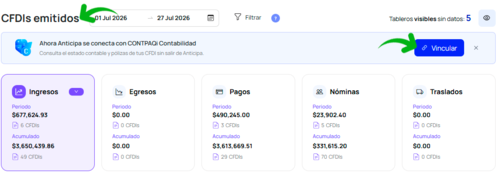
Este módulo te permite conectar con tu empresa de CONTPAQi Contabilidad® Desktop o Nube para sincronizar las pólizas hacia CONTPAQi Anticipa®, brindándote la posibilidad de visualizar el estado contable de tus CFDI Emitidos y CFDI Recibidos.
| | Importante
La vinculación únicamente puede ser configurada con un sistema de CONTPAQi Contabilidad®, ya sea Desktop o Nube.
|
| | Vincular con CONTPAQi Contabilidad® Nube
Para vincular con una empresa de CONTPAQi Contabilidad® Nube, realiza lo siguiente:
| | Consideraciones previas
-
Antes de realizar esta configuración debes contar con acceso a una empresa de CONTPAQi Contabilidad® Nube, como dueño o invitado a colaborar con rol de Administrador, de lo contrario no podrás realizar la vinculación.
-
Este sistema no requiere de la instalación de la herramienta CONTPAQi Anticipa® Connect.
-
El RFC de la empresa de CONTPAQi Anticipa®, debe ser el mismo de la empresa de CONTPAQi Contabilidad® Nube.
|
|
Paso
|
Acción
|
|
|
|
Desde el módulo Vinculaciones, identifica la sección CONTPAQi Contabilidad® Nube, y haz clic en el botón Vincular.
| | Recuerda
La vinculación únicamente puede ser configurada con un sistema de CONTPAQi Contabilidad®, ya sea Desktop o Nube; si ya tienes otro sistema vinculado la sección se mostrará bloqueada, y deberás desvincular el sistema actual para realizar el cambio o una nueva vinculación.
|
|
|
|
|
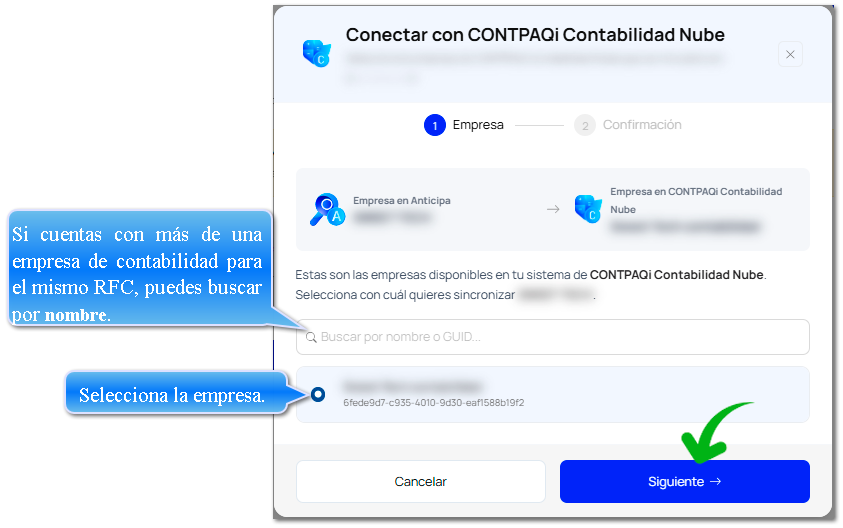
Elige la empresa de CONTPAQi Contabilidad® Nube que deseas vincular con la empresa activa de CONTPAQi Anticipa®, haz clic en Siguiente.
| | Importante
-
Solo es posible vincular una empresa de contabilidad a tu empresa de CONTPAQi Anticipa®.
-
Recuerda que previo a esta configuración debes contar con acceso a una empresa de CONTPAQi Contabilidad® Nube, como dueño o invitado a colaborar con rol de Administrador, de lo contrario no podrás realizar la vinculación.
|
|
|
|
|
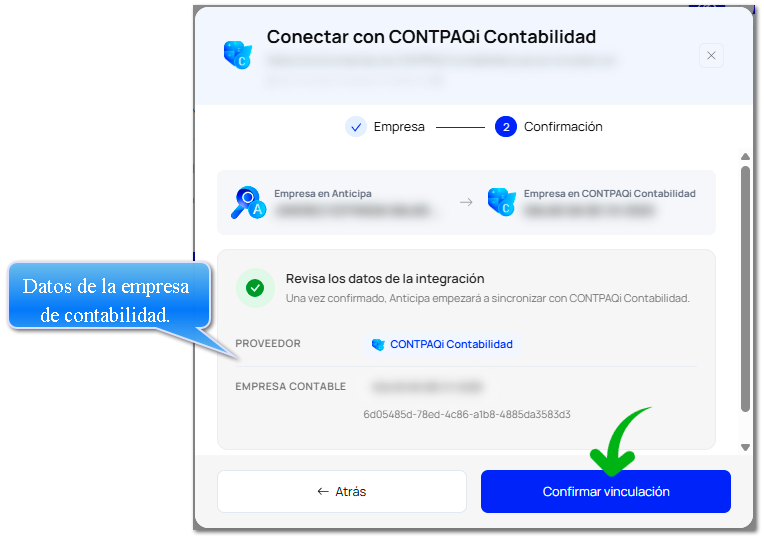
Revisa los datos de la integración, y haz clic en Confirmar vinculación.
|
|
|
|
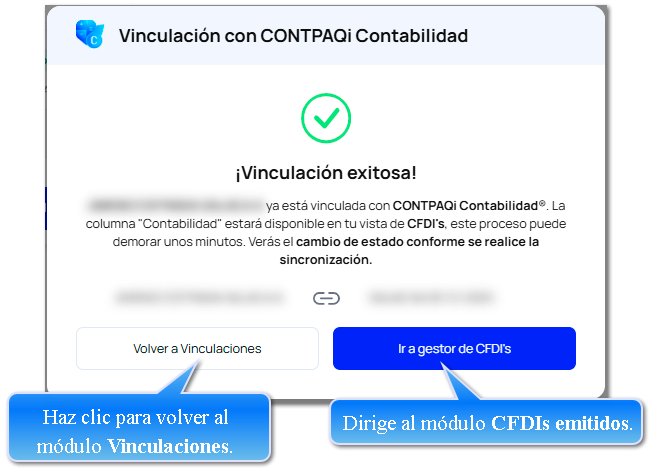
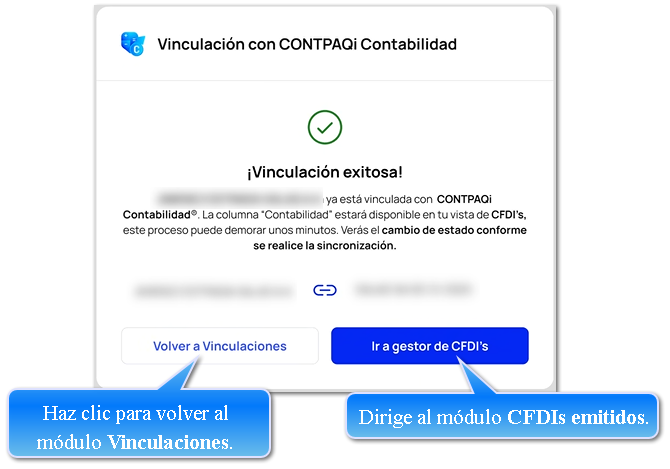
Se muestra la ventana de confirmación, si lo deseas puedes volver al módulo inicial de Vinculaciones, o bien consultar el Gestor de CFDIs emitidos.
| | Notas
-
Consulta los temas: CFDIs Emitidos y CFDIs Recibidos en el tema Vincular para visualizar la columna Contabilidad y validar el estado contable de los CFDIs.
-
Una vez que es vinculada la empresa, la primera sincronización comenzará en un lapso de 30 minutos. Durante esta sincronización se identifican los CFDIs que ya se encuentran contabilizados de los últimos 5 años.
-
A partir de la segunda sincronización el proceso se ejecutará de forma diaria a las 00:00 hrs. (GMT-6), validando el estatus de las pólizas del último mes (30 días).
|
|
|
|
|
Una vez vinculada la empresa con CONTPAQi Contabilidad® Nube, la sección se muestra de la siguiente manera; y la sección CONTPAQi Contabilidad® Desktop se bloquea en automático.
|
| |
| | Vincular con CONTPAQi Contabilidad® Desktop
Para vincular con una empresa de CONTPAQi Contabilidad® Desktop, realiza lo siguiente:
| | Consideraciones previas
-
Tener acceso al sistema CONTPAQi Contabilidad® Desktop y a sus empresas.
-
Este proceso requiere de la instalación de la herramienta CONTPAQi Anticipa® Connect, que tiene como funcionalidad realizar conexión entre el ADD de CONTPAQi Contabilidad® Desktop y CONTPAQi Anticipa®; para conocer más detalles consulta el Manual de CONTPAQi Anticipa® Connect.
-
La herramienta CONTPAQi Anticipa® Connect debe estar en ejecución para realizar la sincronización.
-
Si tu empresa de CONTPAQi Contabilidad® Desktop tiene pólizas que provienen de CONTPAQi Bancos® y de CONTPAQi Comercial Premium®, serán sincronizadas con CONTPAQi Anticipa®.
|
|
Paso
|
Acción
|
|
|
|
Desde el módulo Vinculaciones, identifica la sección CONTPAQi Contabilidad® Desktop, y haz clic en el botón Vincular.
| | Recuerda
La vinculación únicamente puede ser configurada con un sistema de CONTPAQi Contabilidad®, ya sea Desktop o Nube; si ya tienes otro sistema vinculado la sección se mostrará bloqueada, y deberás desvincular el sistema actual para realizar el cambio o una nueva vinculación.
|
|
|
|
|
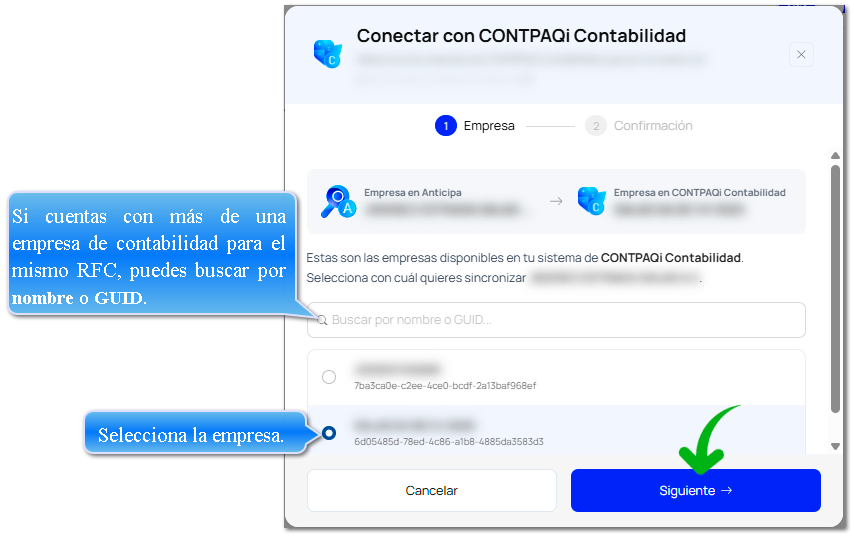
Elige la empresa de CONTPAQi Contabilidad® Desktop que deseas vincular con la empresa activa de CONTPAQi Anticipa®, haz clic en Siguiente.
| | Importante
-
Solo es posible vincular una empresa de contabilidad a tu empresa de CONTPAQi Anticipa®.
-
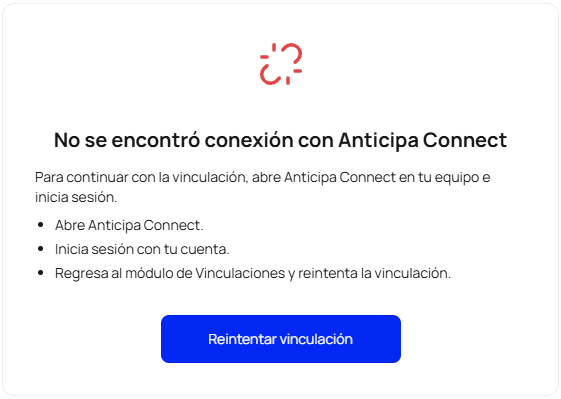
Recuerda que previo a esta configuración debes instalar la herramienta CONTPAQi Anticipa® Connect e iniciar sesión en ella, de lo contrario no podrás realizar la vinculación.
|
|
|
|
|
Revisa los datos de la integración, y haz clic en Confirmar vinculación.
|
|
|
|
Se muestra la ventana de confirmación, si lo deseas puedes volver al módulo inicial de Vinculaciones, o bien consultar el Gestor de CFDIs emitidos.
 | | Notas
-
Consulta los temas: CFDIs Emitidos y CFDIs Recibidos en el tema Vincular para visualizar la columna Contabilidad y validar el estado contable de los CFDIs.
-
Una vez que se ejecuta e inicia sesión en la herramienta CONTPAQi Anticipa® Connect y se vincula la empresa, el proceso de sincronización comienza de forma automática. Durante esta sincronización se identifican los CFDIs que ya se encuentran contabilizados. Posteriormente, el sistema realiza validaciones periódicas cada dos horas para verificar aquellos CFDIs que aún mantienen el estatus Sin contabilizar.
-
Verificación de vigencia cada 24 horas, dentro del mismo ciclo de sincronización.
En cada ejecución (cada 2 horas), además de buscar pólizas nuevas, CONTPAQi Anticipa® también revisa los CFDIs que ya están contabilizados y que cumplieron 24 horas o más desde que se les encontró póliza, para confirmar que esa póliza sigue existiendo. Si ya no se encuentra, el CFDI cambia su estatus a Sin contabilizar.
|
|
|
|
|
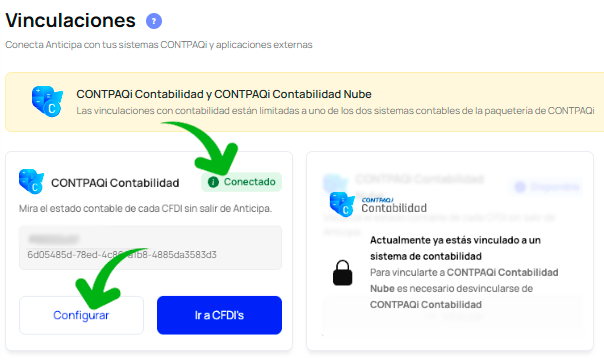
Una vez vinculada la empresa con CONTPAQi Contabilidad® Desktop, la sección se muestra de la siguiente manera; y la sección CONTPAQi Contabilidad® Nube se bloquea en automático.
|
| |
Configurar
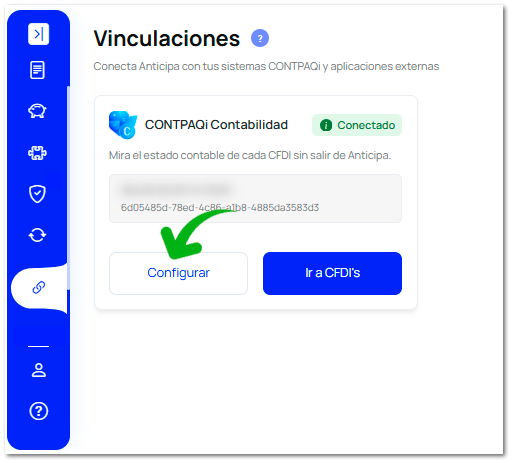
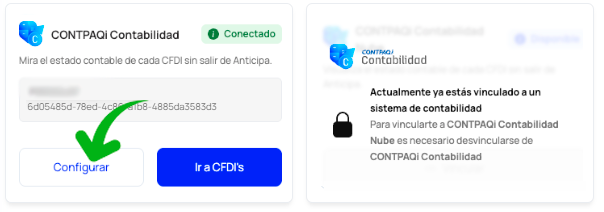
Por medio del botón Configurar puedes seleccionar otra empresa distinta del sistema vinculado, o bien desvincular la integración con la empresa y sistema contable actualmente configurado.
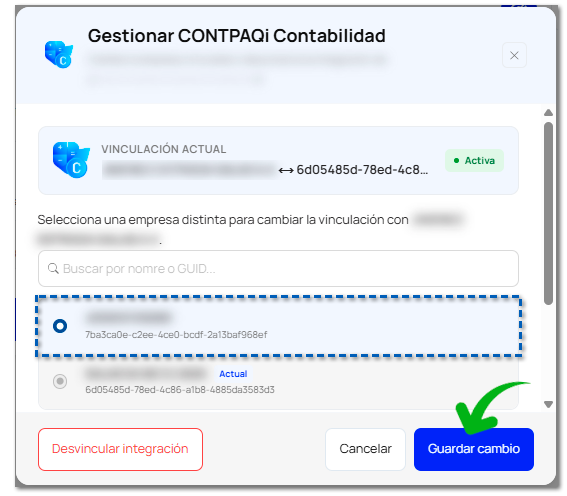
| |  Seleccionar otra empresa Seleccionar otra empresaUna vez que la empresa de CONTPAQi Anticipa® está vinculada a una empresa de CONTPAQi Contabilidad® Desktop o Nube, puedes configurar una empresa distinta; para ello realiza lo siguiente:
|
Paso
|
Acción
|
|
|
|
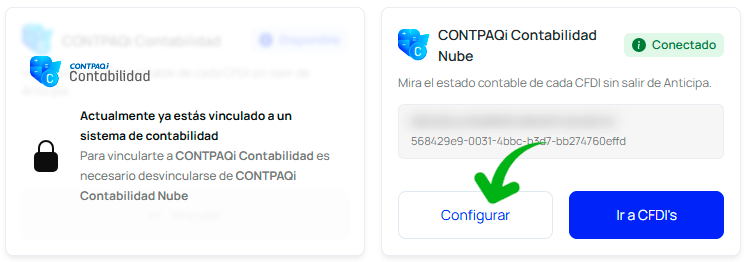
Desde el módulo Vinculaciones, identifica la sección de CONTPAQi Contabilidad® que se encuentra Conectada y haz clic en el botón Configurar.
|
|
|
|
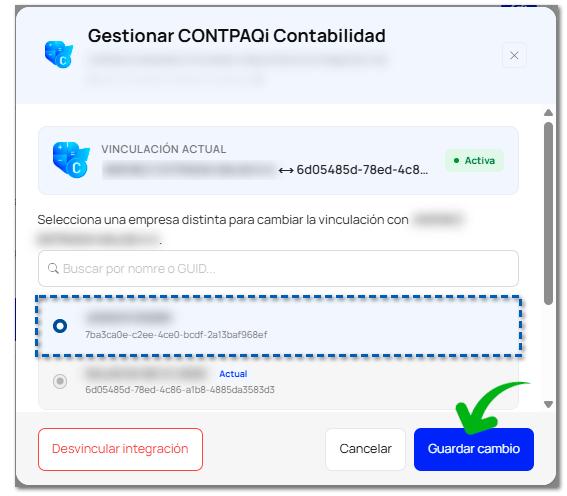
Se muestra la siguiente ventana, elige la nueva empresa y haz clic en Guardar cambio.
| | Notas
-
Solo se mostrarán empresas adicionales si cuentas con más de una empresa creada para el mismo RFC en el sistema.
-
Si eliges una empresa distinta solo se mostrará la información contable de los CFDIs que correspondan a la nueva empresa activa.
|
|
|
|
|
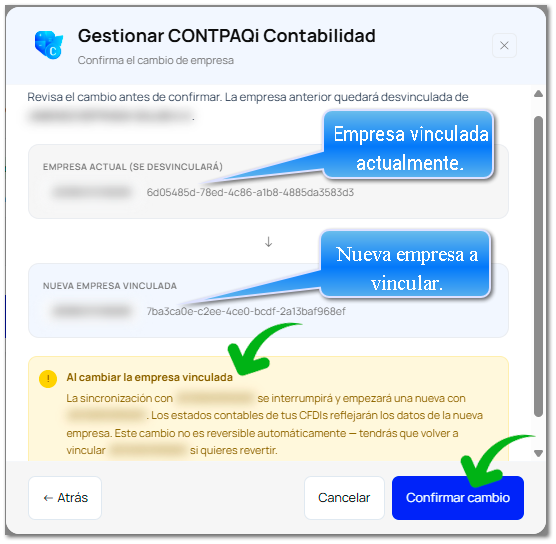
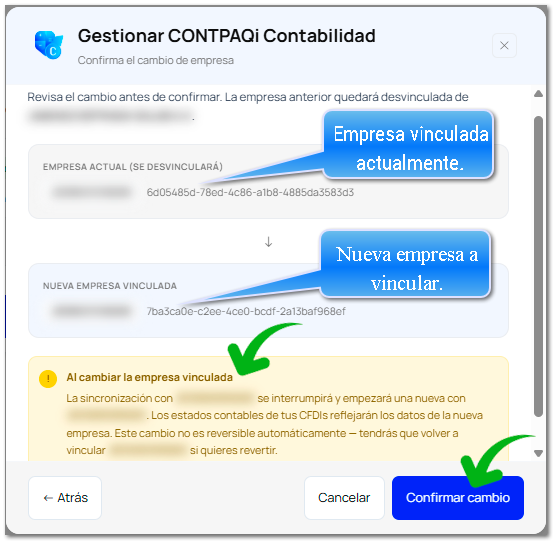
Verifica la información de la nueva vinculación, que indica la empresa actual que será desvinculada, y la nueva empresa a vincular, lee el mensaje de advertencia de lo que sucederá si continúas, y haz clic en Confirmar cambio.
|
|
|
|
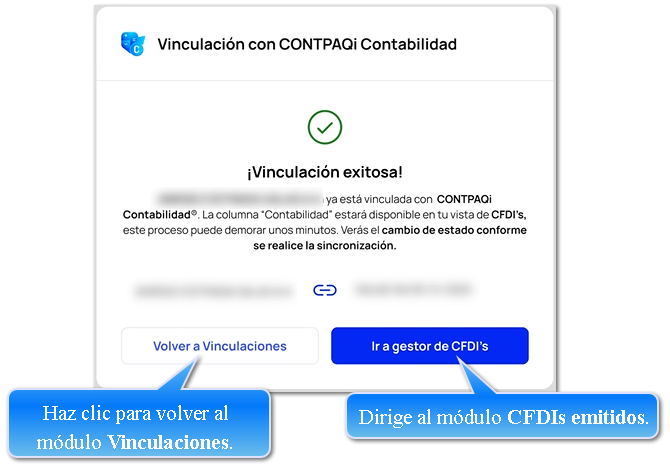
Se muestra la ventana de confirmación, si lo deseas puedes volver al módulo inicial de Vinculaciones, o bien consultar el Gestor de CFDIs emitidos.
| | Notas
-
Consulta los temas: CFDIs Emitidos y CFDIs Recibidos en el tema Vincular para visualizar la columna Contabilidad y validar estado contable de los CFDIs.
-
Realiza este mismo proceso cuando desees elegir otra empresa y tengas configurado el sistema CONTPAQi Contabilidad® Nube.
|
|
| |
| | Desvincular integración
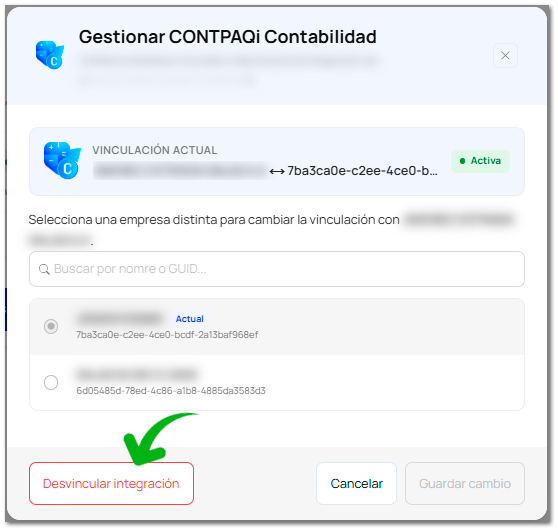
Esta opción te permite eliminar la vinculación con la empresa y el sistema contable actualmente configurado; para que puedas realizar la vinculación, ya que solo es posible tener un sistema contable vinculado.
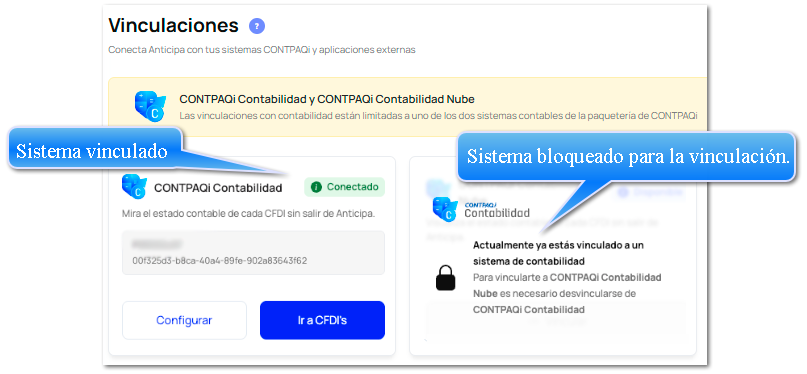
Por ejemplo, se tiene vinculada una empresa del sistema de CONTPAQi Contabilidad® Desktop, y deseas vincular con una empresa de CONTPAQi Contabilidad® Nube, puedes ver que el sistema está bloqueado para la vinculación.
Para desvincular el sistema actual, realiza lo siguiente:
|
Paso
|
Acción
|
|
|
|
Desde el módulo Vinculaciones, identifica la sección de CONTPAQi Contabilidad® que se encuentra Conectada y haz clic en el botón Configurar.
|
|
|
|
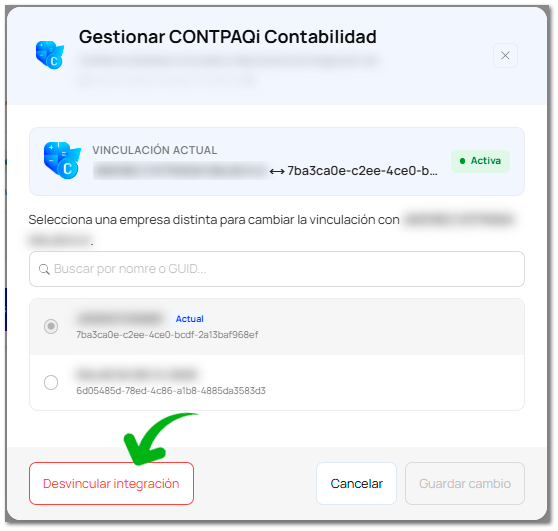
Al ingresar a la configuración elige Desvincular integración.
|
|
|
|
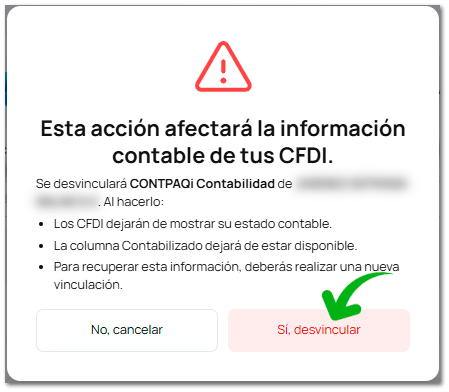
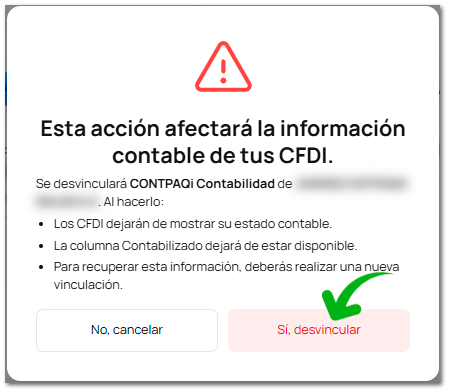
Verifica la información de la siguiente ventana; y si deseas continuar con el proceso haz clic en Sí, desvincular.
| | Consideración
Si desvinculas la empresa activa, ya no será posible ver el estado contable de los CFDIs tanto emitidos como recibidos.
|
|
|
|
|
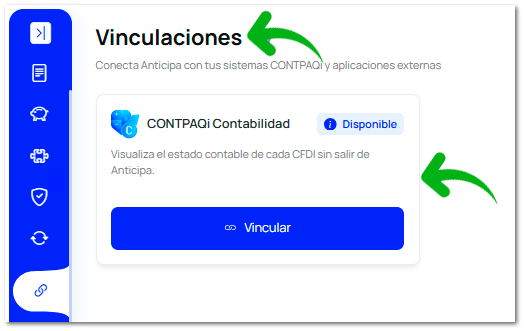
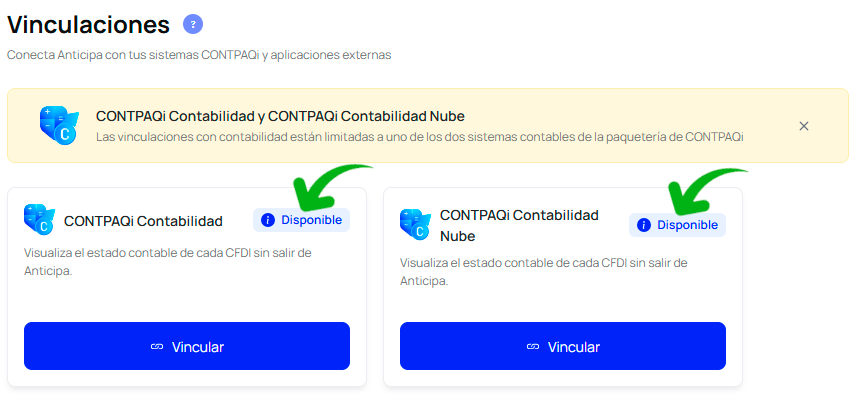
¡Listo! ambas secciones se muestran disponibles; y si lo deseas puedes vincular con una empresa de CONTPAQi Contabilidad® Nube.
| | Nota
Realiza este mismo proceso cuando desees desvincular la integración con una empresa de CONTPAQi Contabilidad® Nube.
|
|
| |
|