Instalación
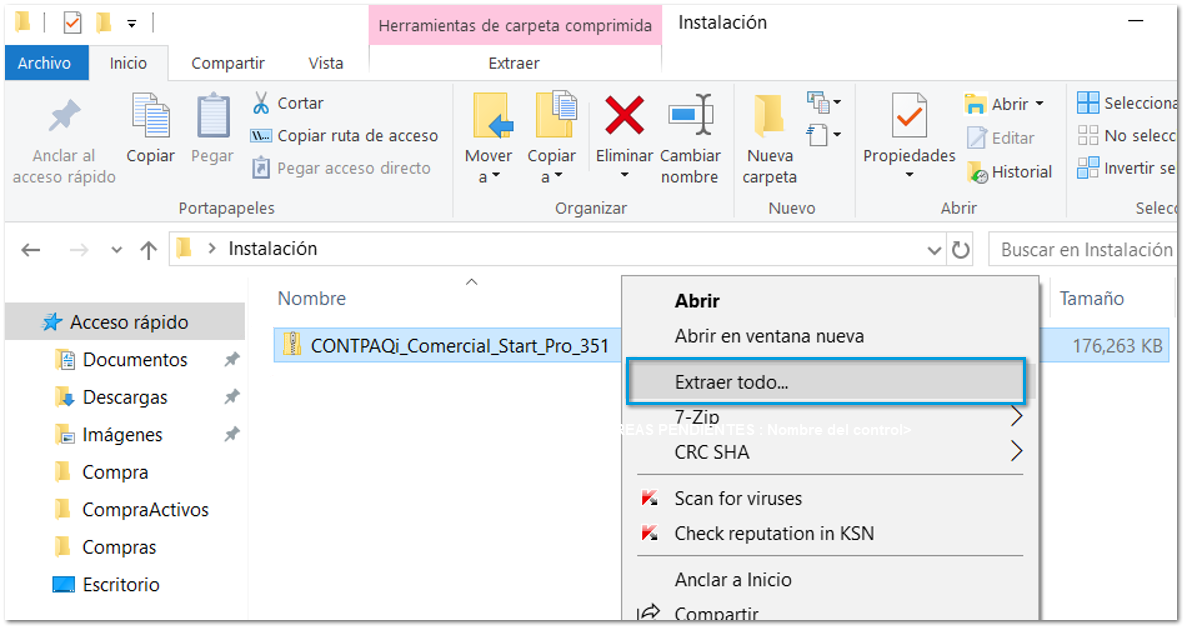
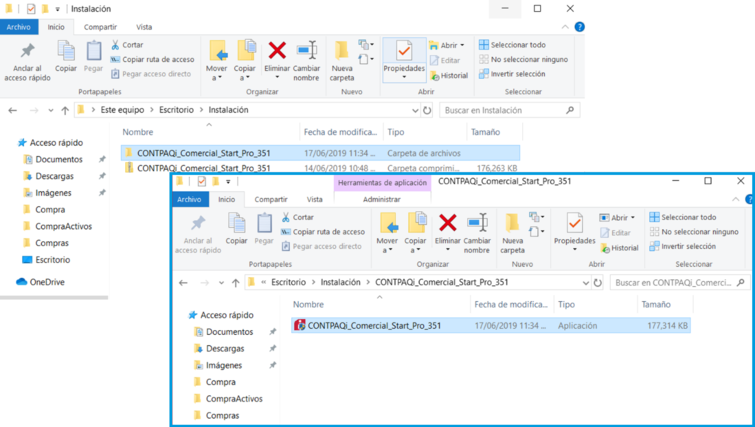
Una vez contando con la carpeta descargada en la sección anterior, es necesario descomprimirla. Este directorio contiene un archivo ejecutable, el cual, cuenta con una versión del software, esta versión puede ser consultada en el nombre del archivo ejecutable (En ese ejemplo instalamos la versión 351, con el nombre “CONTPAQi_Comercial_Start_Pro_351.exe”).
Para realizar la instalación de CONTPAQi® Comercial Start/Pro, sigue los pasos:
|
Paso
|
Acción
|
|
 |
Haz clic derecho sobre la carpeta comprimida descargada y selecciona la opción Extraer todo
 |
|
 |
Da doble clic al archivo ejecutable de instalación (“CONTPAQi_Comercial_Start_Pro_351.exe”)
 |
|
 |
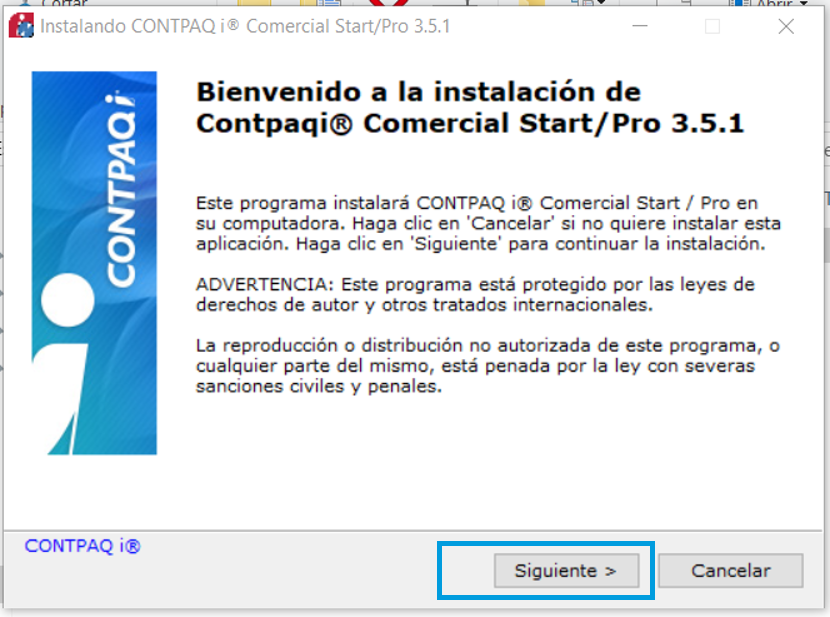
Al abrir el asistente de instalación, presiona el botón Siguiente >
 |
|
 |
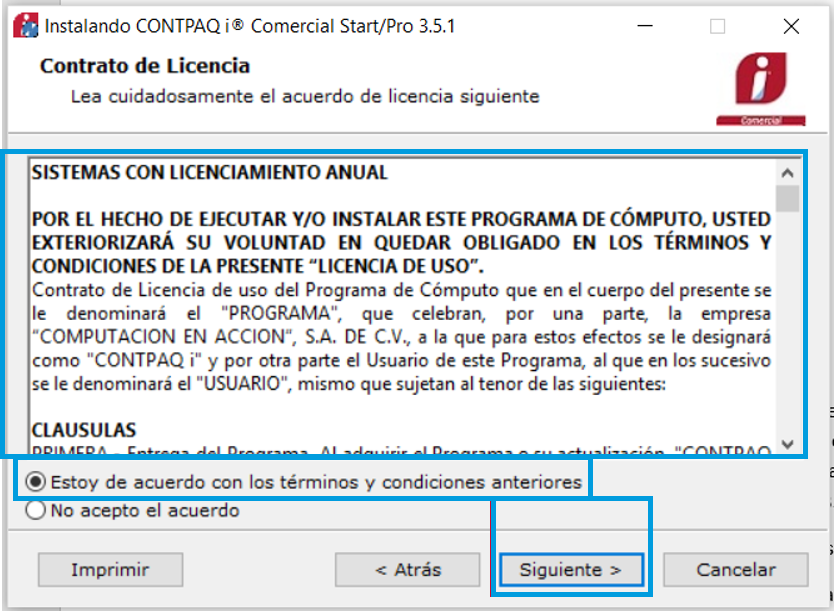
Lee el acuerdo de licencia, selecciona la opción Estoy de acuerdo con los términos y condiciones anteriores y, haz clic en el botón Siguiente >
 |
|
 |
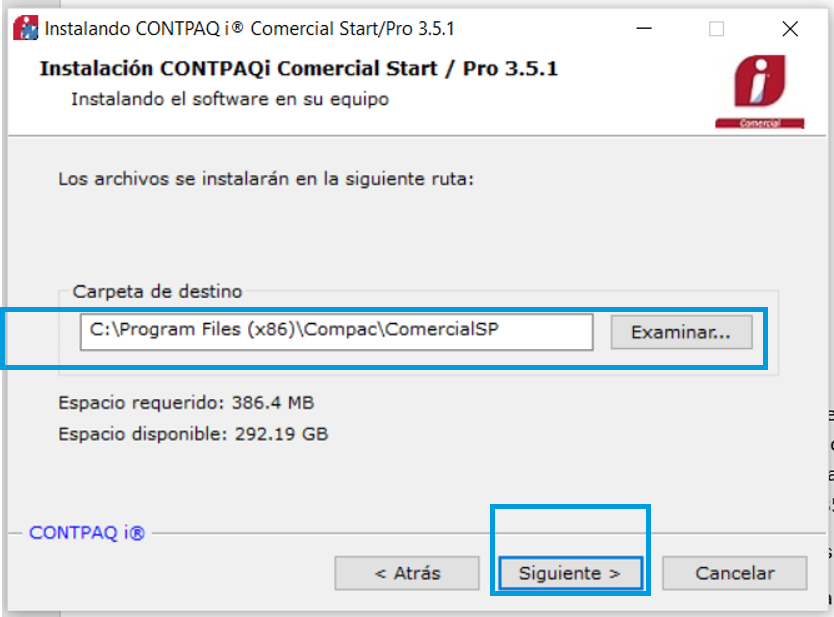
Selecciona el directorio en dónde instalar el sistema, presionando el botón Examinar. Por defecto, aparece la ruta “C:\Program Files (x86)\Compac\ComercialSP”, el cual es recomendable no modificar. Presiona el botón Siguiente >
 |
|
 |
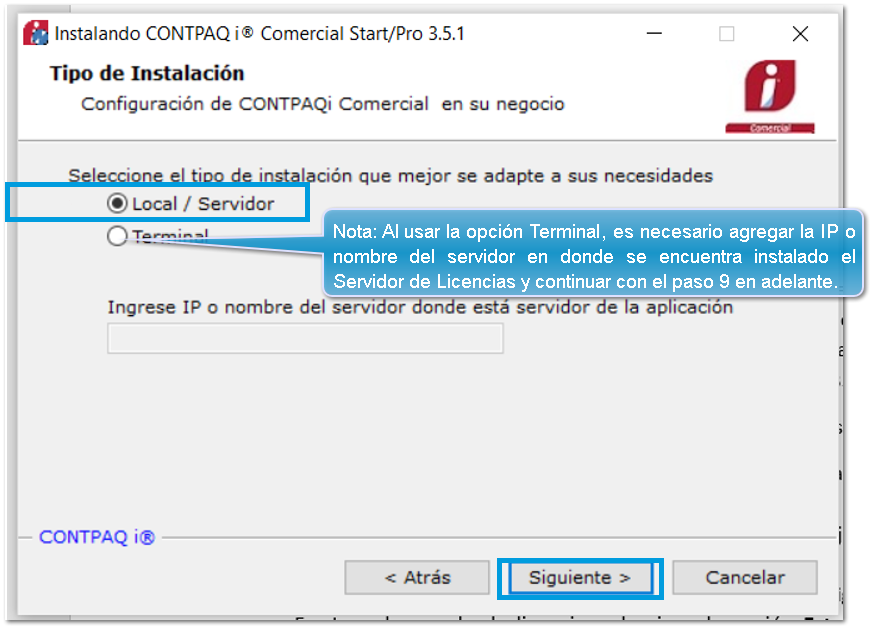
Selecciona el Tipo de instalación que mejor se adapte a tus necesidades (En este ejemplo usamos la opción Local / Servidor) y da clic en el botón Siguiente >
 |
|
 |
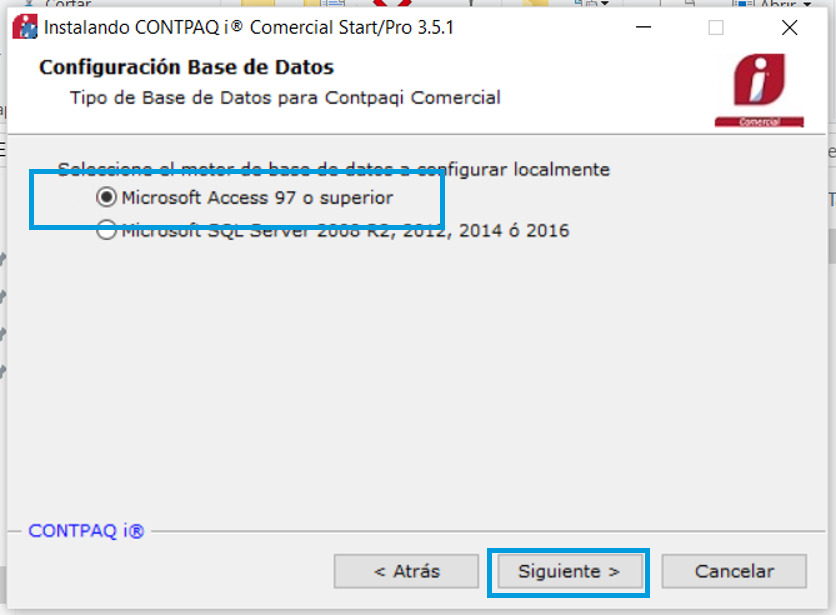
Selecciona el motor de base de datos a utilizar, en este ejemplo usamos Microsoft Access 97 o superior
 |
|
 |
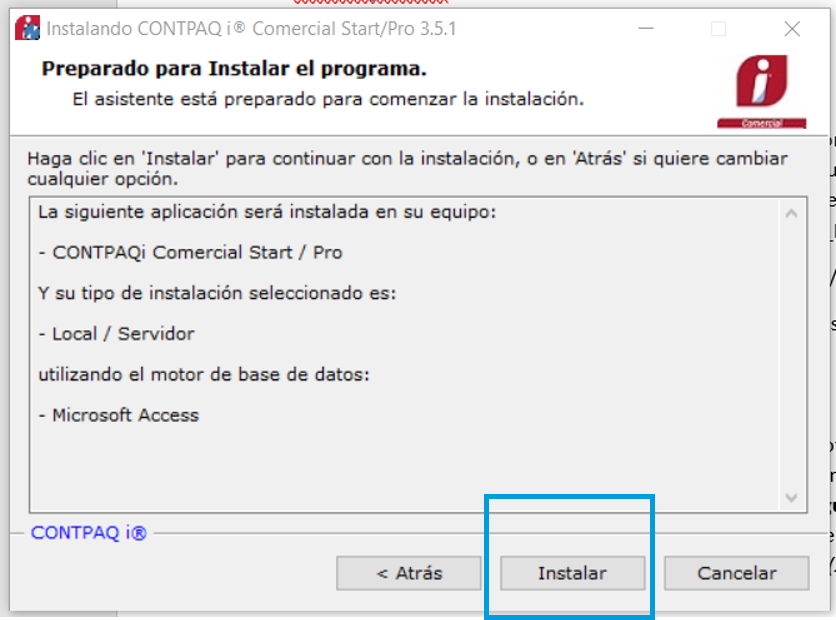
Presiona el botón Instalar para comenzar la instalación
 |
|
 |
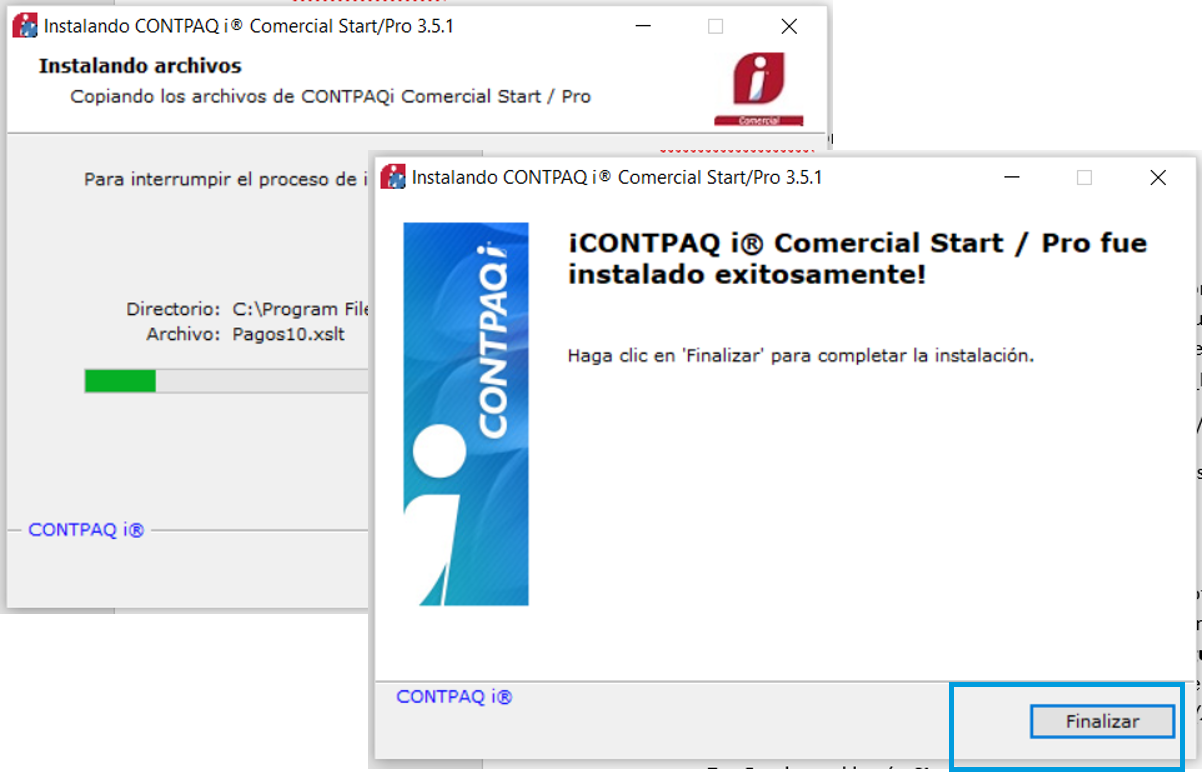
Permite que el asistente realice la instalación, al terminar, da clic en el botón Finalizar
 |
|
Después de haber realizado estos pasos, el asistente de instalación genera un acceso directo al sistema, el cual, se encuentra ubicado en el escritorio de tu computadora. Para abrir CONTPAQi® Comercial Start/Pro es cuestión de hacer dos clics sobre el ícono del mismo.