SQL Server es un gestor de base de datos, al igual que con Microsoft Access, CONTPAQi® Comercial Pro puede trabajar con los motores de base de datos de dicho software. Es cuestión sólo de realizar una configuración en el sistema y así, establecer a SQL Server como el gestor de información predeterminado.
Para realizar la instalación, sigue los pasos:
Paso
Acción
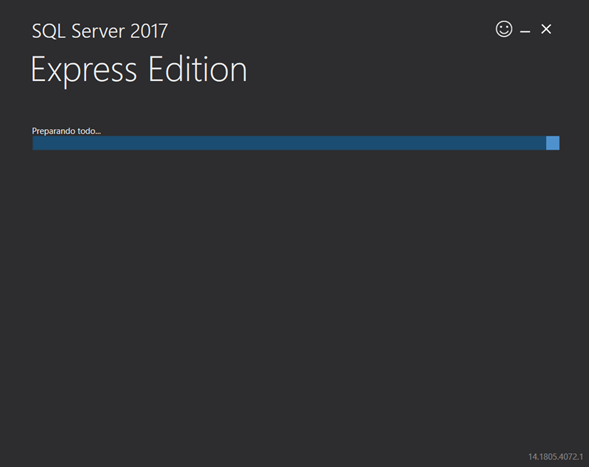
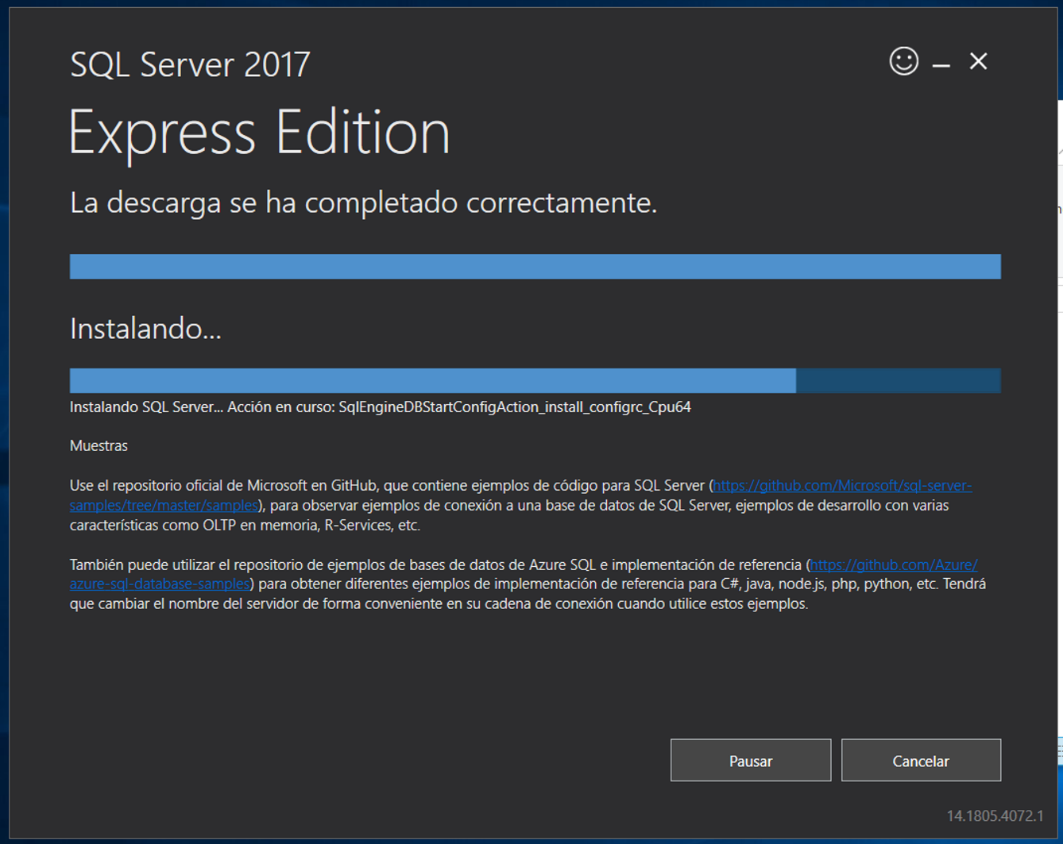
Haz doble clic en el archivo ejecutable descargado (En este ejemplo usamos SQLServer2017-SSEI-Expr.exe) y permite que el asistente prepare la instalación
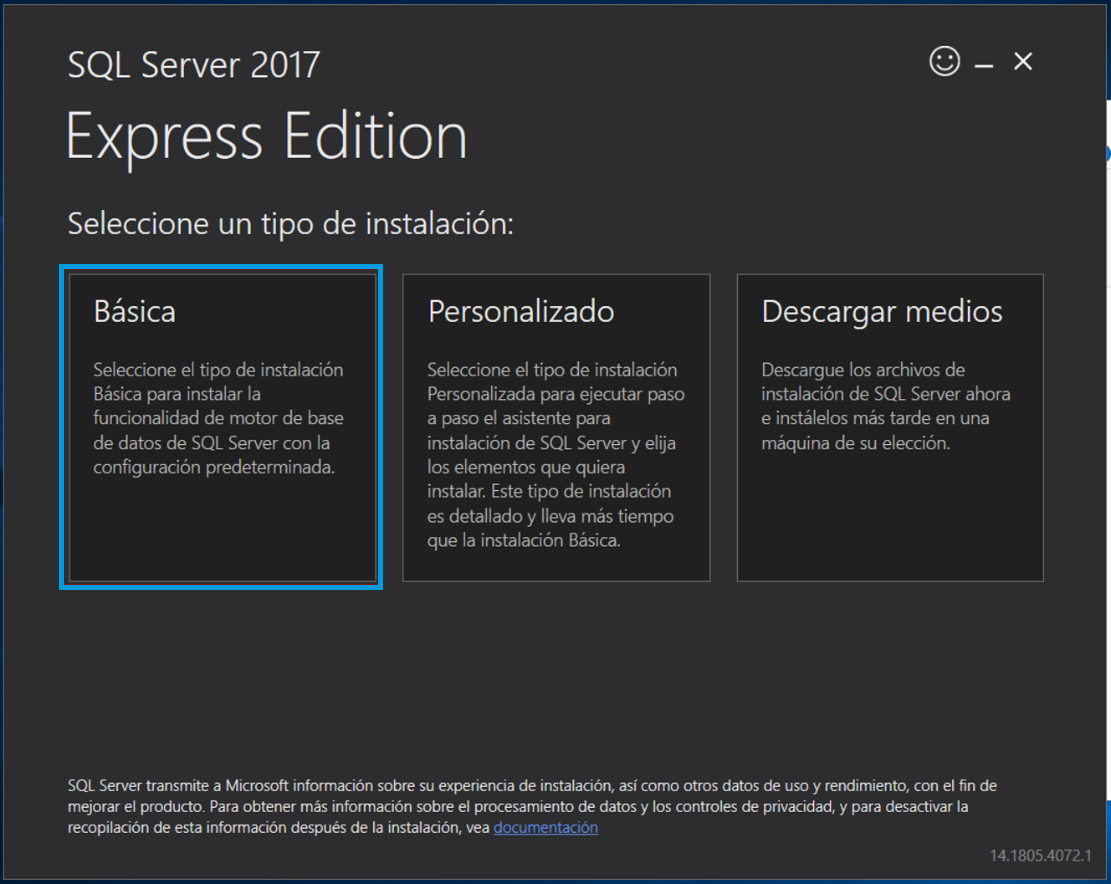
Selecciona el tipo de instalación. Como recomendación, usamos la Básica y damos clic en el botón
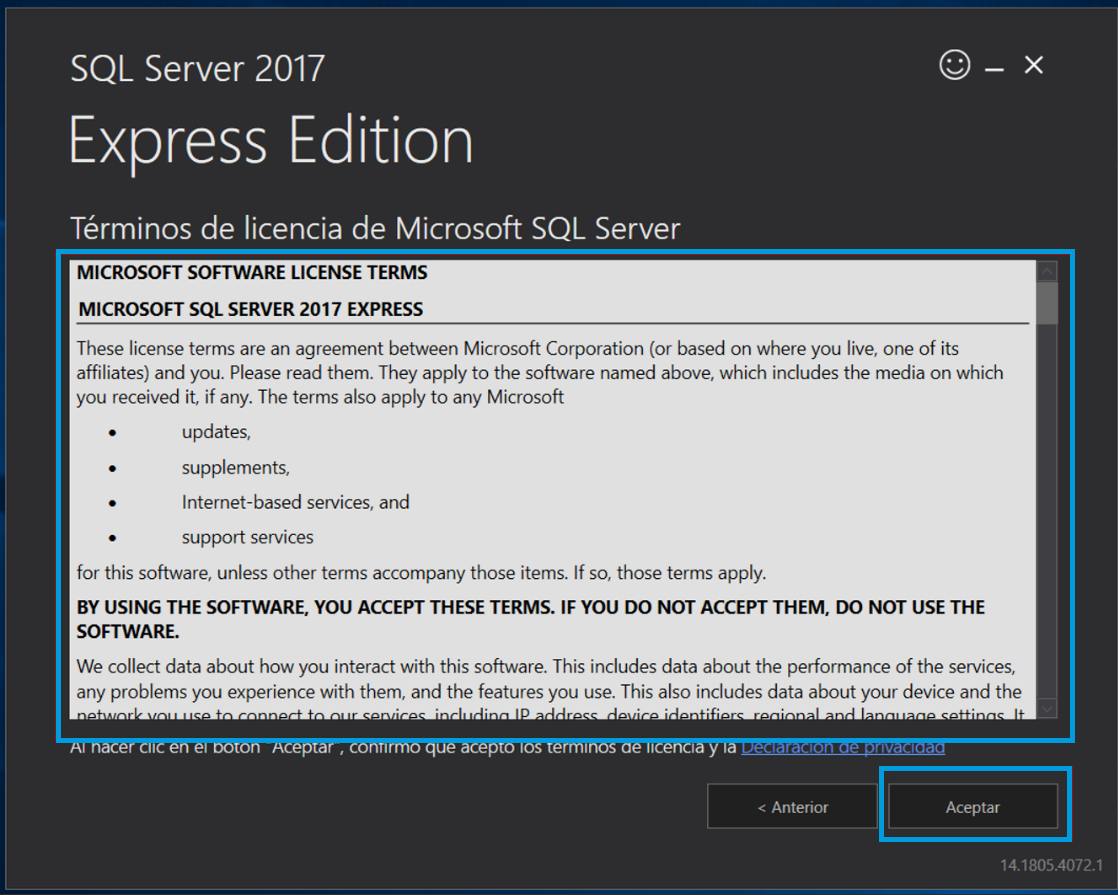
Lee los términos y condiciones y, presiona el botón Aceptar
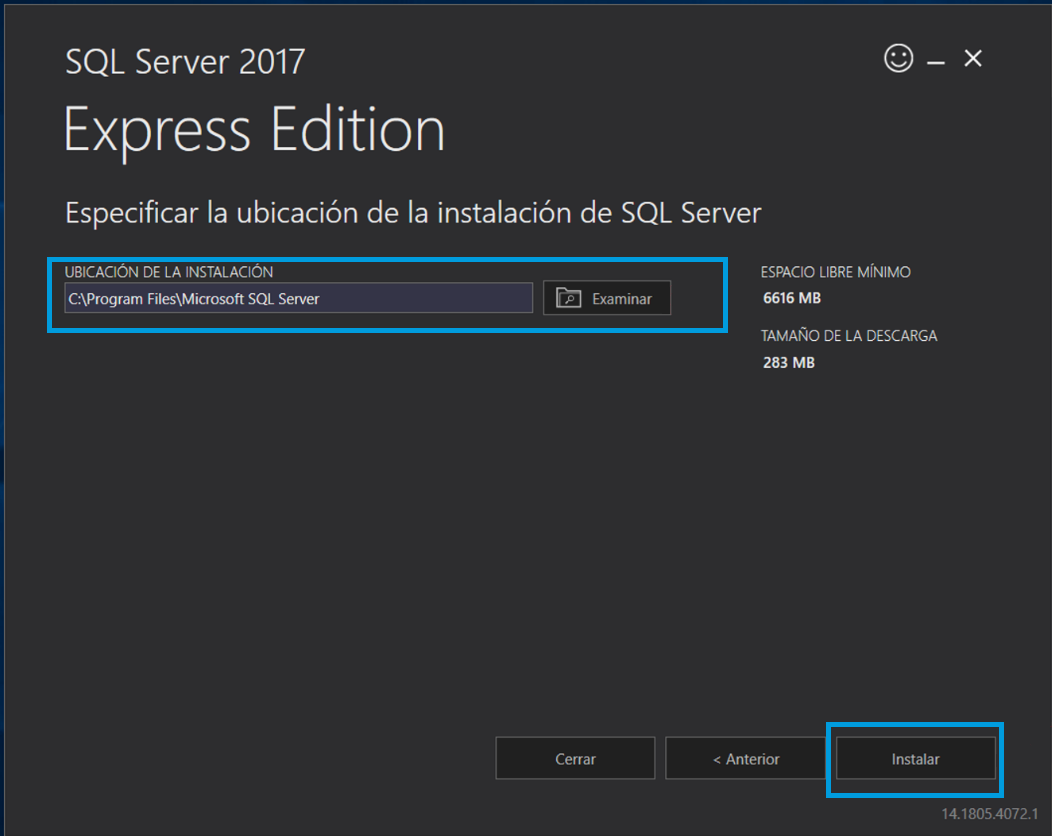
Selecciona la ruta en la cual instalar SQL server. Por defecto, aparece la ruta “C:\Program Files \Microsoft SQL Server”, el cual es recomendable no modificar y da clic en el botón Instalar
Permite que el asistente realice la instalación adecuada
Configuración de SQL Server
Después de haber realizado la instalación de Microsoft SQL Server, es necesario asignar cierta información en la configuración, tales como, las características de las instancias, nombres de las mismas y contraseña de administrador del sistema. Para realizar la configuración sigue los pasos:
Paso
Acción
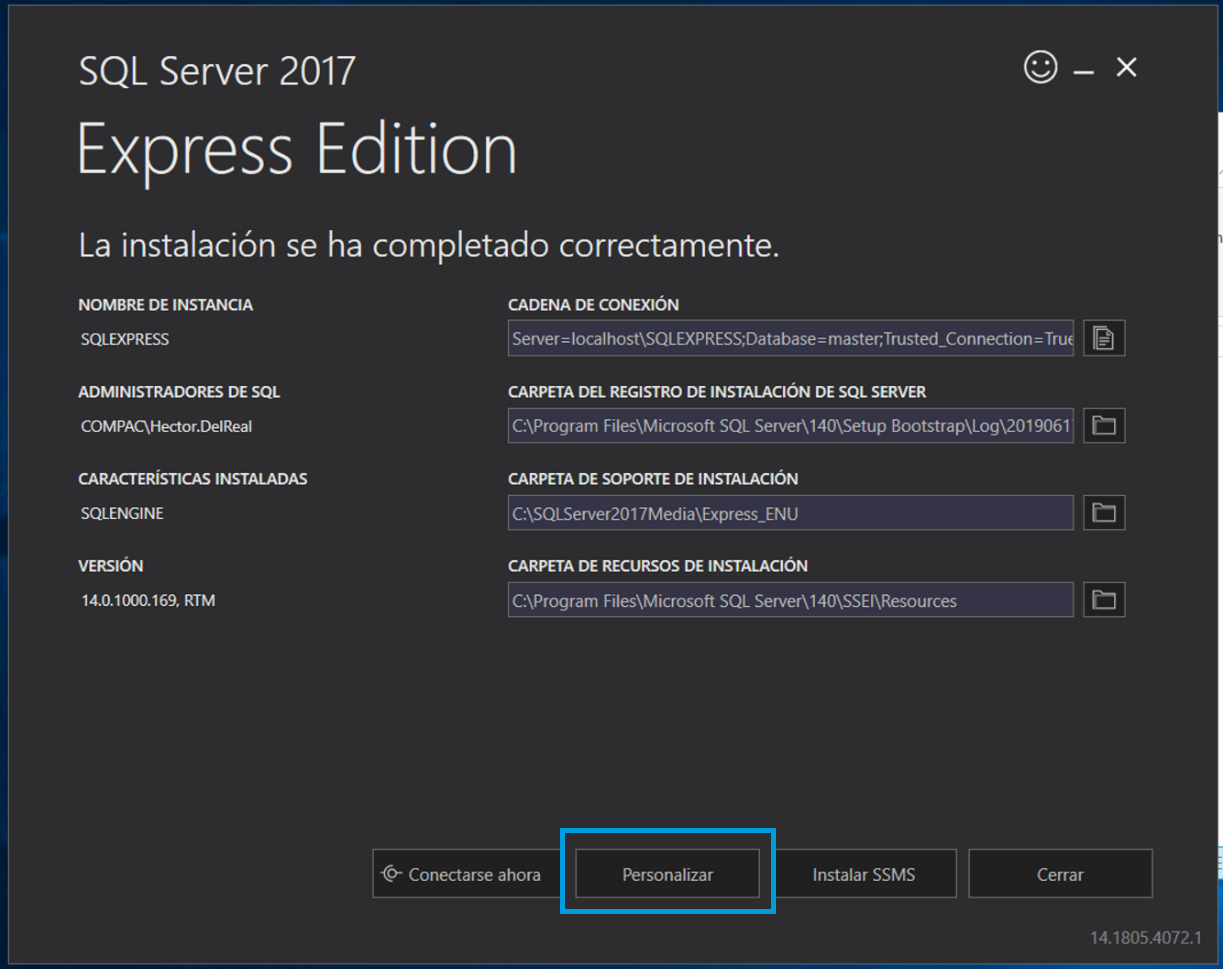
Después de terminar la instalación, presiona el botón Personalizar
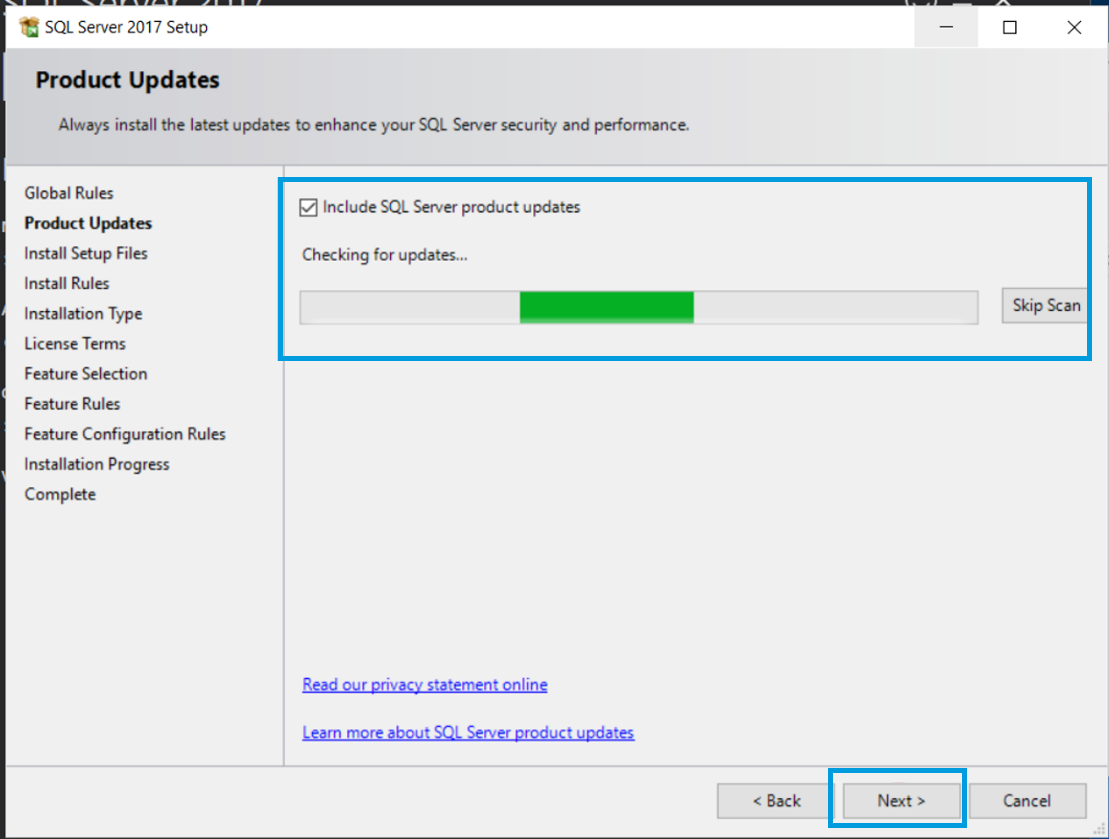
Espera que el asistente verifique si encuentra alguna actualización y da clic en el botón Next >
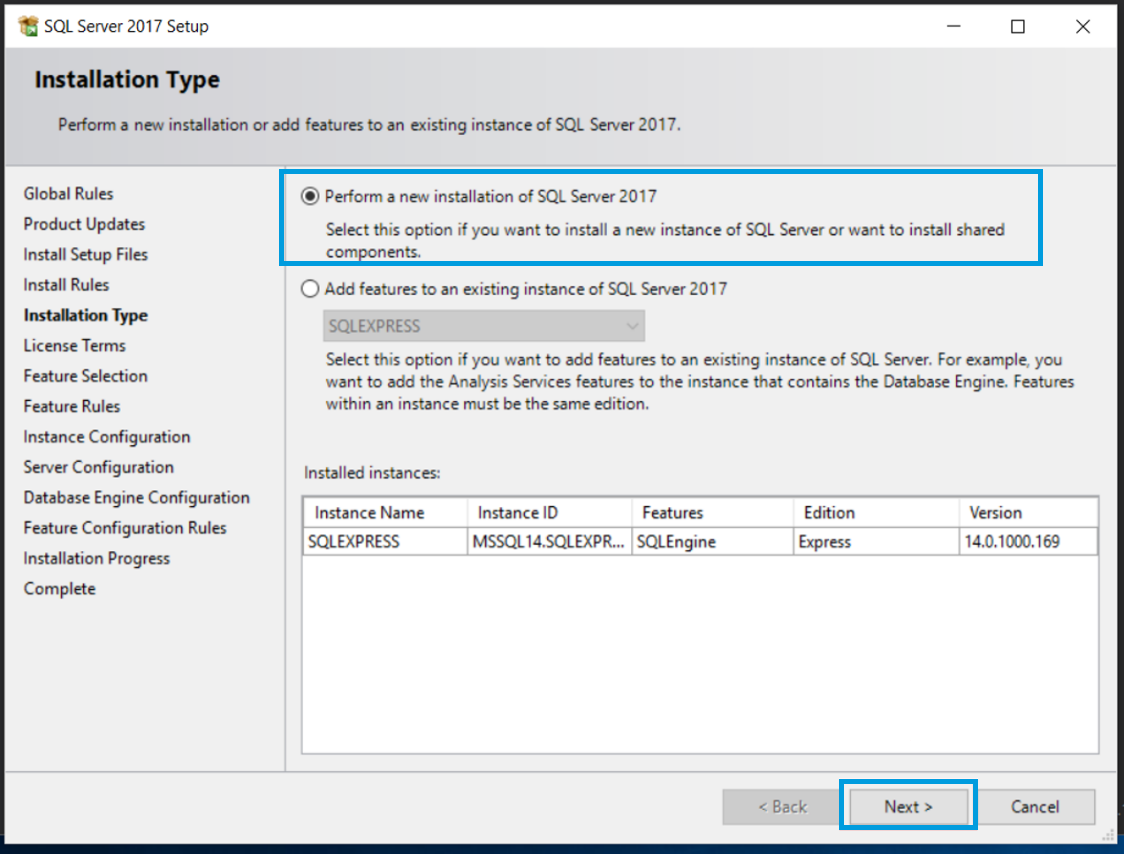
Selecciona la opción Perform a new installation of SQL Server 2017 y haz clic en el botón Next >
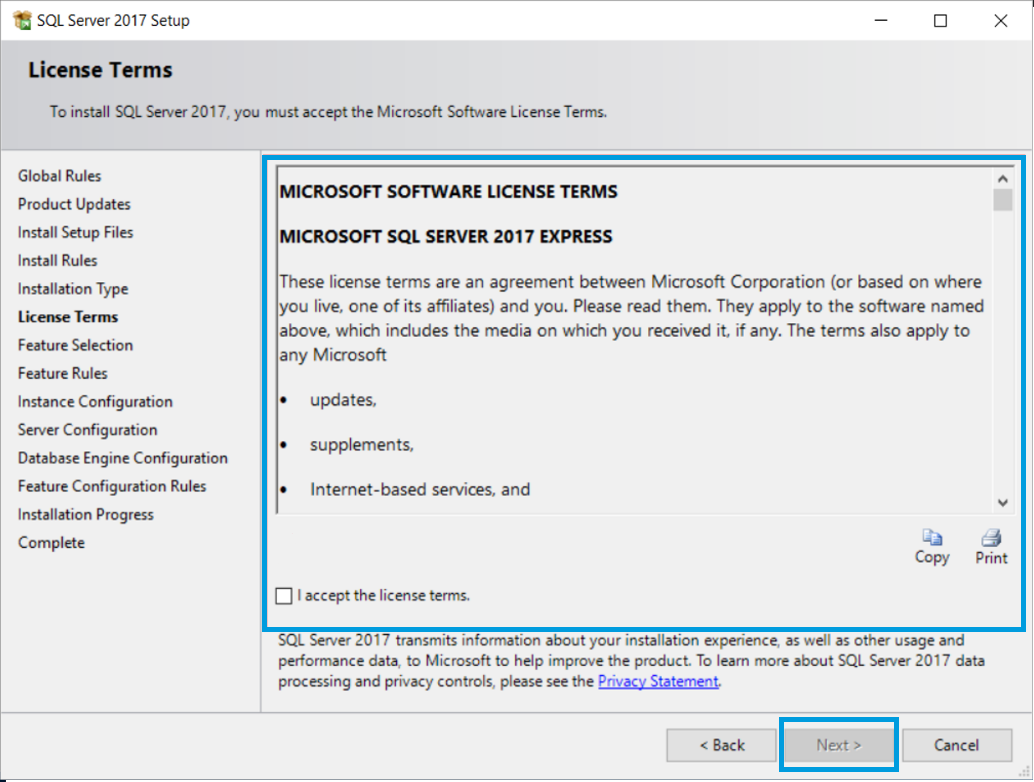
Lee los términos y condiciones, activa la casilla I accept the license terms y presiona el botón Next >. Este se activa después de haber checado la casilla de aceptación
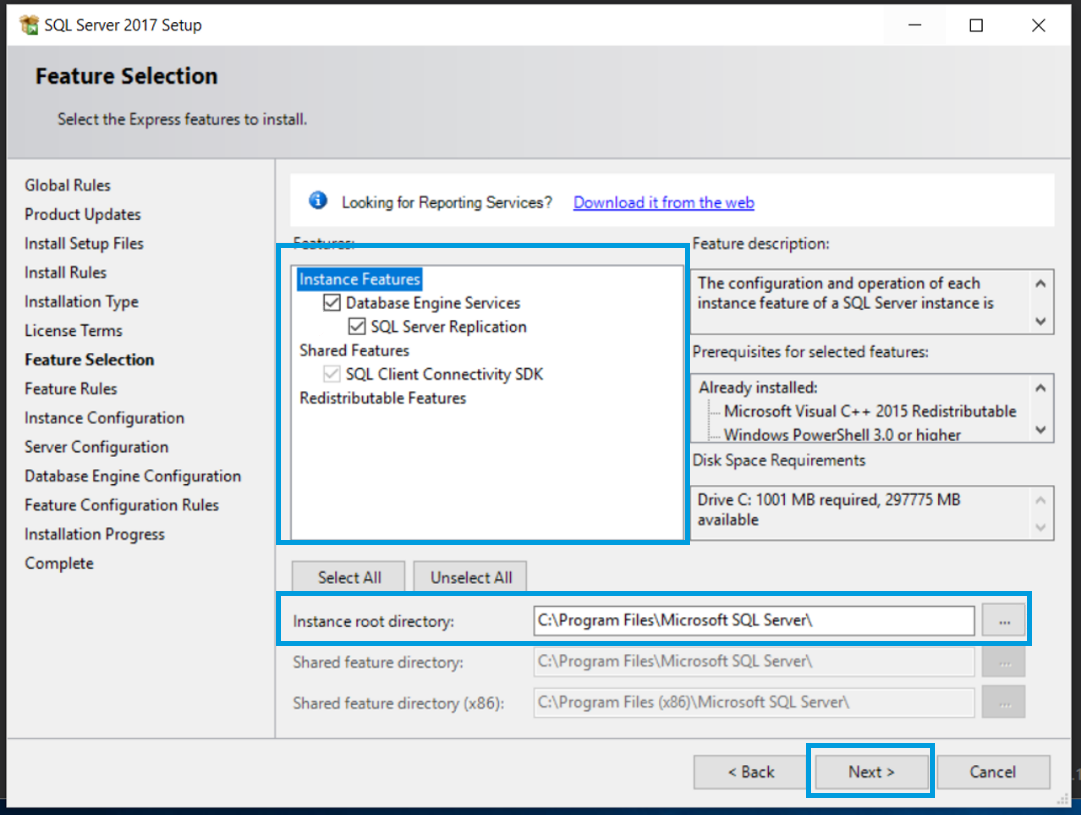
Selecciona las características a configurar, agrega el directorio en donde quieres instalar la configuración. Es recomendable dejarlo como aparecer por defecto. Da clic en el botón Next >
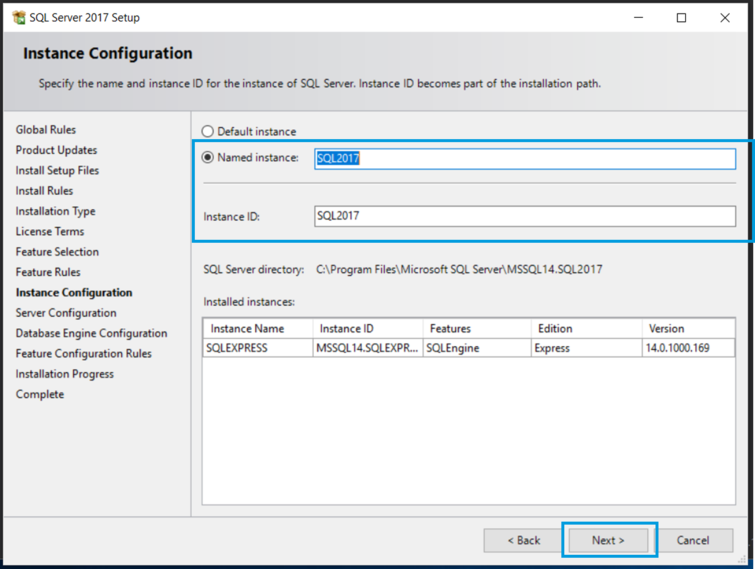
Ingresa el nombre de la instancia, seleccionando la opción Named instance, el Instance ID y haz clic en el botón Next >
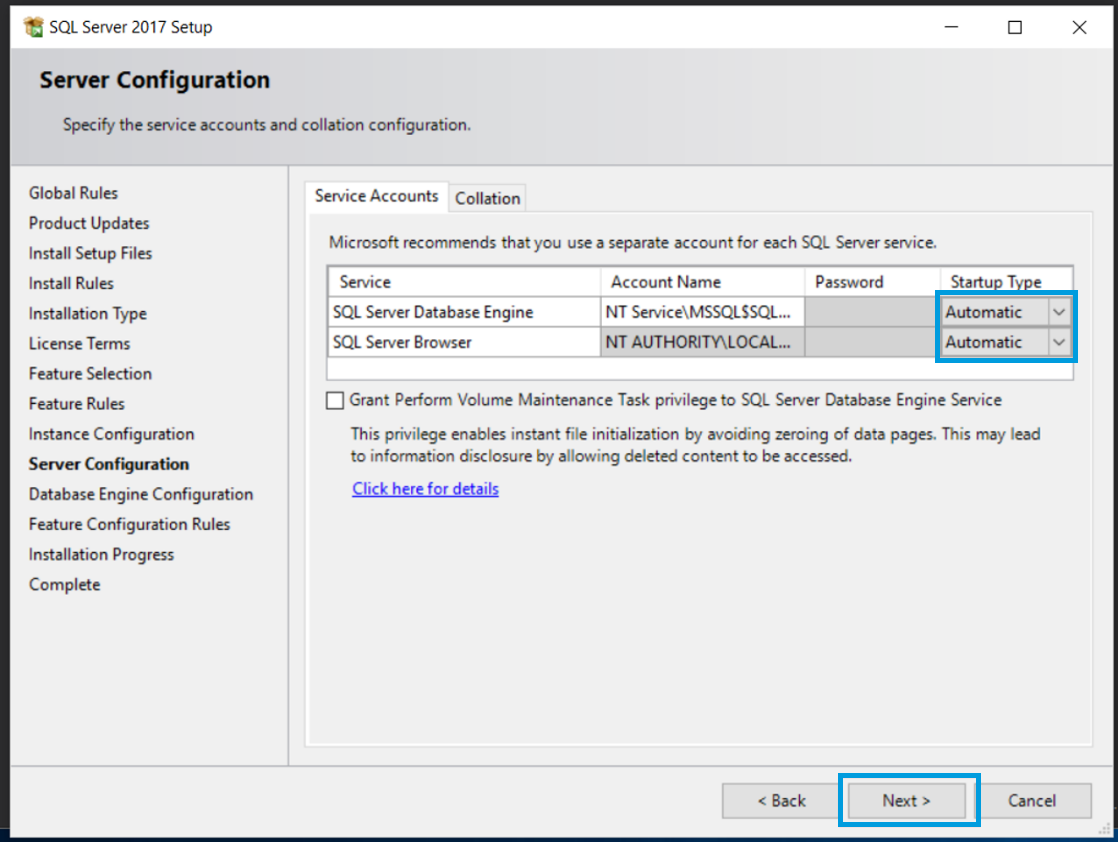
Selecciona la opción Automatic para activar el inicio de SQL y presiona el botón Next >. Ya que no es necesario autorizar los mantenimientos al servicio
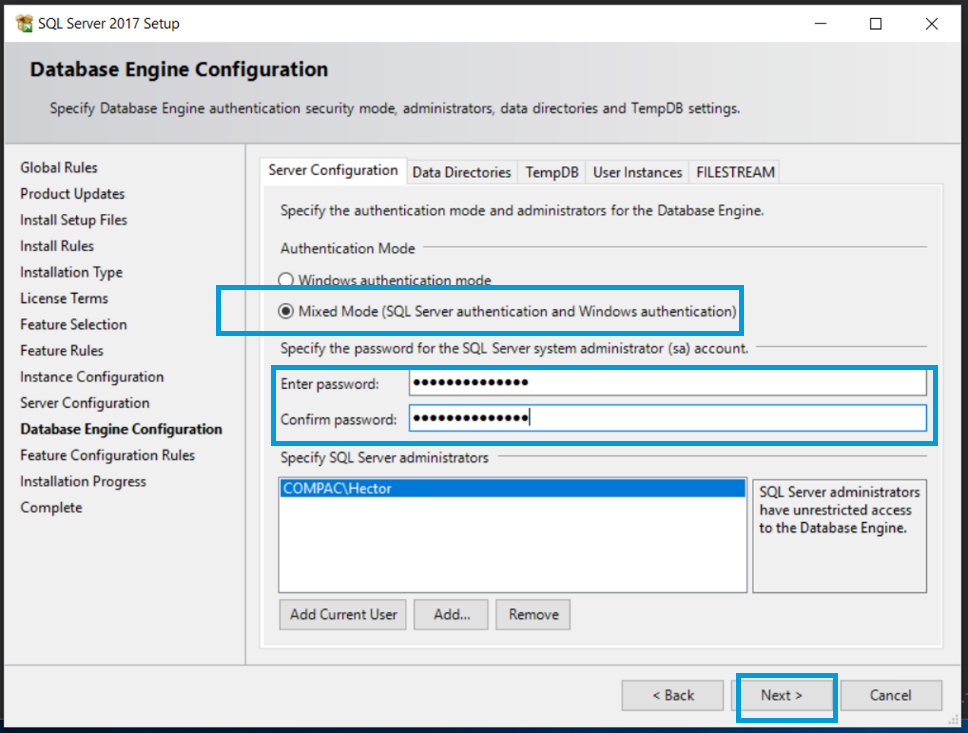
Selecciona el modo de autenticación. Para este caso, usamos la segunda opción, para poder acceder por medio de las credenciales de Windows y por medio del servidor SQL. Ingresa y confirma la contraseña a usar para el usuario SA. Da clic en el botón Next >
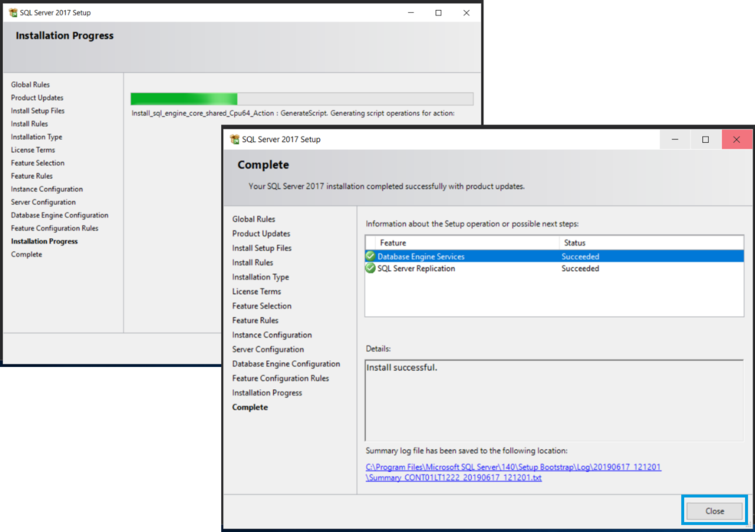
Permite que el asistente realice las configuraciones y por último presiona Close
En este momento ya contamos con SQL server como motor de base de datos para CONTPAQi® Comercial Pro.
 Manual de Referencia CONTPAQi® Comercial Start/Pro