Consulta nuestro historial en www.soporte-contpaqi.com
Parámetros y opciones
Documentos
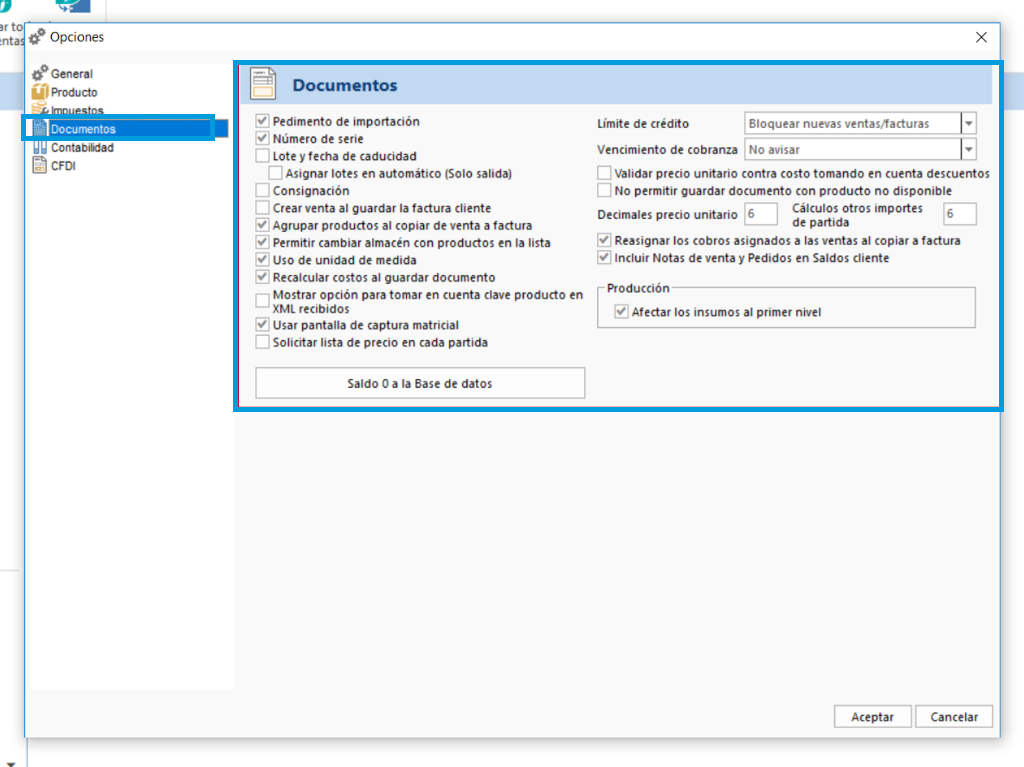
En esta sección de las opciones es posible activar/desactivar procesos y/o atributos que competen a los documentos, ya sea para las actividades posteriores a la creación de los mismos o campos que deban habilitarse al momento de hacer un documento. Estas opciones pueden ser el pedimento de importación, número de serie, lote y fecha de caducidad, mostrar totales del XML.
Para activar/desactivar las opciones de los documentos realiza lo siguiente:
Paso
Acción
1.
En el menú CONTPAQI COMERCIAL haz clic en el botón Opciones
2.
Selecciona la categoría Documentos
Impuestos
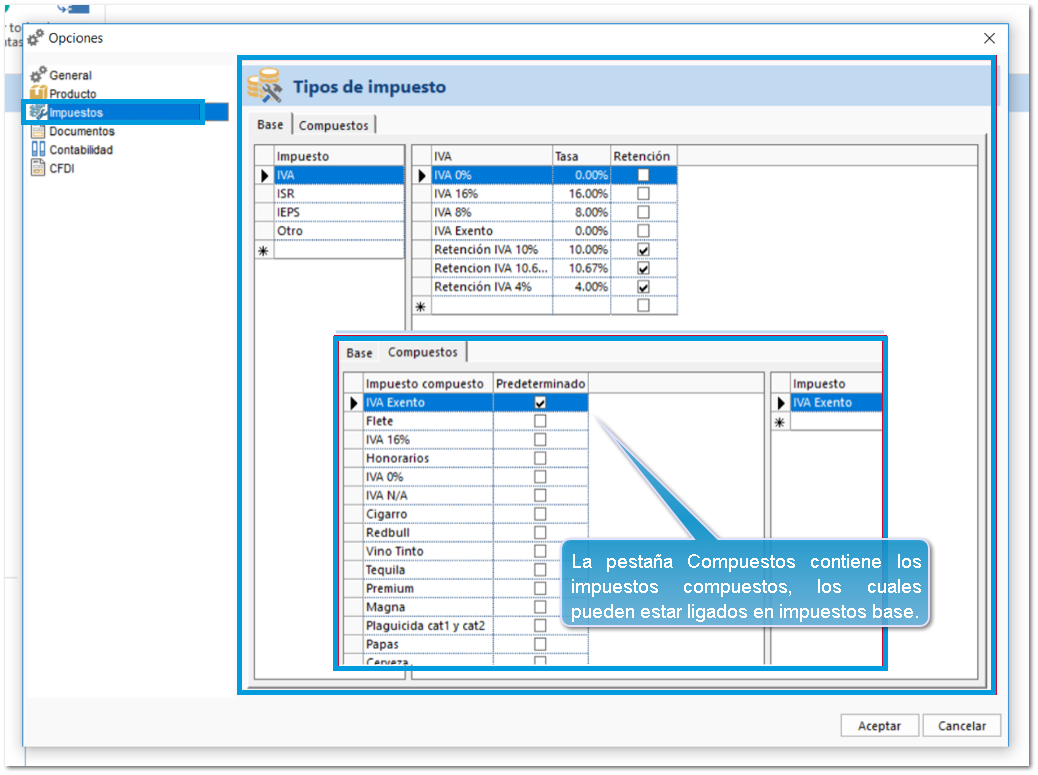
Los impuestos manejados en CONTPAQi® Comercial Start/Pro son establecidos por defecto en el menú opciones, asimismo, es posible crear nuevos impuestos base y compuestos. Estos impuestos pueden ser agregados a los productos, para así de manera automática, estos impuestos se apliquen a los precios en las facturas.
Para ver los impuestos realiza lo siguiente:
Paso
Acción
1.
En el menú CONTPAQI COMERCIAL haz clic en el botón Opciones
2.
Selecciona la categoría Impuestos
CFDi
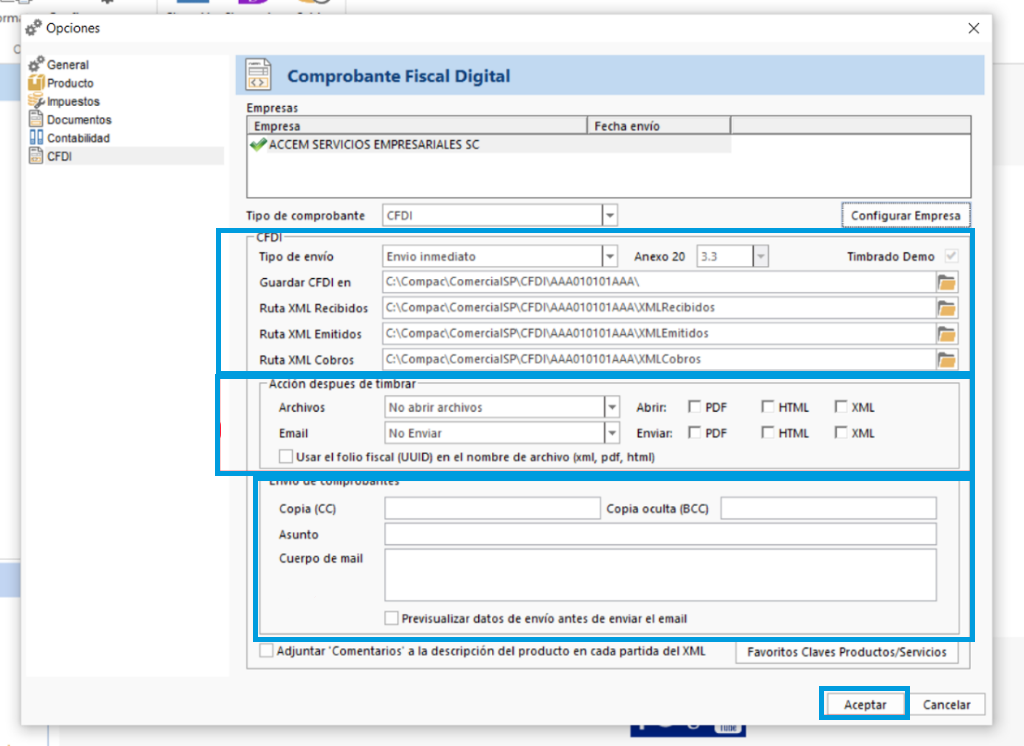
El Comprobante Fiscal Digital por Internet o Factura electrónica es un documento con información delicada de los movimientos contables por periodo, con información propia de la empresa y del cliente. Para realizar este proceso es necesario hacer la siguiente configuración en el sistema:
Paso
Acción
1.
Ingresa al menú CONTPAQI COMERCIAL y presiona el botón Opciones del menú
2.
En la categoría CFDI haz clic en el botón Configurar Empresa
3.
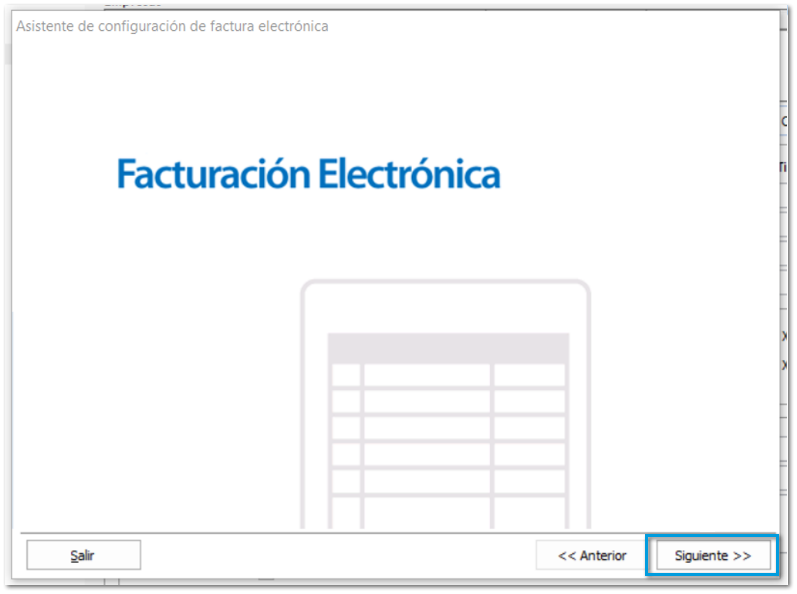
En el asistente, da clic en Siguiente >> para empezar a configurar la empresa
4.
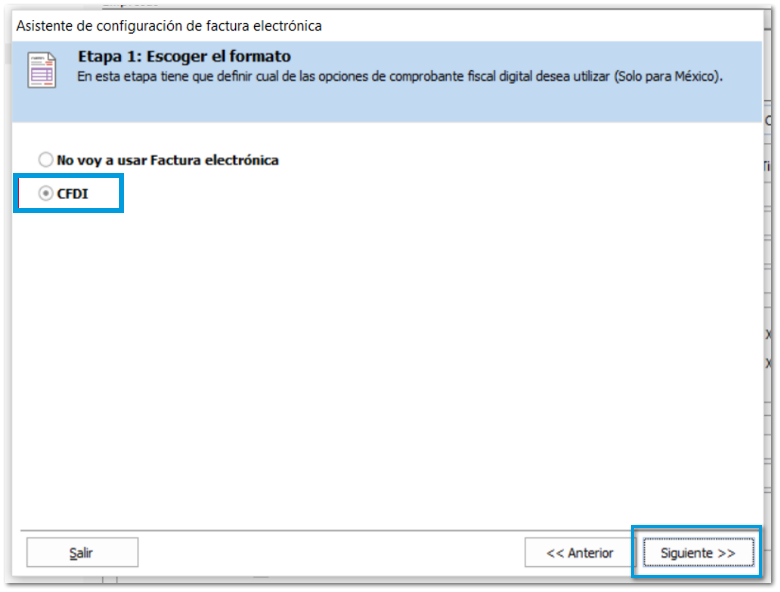
Selecciona la opción CFDI y presiona Siguiente >>
5.
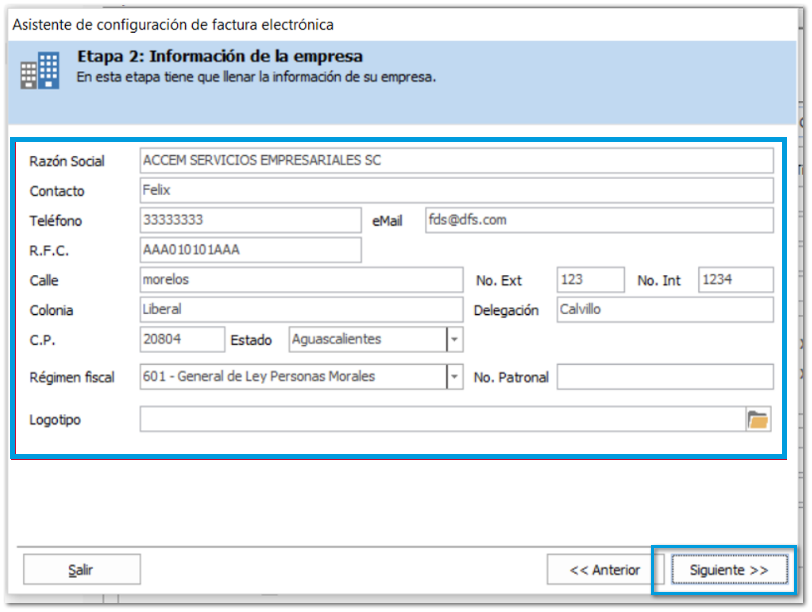
Llena la información de la empresa que el asistente solicita y presiona Siguiente >>
6.
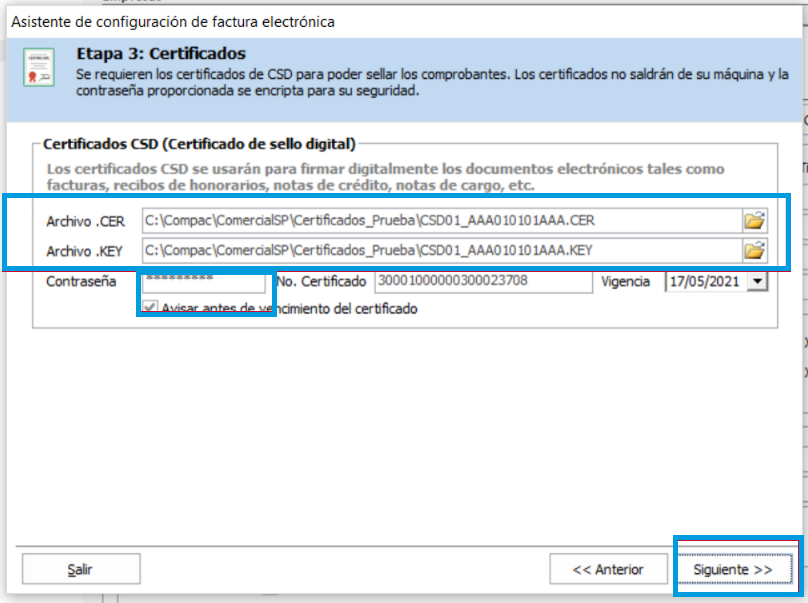
Indica la ruta en tu computadora en donde se encuentran los certificados, uno de extensión .CER, otro de extensión .KEY y llena el campo de contraseña con la contraseña asignada y presiona el botón Siguiente >>
7.
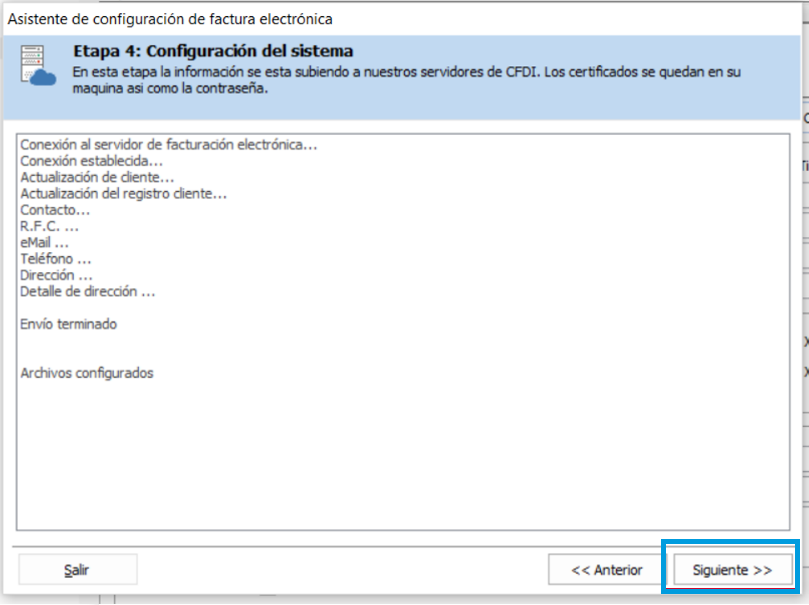
Una vez que la empresa ha sido configurada, presiona el botón Siguiente >> para terminar con el asistente de configuración
8.
Indica las rutas donde CONTPAQi® Comercial Start/Pro debe guardar los XML, selecciona las acciones después de timbrar y llena la información de envío de comprobantes y presiona el botón Aceptar para guardar los cambios