Añadir nuevos usuarios de Windows®
Para agregar un nuevo usuario de Windows®, realiza lo siguiente:
|
Paso
|
Acción
|
| ||||
 |
Haz clic en el botón de Windows®
 . . |
| ||||
 |
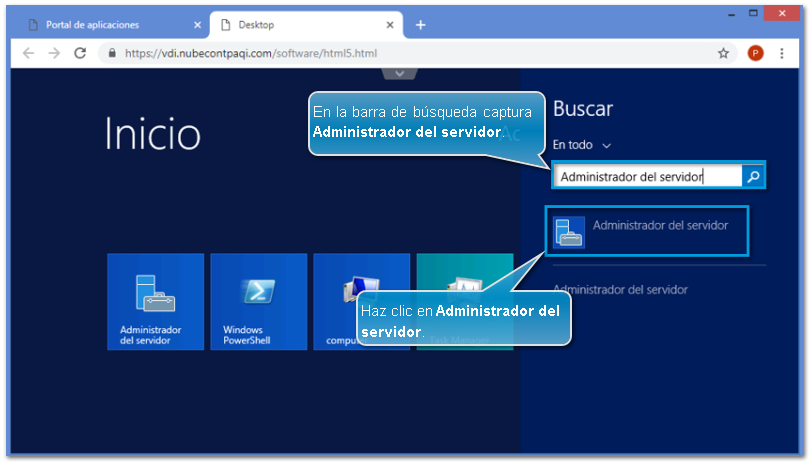
Captura Administrador del servidor, y haz clic en Administrador del servidor.
 |
| ||||
 |
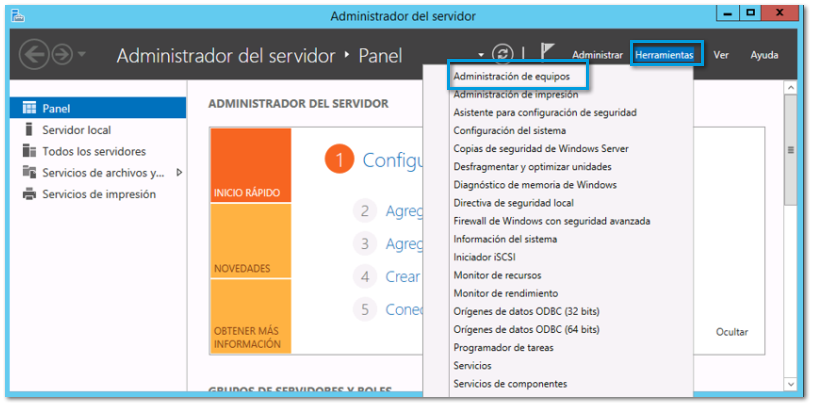
En la ventana Administrador del servidor, haz clic en Herramientas y selecciona Administración de equipos.
 |
| ||||
 |
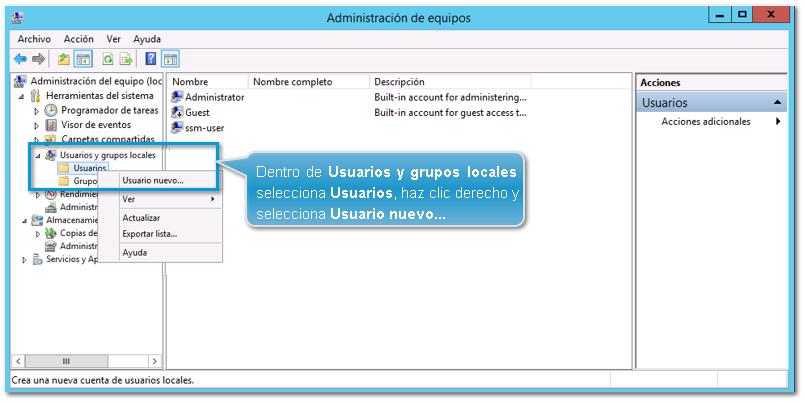
Identifica la herramienta Usuarios y grupos locales, dentro de ella selecciona Usuarios, haz clic derecho y posteriormente selecciona Usuario nuevo...
 |
| ||||
 |
Captura la siguiente información:
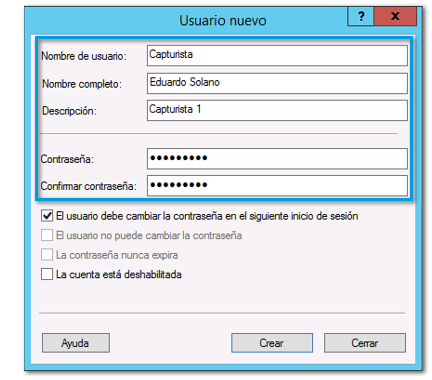
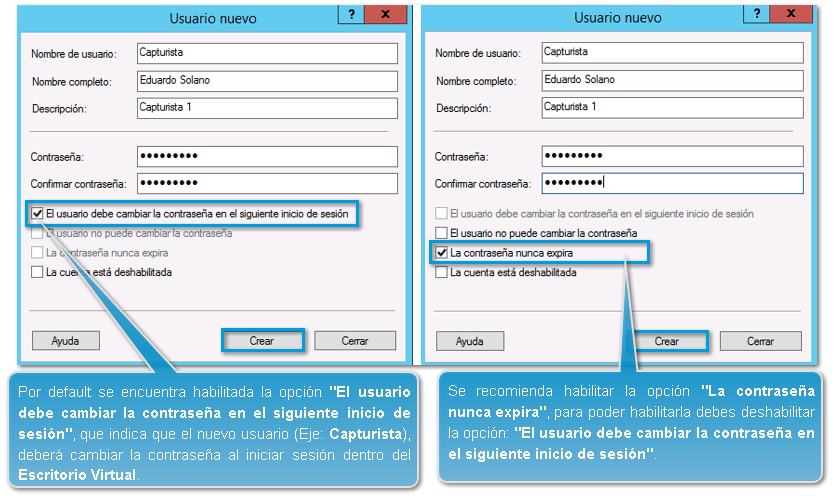
Configura las opciones de la contraseña del usuario de acuerdo a tus necesidades y haz clic en Crear.
|
| ||||
 |
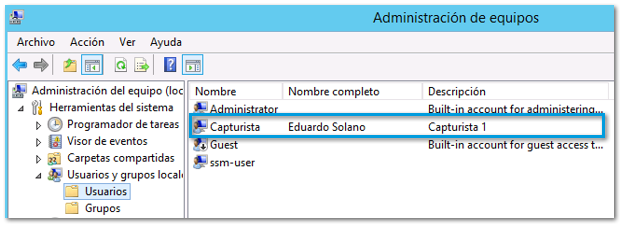
¡Y Listo!, el nuevo usuario fue creado.
 |
|

Consideraciones:
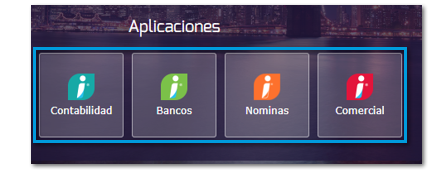
 El usuario creado, tendrá el perfil estándar, por lo cual al ingresar al Escritorio Virtual, en el panel de Aplicaciones únicamente se mostrarán los iconos de los sistemas CONTPAQi®: