
Instalación de CONTPAQi Comercial Premium®
A continuación, te mostraremos los pasos para realizar la instalación del sistema, para este ejemplo realizaremos la instalación Local.
Debes tener a la mano los datos de tu instancia de SQL Server®:
-
Nombre de la instancia: (Ejemplo: COMPAC).
-
Usuario: sa.
-
Password de la instancia.
|
Paso
|
Acción
|
| ||
 |
En la carpeta descomprimida en la que se descargó el sistema, encontrarás el instalador CONTPAQi Comercial Premium®, haz clic derecho sobre él y ejecútalo como Administrador.
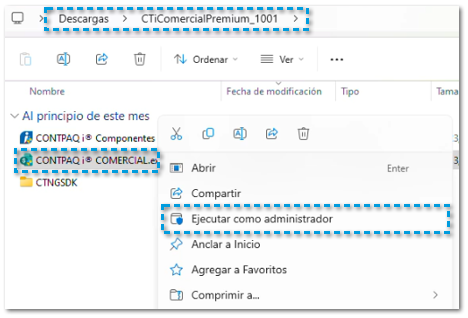 Se mostrará el splash del sistema:
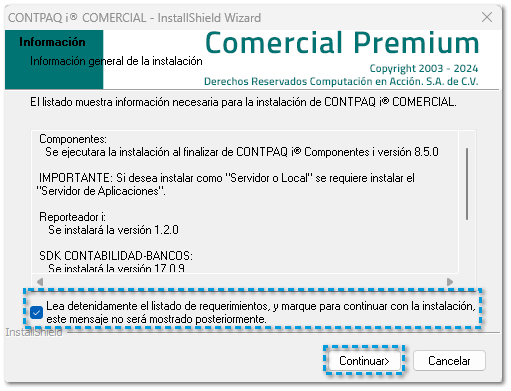
 Enseguida aparecerá la siguiente ventana, valida la información necesaria que compone la aplicación, habilita la opción y haz clic en Continuar.
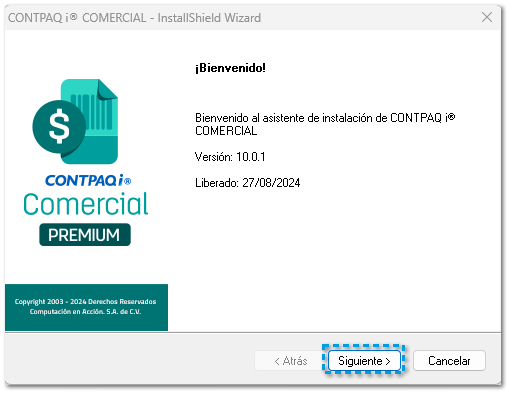
 Posteriormente la ventana de Bienvenida, haz clic en el botón Siguiente para continuar.
 |
| ||
 |
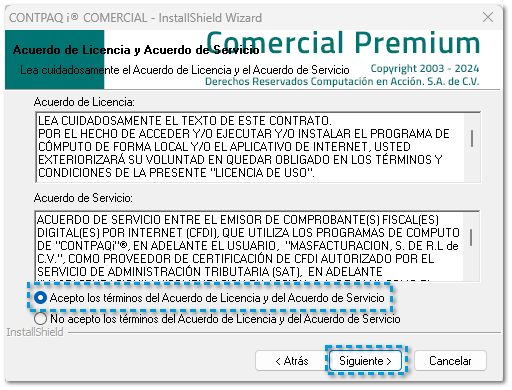
Lee el Acuerdo de Licencia y Acuerdo de Servicio; acepta los términos y haz clic en Siguiente.
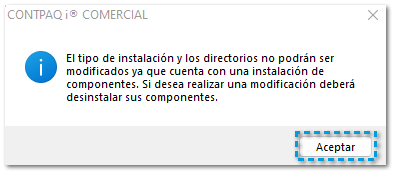
 Si ya cuentas con una instalación de CONTPAQi® Herramientas Complementarias en el equipo correspondiente, se mostrará el siguiente mensaje:
|
| ||
 |
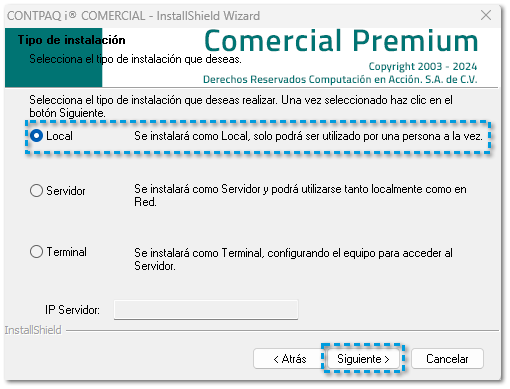
Selecciona el Tipo instalación que deseas para la instalación de tú sistema, y, haz clic en Siguiente.
En este ejemplo seleccionaremos la instalación: Local.
 |
| ||
 |
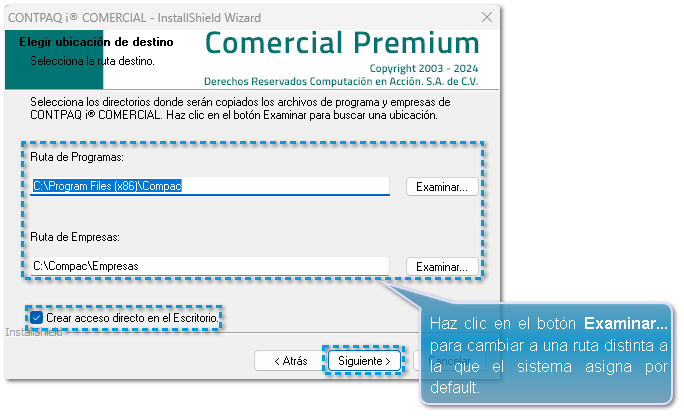
Antes de iniciar el proceso de instalación, se mostrará una ventana que te indicara las rutas por default del sistema: Ruta de Programas (Ejecutables del sistema) y la Ruta de Empresas, haz clic en el botón Siguiente.
 |
| ||
 |
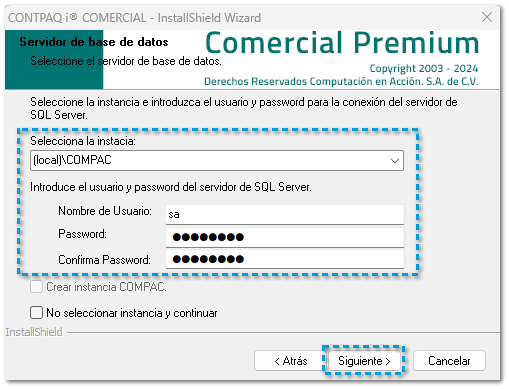
Selecciona el servidor de base de datos que hayas instalado previamente en tu equipo. Captura el nombre de usuario sa, la contraseña de la instancia y la confirmación.
Haz clic en el botón Siguiente para continuar.
|
| ||
 |
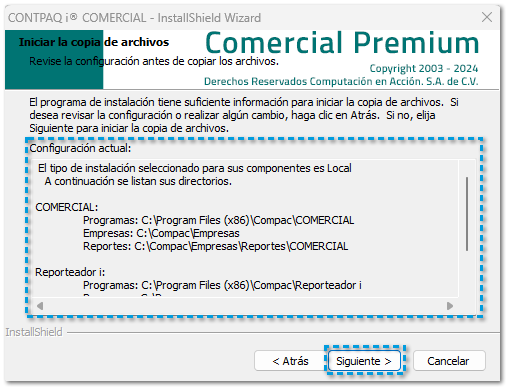
Al pasar a la siguiente ventana, se visualizará un Resumen de instalación del sistema CONTPAQi Comercial Premium® con sus respectivos complementos. Presiona el botón Siguiente para continuar con la instalación.
 |
| ||
 |
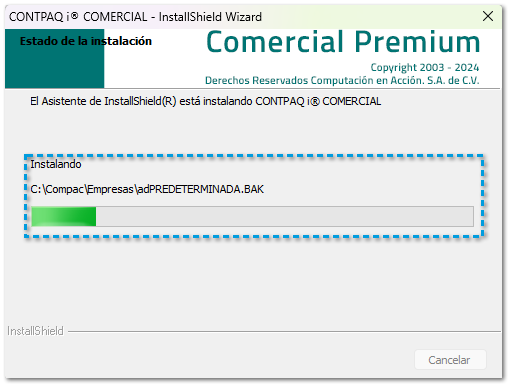
Se iniciará la instalación, mostrando el avance.
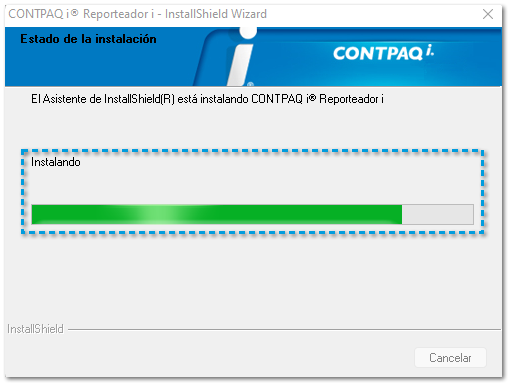
 Durante el proceso se instalará CONTPAQi® Reporteador i.
 |
| ||
 |
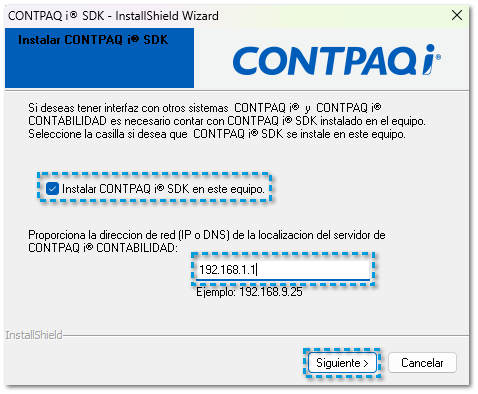
Posteriormente se indicará la instalación de CONTPAQi® SDK.
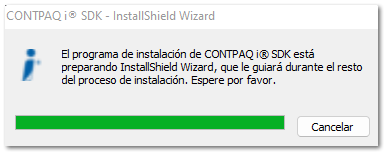
En caso de que no exista una instalación en el equipo de CONTPAQi® SDK, se mostrará la siguiente ventana para que puedas indicar la IP del equipo en el que tengas instalado CONTPAQi® Contabilidad, con la finalidad de que puedas tener interfaz entre CONTPAQi® Contabilidad y CONTPAQi Comercial Premium®.
 |
| ||
 |
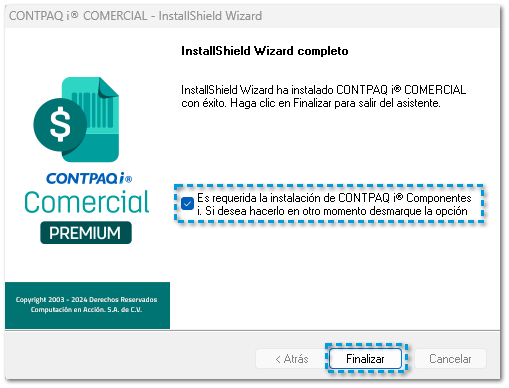
Al término del proceso, se mostrará la siguiente ventana, que tiene la opción: Es requerida la instalación de CONTPAQi® Componentes i. Si deseas hacerlo en otro momento deshabilita la opción, en este caso la dejaremos habilitada, posteriormente haz clic en Finalizar.
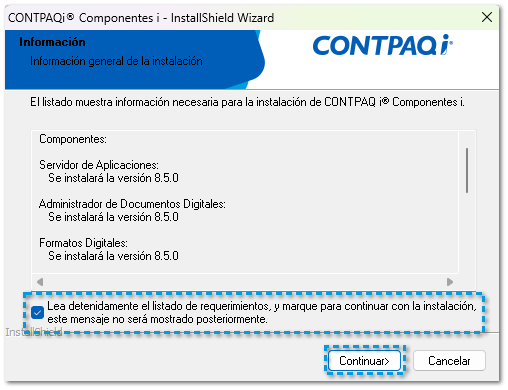
 Al término del proceso, aparecerá una ventana de Información general de la instalación de CONTPAQi® Herramientas complementarias, lee detenidamente dicha información, por último, para iniciar con la instalación es necesario habilitar la opción correspondiente y dar clic en Continuar.
 Para consultar el proceso de instalación de CONTPAQi® Herramientas complementarias haz clic aquí.
|
|