
Instalación de CONTPAQi XML en línea+®
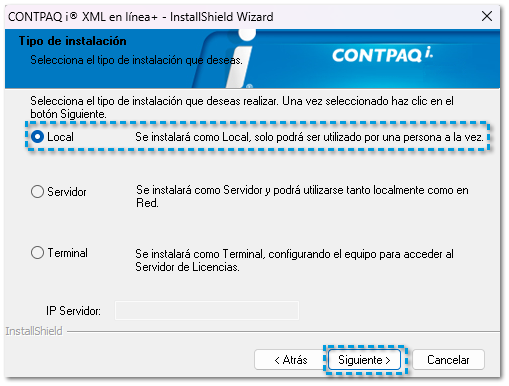
Enseguida, te mostraremos los pasos para realizar la instalación del sistema, para este ejemplo realizaremos la instalación Local.
Importante
|
|
Paso
|
Acción
|
| ||
 |
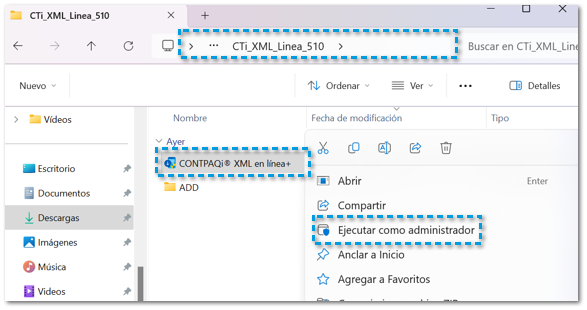
En la carpeta descomprimida en la que se descargó el sistema, encontrarás el instalador CONTPAQi XML en línea+®, haz clic derecho sobre él y ejecútalo como Administrador para iniciar la instalación.
 |
| ||
 |
Se mostrará el splash del sistema:
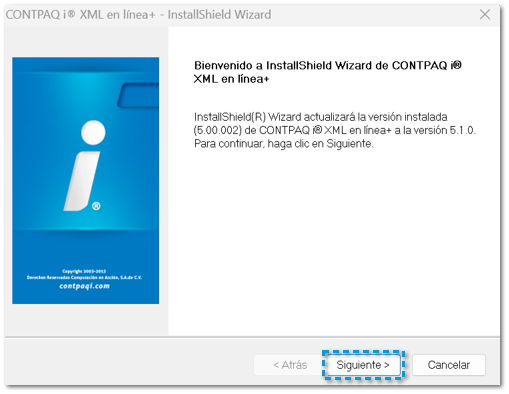
 Posteriormente en la ventana de Bienvenida, haz clic en el botón Siguiente para continuar.
 |
| ||
 |
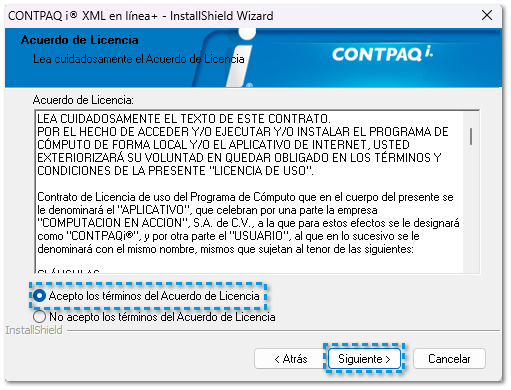
Lee cuidadosamente los acuerdos de licencia, Acepta los términos y haz clic en el botón Siguiente.
 |
| ||
 |
Selecciona el Tipo instalación que deseas para la instalación de tu sistema, posteriormente haz clic en Siguiente.
 |
| ||
 |
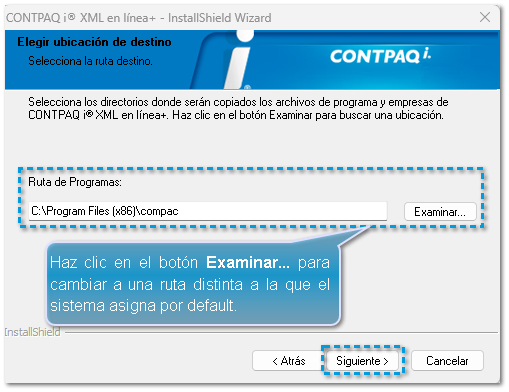
Antes de iniciar el proceso de instalación, se mostrará una ventana que te indicará la rutas por default del sistema: Ruta de Programas (Ejecutables del sistema), haz clic en el botón Siguiente.
 |
| ||
 |
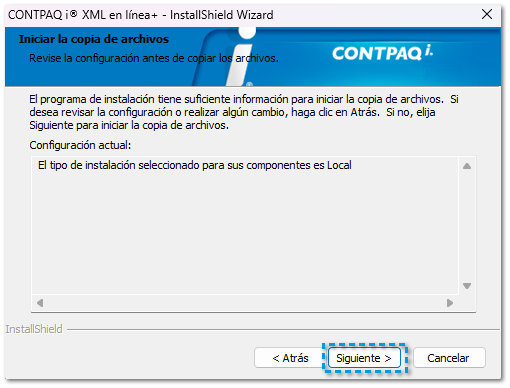
Se visualizará un Resumen de instalación del sistema CONTPAQi XML en línea+®, haz clic en el botón el botón Siguiente para continuar con dicha instalación.
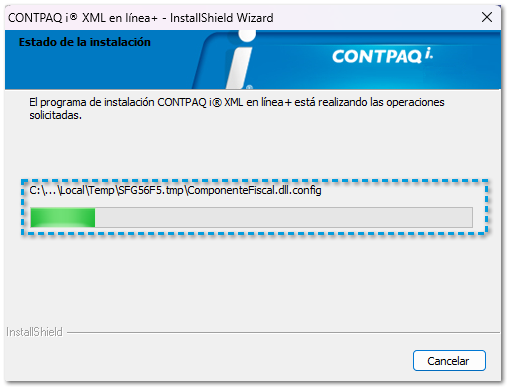
 Se mostrará el avance de la instalación:
 |
| ||
 |
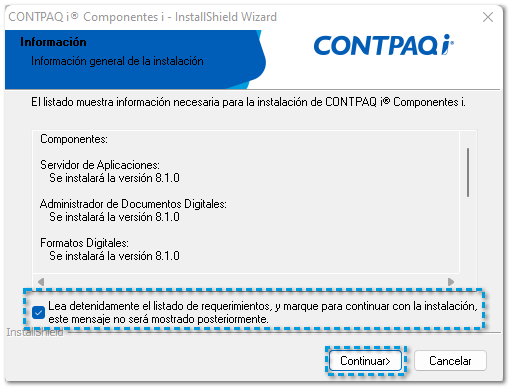
Al finalizar el estado de la instalación de CONTPAQi XML en línea+®, se muestra la ventana del asistente de instalación de CONTPAQi® Herramientas complementarias, en caso de que no requieras trabajar con el Visor de documentos digitales, o bien si no deseas cambiar la versión de componentes, haz clic en Cancelar.
En este ejemplo si se instalarán, por lo que se debe leer detenidamente el listado de requerimientos, enseguida habilitamos la opción, y hacemos clic en Continuar.
|
| ||
 |
Para terminar el proceso de instalación de CONTPAQi XML en línea+®, haz clic en Finalizar.
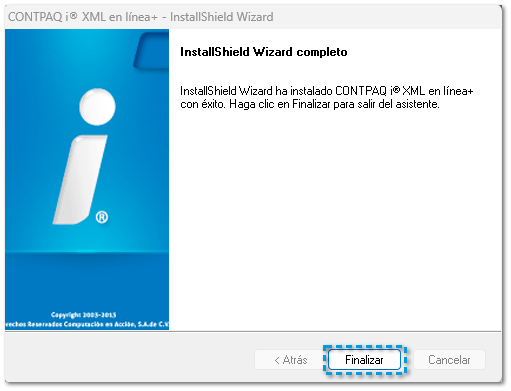 ¡Listo! ahora puedes ingresar al sistema desde el icono de acceso directo que se encuentra en el escritorio.
|
|