
Instalación de CONTPAQi Factura electrónica®
Te mostramos los pasos para realizar la instalación del sistema, para este ejemplo se realizará el tipo de instalación Monousuario:
|
Paso
|
Acción
|
| ||
 |
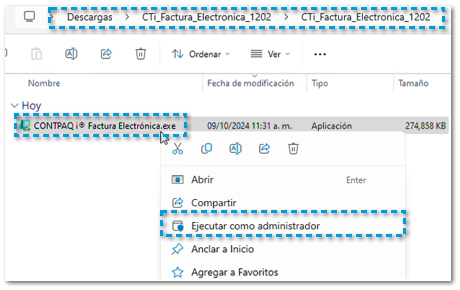
En la carpeta descomprimida en la que se descargó el sistema, encontrarás el instalador CONTPAQi® Factura electrónica, haz clic derecho sobre él y ejecútalo como Administrador para iniciar la instalación.
 |
| ||
 |
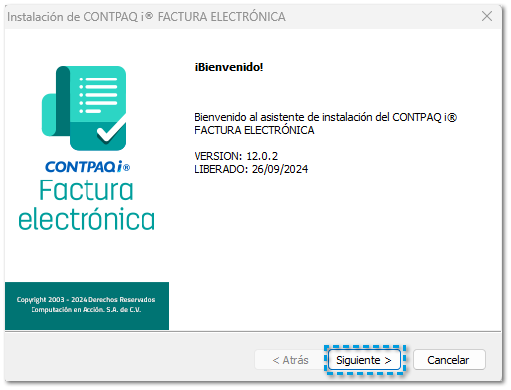
Se mostrará el splash del sistema:
 Posteriormente en la ventana de Bienvenida, haz clic en el botón Siguiente para continuar.
 |
| ||
 |
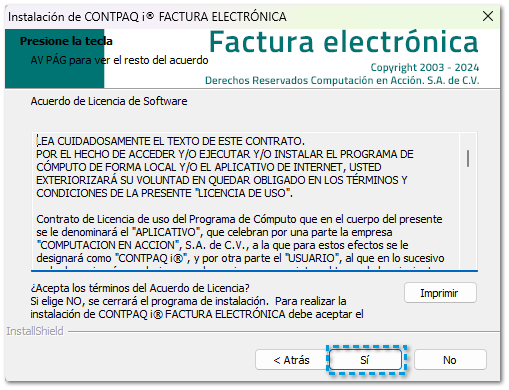
Lee cuidadosamente el Acuerdo de licencia y haz clic en Sí para Aceptar los términos.
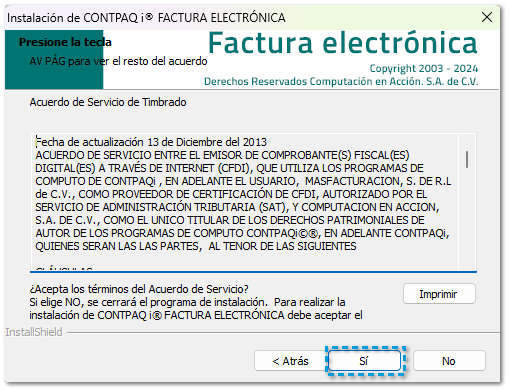
 Enseguida, se muestra el Servicio del software, lee cuidadosamente y haz clic en Sí para Aceptar los términos.
 |
| ||
 |
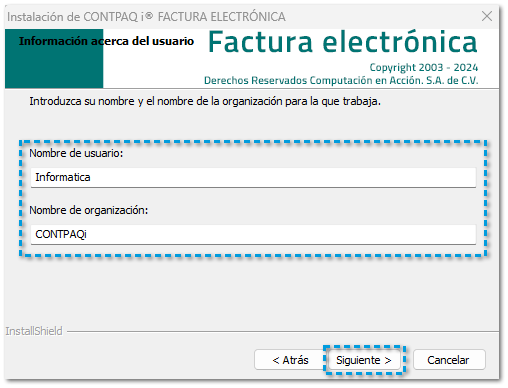
Captura el Nombre del usuario y Nombre de la organización según corresponda, haz clic en el botón Siguiente.
 |
| ||
 |
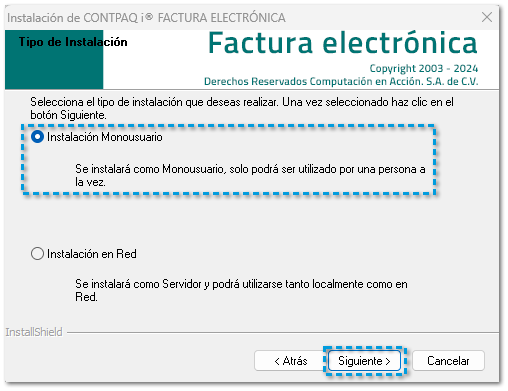
Selecciona el Tipo de Instalación, para este ejemplo seleccionaremos Monousuario, haz clic en Siguiente para continuar.
 |
| ||
 |
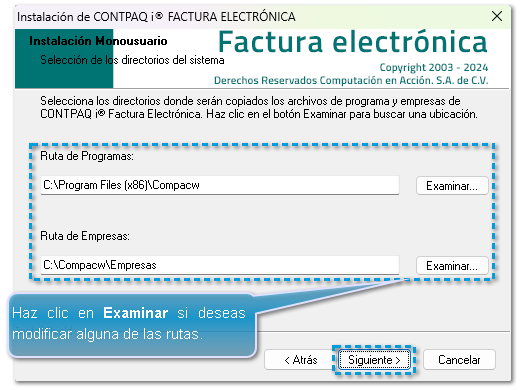
En la siguiente ventana, el sistema sugiere el directorio de instalación de los ejecutables y la ruta de empresas, haz clic en Siguiente para continuar.
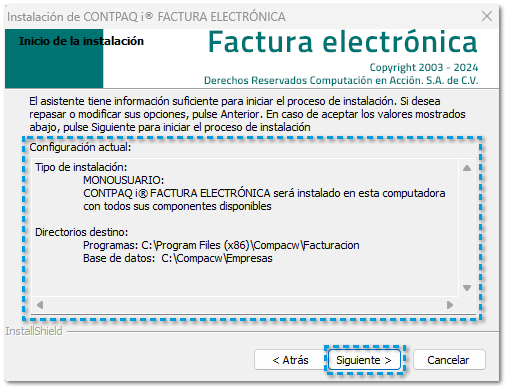
 Antes de iniciar el proceso de instalación, se mostrará una ventana con el tipo de instalación y los directorios en los que se instalará el sistema, haz clic en el botón Siguiente para continuar.
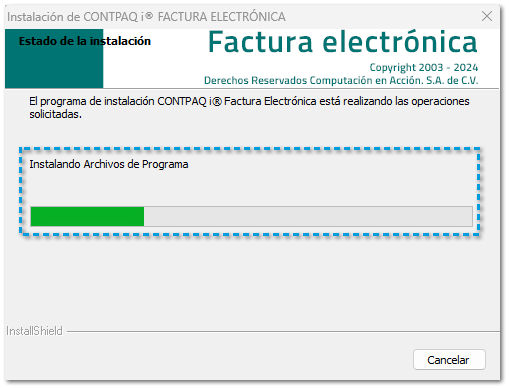
 Podrás observar el estado de instalación, espera a que finalice el proceso.
 |
| ||
 |
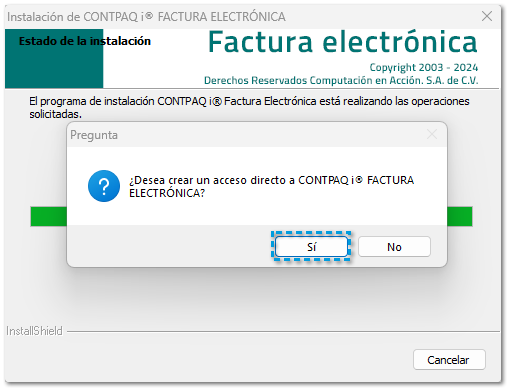
Se mostrará un mensaje preguntando, si deseas crear un acceso directo en el escritorio, haz clic en el botón Si.
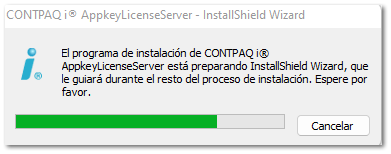
 Posteriormente, mostrara una ventana en la que se instalara el AppkeyLicenceServer.
 |
| ||
 |
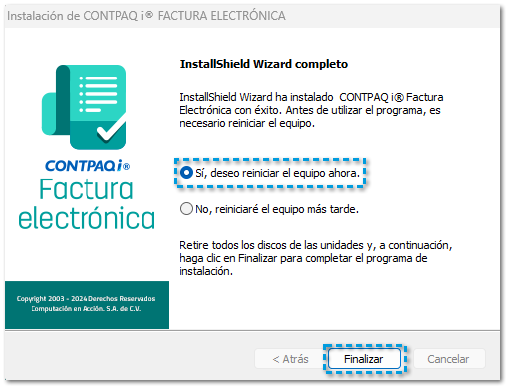
El asistente de instalación indicara que ha terminado el proceso, haz clic en el botón Finalizar para cerrar la ventana.
|
|