
Aprobar solicitudes (Líder de equipo)
Como líder de equipo, tu tiempo es muy valioso. Por ello, este apartado te ofrece una vista centralizada y ágil para gestionar los permisos de tus colaboradores directamente desde tu pantalla de inicio.
Aquí podrás revisar los detalles de cada petición pendiente —como el tipo de permiso y los días solicitados—, permitiéndote Aprobar o Rechazar en un solo clic para mantener la operación de tu equipo en perfecto orden y con la comunicación siempre al día.
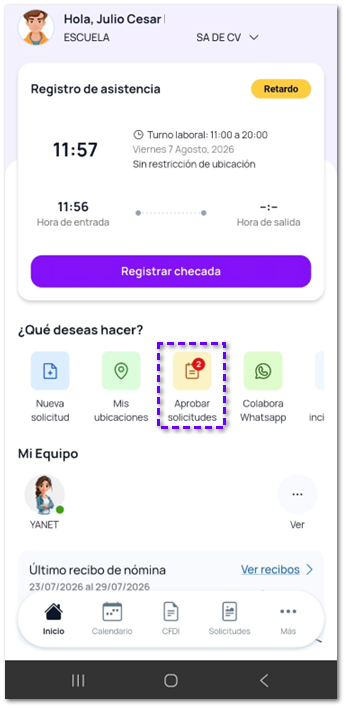
Para ingresar a este módulo, selecciona la opción Aprobar solicitudes.
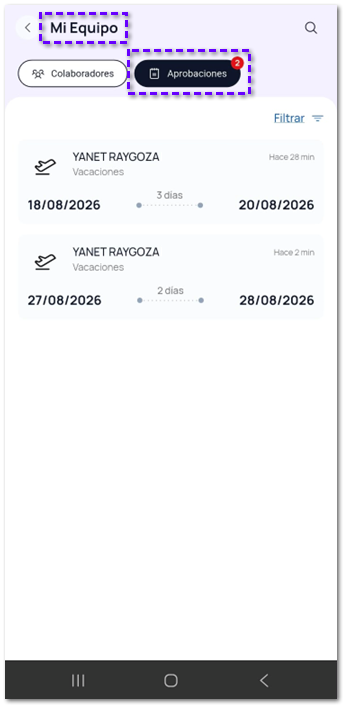
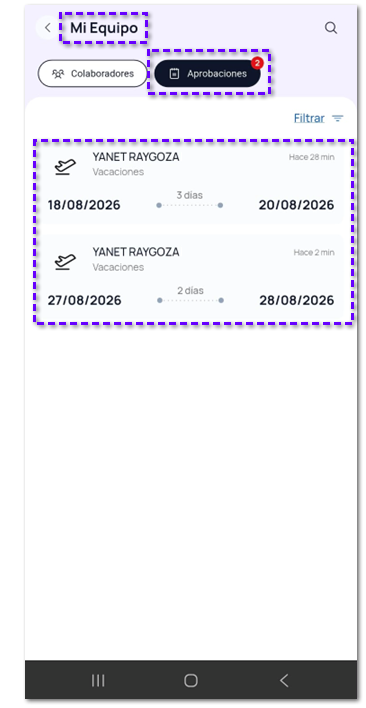
Se mostrará la ventana Mi equipo, en la pestaña Aprobaciones, aquí visualizarás el listado de solicitudes pendientes de aprobación.
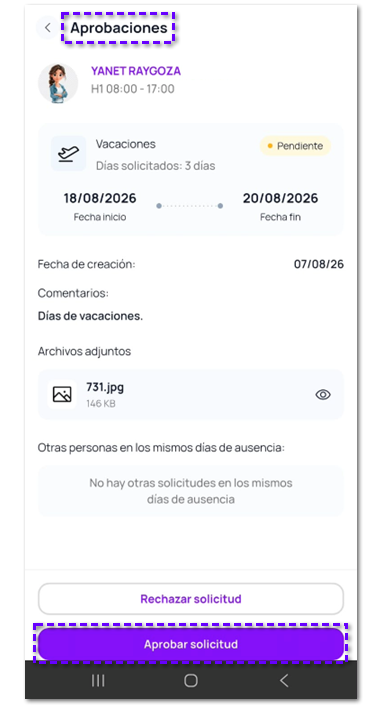
 Aprobar solicitud.Esta función permite al líder validar y autorizar de forma inmediata las peticiones de descanso o permisos de su equipo de trabajo.
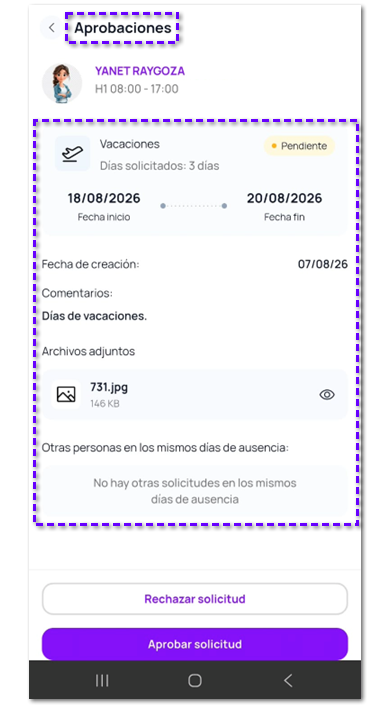
 Antes de proceder, podrás visualizar la información completa del trámite: el colaborador que lo solicita, las fechas exactas, los comentarios añadidos y los archivos adjuntos que sirven como respaldo.
Un beneficio clave es que el sistema te mostrará si existen otras personas ausentes en los mismos días, permitiéndote evaluar el impacto en la operación antes de dar el visto bueno.
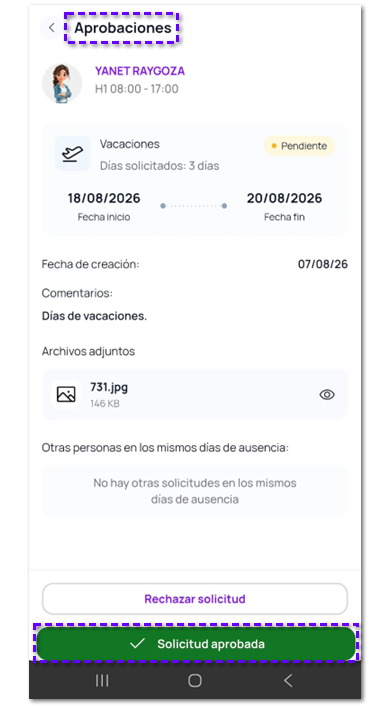
 Al presionar el botón "Aprobar solicitud", el sistema procesará la instrucción y cambiará el estado del botón a color verde con la leyenda "Solicitud aprobada".
 En ese momento, el colaborador recibirá una notificación automática confirmando que su permiso ha sido autorizado.
 |
Rechazar solicitud.Esta opción se utiliza cuando, por motivos administrativos u operativos, la petición no puede ser atendida en los términos solicitados.
Antes de proceder, podrás visualizar la información completa del trámite: el colaborador que lo solicita, las fechas exactas, los comentarios añadidos y los archivos adjuntos que sirven como respaldo.
Un beneficio clave es que el sistema te mostrará si existen otras personas ausentes en los mismos días, permitiéndote evaluar el impacto en la operación antes de dar el visto bueno.
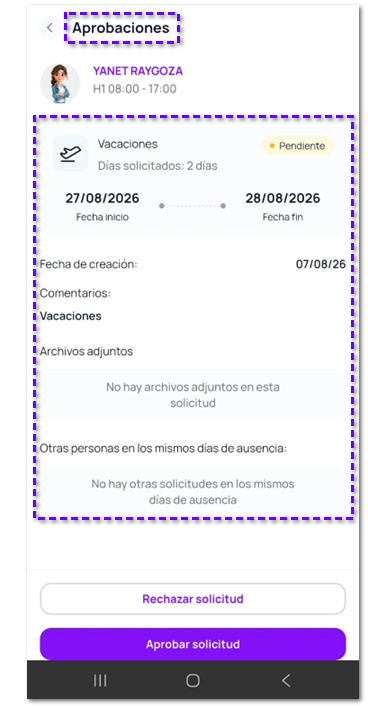 Al presionar el botón "Rechazar solicitud", el sistema desplegará un campo obligatorio para indicar el motivo del rechazo (con un límite de hasta 150 caracteres).
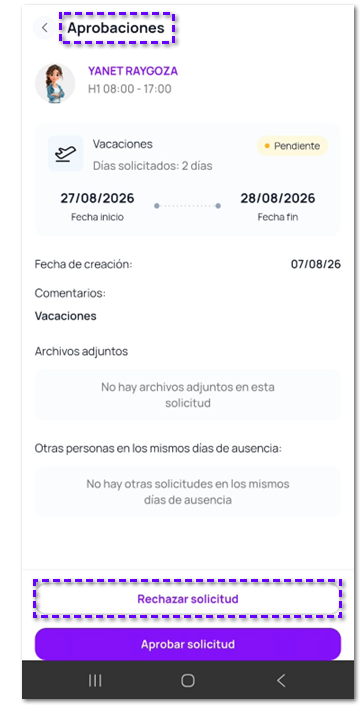 Es fundamental redactar el motivo de forma clara, ya que este comentario será completamente visible para el colaborador en su chat, ayudándole a entender la decisión y, si es necesario, realizar una nueva solicitud ajustada.
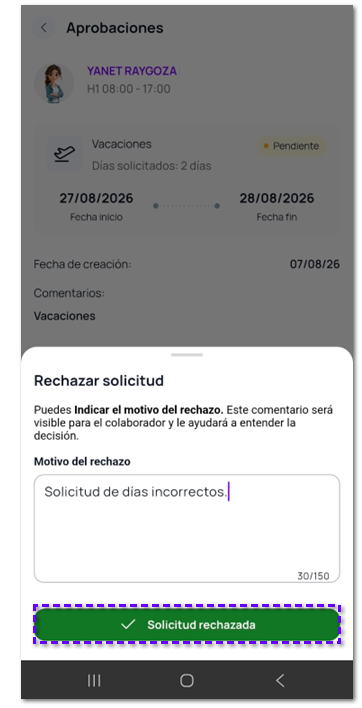
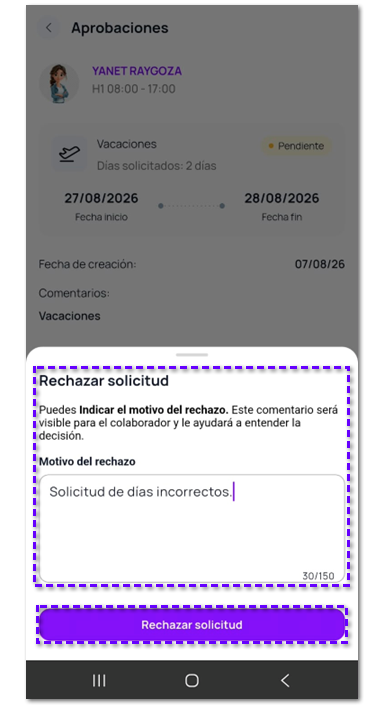 Una vez ingresado el motivo y confirmado el movimiento, el asistente mostrará la confirmación de "Solicitud rechazada" y actualizará el estatus del trámite en la base de datos de la empresa.
 |