Equipo
El módulo Equipo está diseñado especialmente para los usuarios con rol de Líder, quienes tienen la responsabilidad de supervisar la asistencia y el cumplimiento de horarios de su equipo.
A través de este módulo podrás:
 Visualizar a tu equipo en el panel principal. Consultar incidencias por día en calendario o lista. Justificar retardos o faltas con los comprobantes correspondientes. Administrar cambios de turno. Configurar la asistencia en cualquier ubicación. Filtrar la información según tus necesidades.
De esta manera, el sistema se convierte en una herramienta de control y apoyo para el líder, centralizando en un mismo espacio la información crítica de la operación diaria de su equipo.
Importante
Esta sección solo estará disponible si tienes el rol de colaborador Líder.
|
 Acceso según el rol.Existen dos formas de ingresar a la lista de recibos:
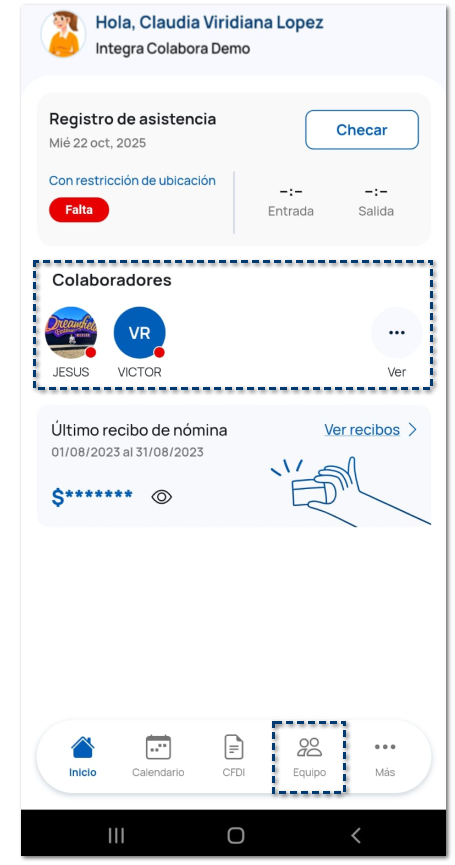
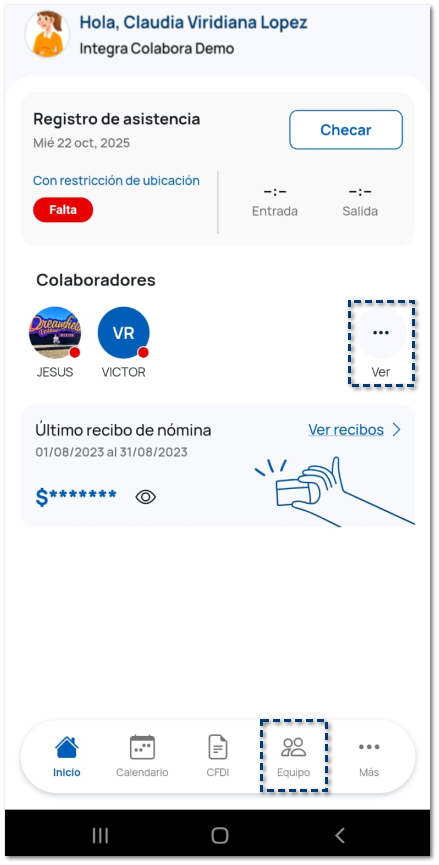
Se muestra la tarjeta de colaboradores a tu cargo en la pantalla principal.
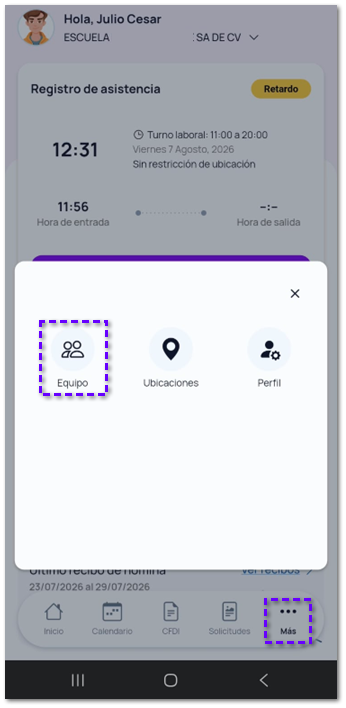
 Y seleccionas la opción Equipo.
Cuando un usuario con rol de Líder ingresa a la aplicación:
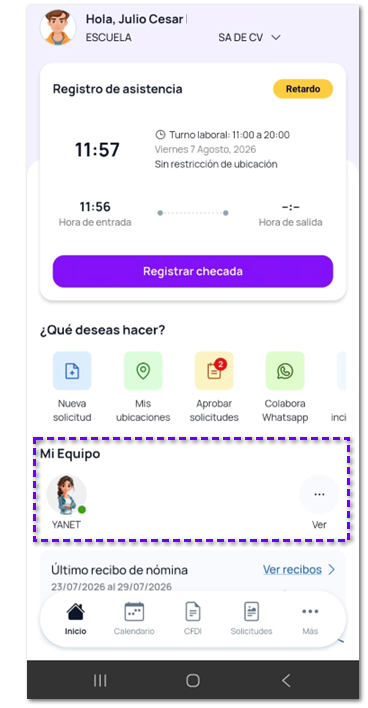 |
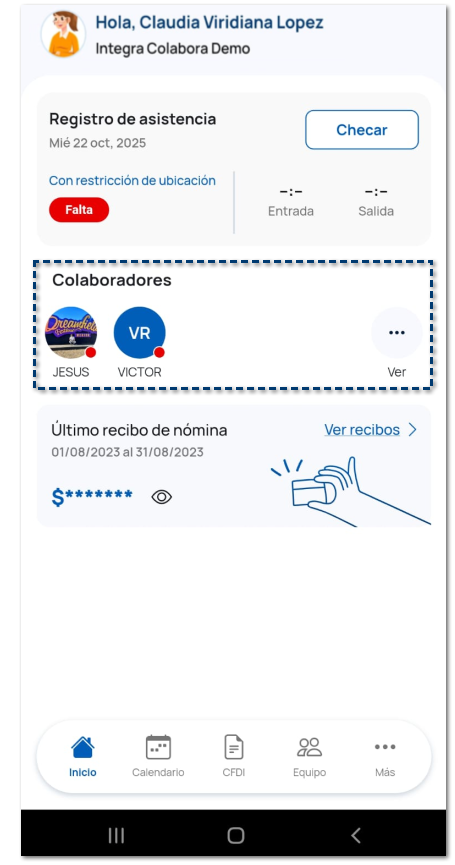 No se mostrará la sección Equipo en la pantalla principal.
 Lista de colaboradores.Cuando presionas Ver o el botón Equipo del menú de navegación, visualizarás la lista de colaboradores completos.
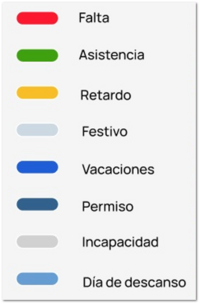
En esta lista encuentras:
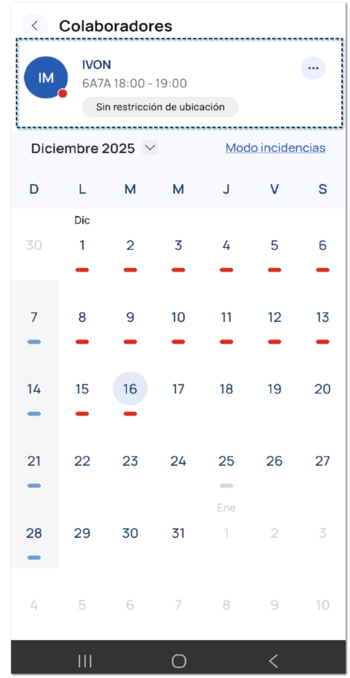 |
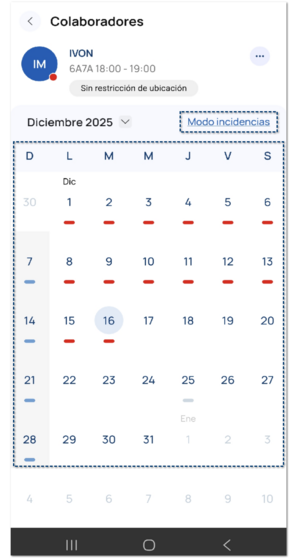
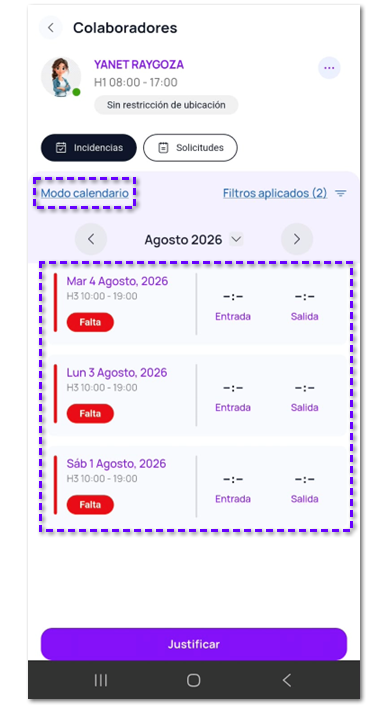
Ficha individual del colaborador.Al seleccionar un colaborador, accederás a su ficha con datos detallados, que te permite revisar por día la asistencia del colaborador y gestionar incidencias específicas:
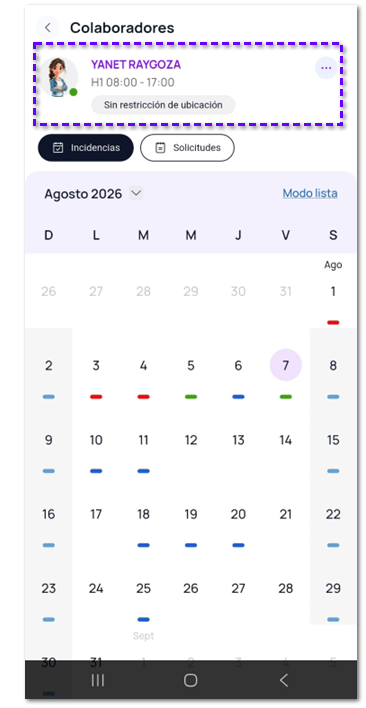
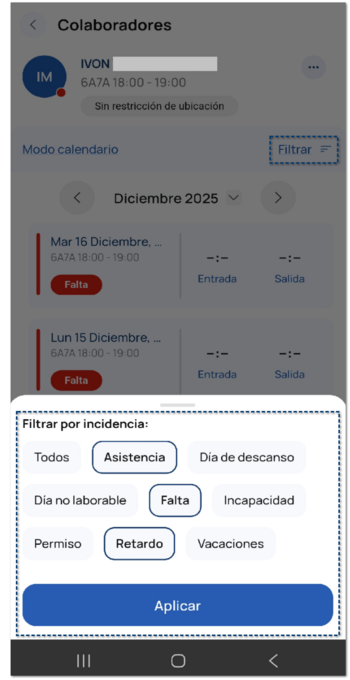
  Al seleccionar la opción Filtrar, se muestran filtros dinámicos y flexibles, que te permitirán visualizar la información por tipo de incidencia.
Al modificar un filtro o el orden, el botón Aplicar se habilita y al presionarlo:
 |
Gestión de incidencias.Dentro del calendario o la lista, podrás consultar y administrar incidencias:
Faltas y Retardos:
Permisos:
Asistencia:
Vacaciones, incapacidades y días no laborables:
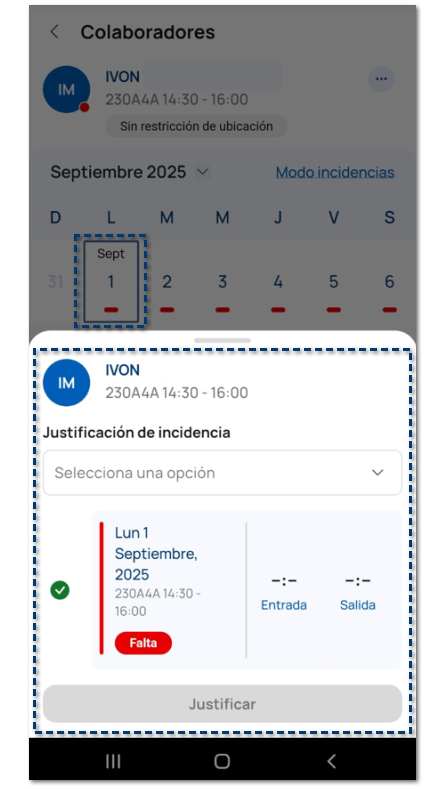
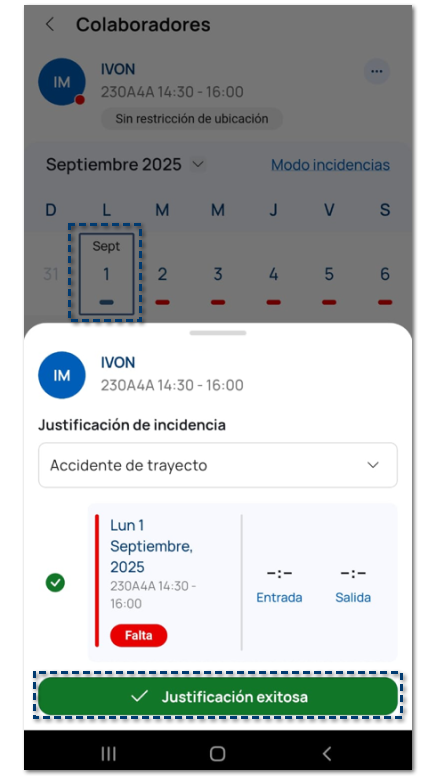
 Justificación de incidencias por día (modo calendario). Justificación de incidencias por día (modo calendario).Al seleccionar un día del calendario que tiene registrada una incidencia, se mostrará una ventana con el listado de incidencias para justificar.
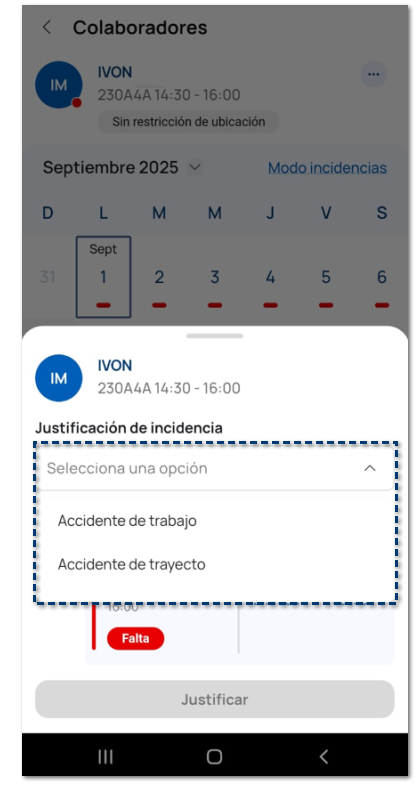
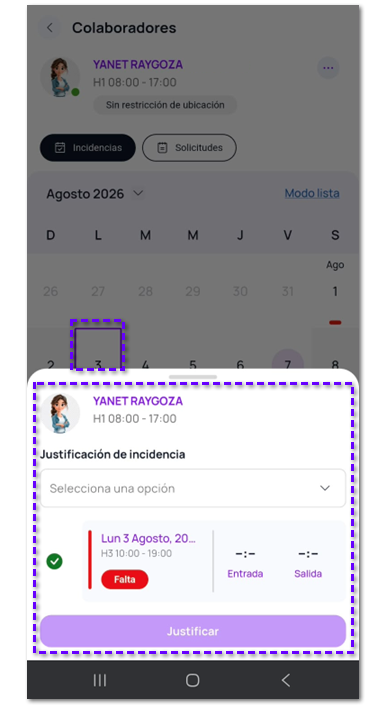 En el campo Selecciona una opción, visualizarás el listado del tipo de incidencias configuradas para la justificación de incidencias de tus colaboradores.
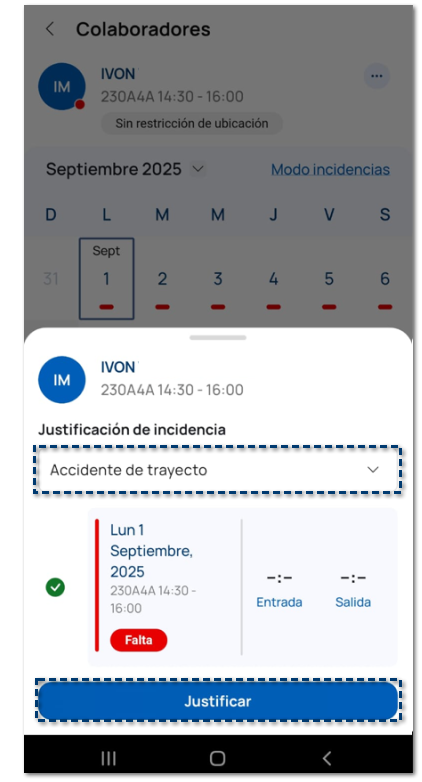
 Una vez seleccionado el justificante, presiona el botón Justificar.
 Al finalizar el proceso, se mostrará el botón en color verde que indica Justificación exitosa, y de manera automática, cambiará el color del tipo de incidencia en el día seleccionado dentro del calendario.
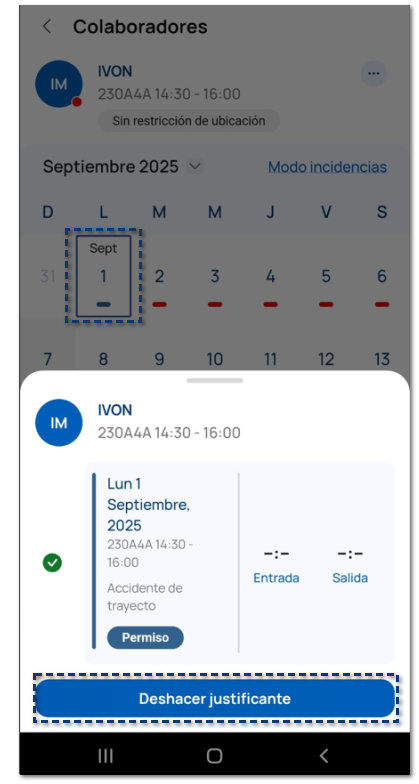
 Si deseas revertir los cambios en la incidencia justificada, selecciona nuevamente el día dentro del calendario y presiona el botón se muestra como Deshacer justificante.
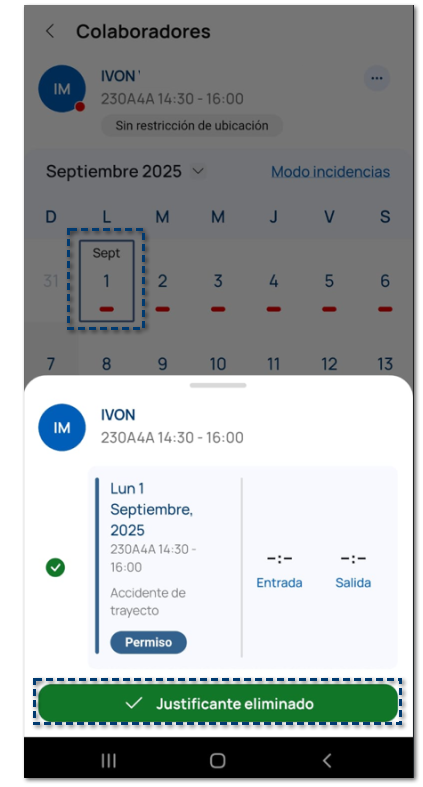
 Al finalizar el proceso se mostrará el botón en color verde que indica Justificación eliminado, revertirá los cambios y se mostrará nuevamente la incidencia generada previamente.
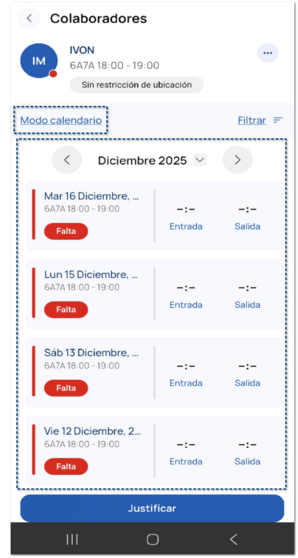
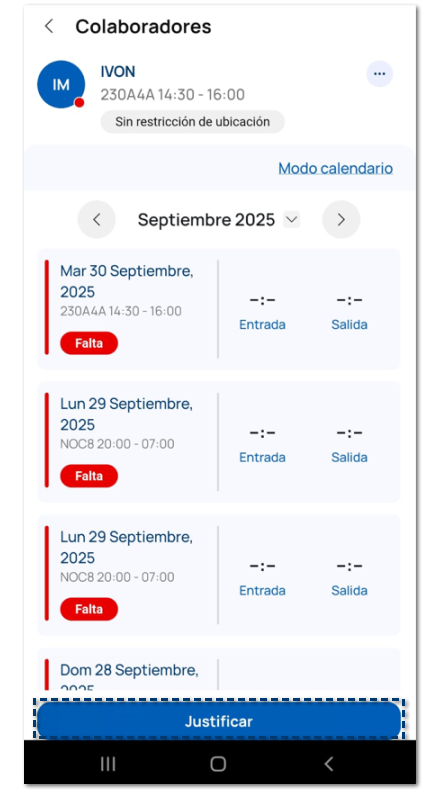
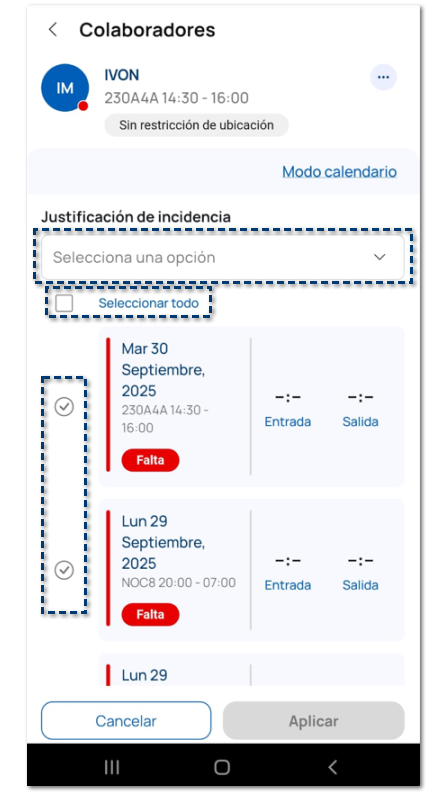
 Justificación de incidencias de manera masiva (modo incidencias). Justificación de incidencias de manera masiva (modo incidencias).Además del modo calendario, puedes cambiar la presentación al modo incidencias, que te mostrará el listado de incidencias del colaborador.
Muestra únicamente los días del mes en los que hubo asistencia o alguna incidencia.
Incluye un botón para Justificar incidencias de manera masiva, útil para aplicar el mismo justificante a varias faltas o retardos al mismo tiempo.
 En el campo Selecciona una opción, visualizarás el listado del tipo de incidencias configuradas para la justificación de incidencias de tus colaboradores.
Visualizarás el check Seleccionar todo
 , que te permitirá seleccionar todas las incidencias registradas del colaborador. , que te permitirá seleccionar todas las incidencias registradas del colaborador.Al marcar el check
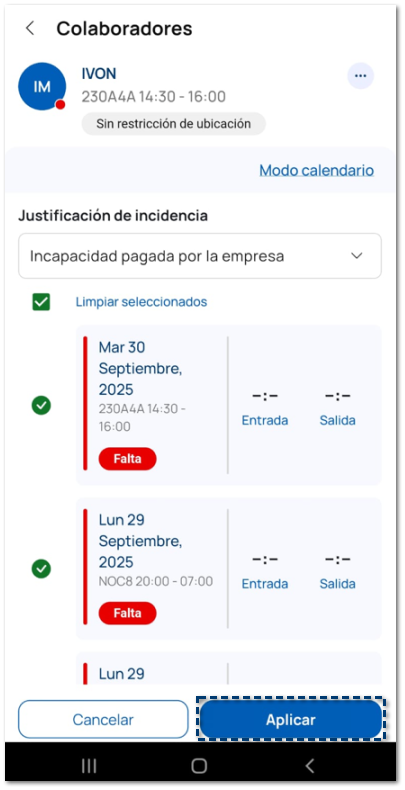
 , podrás elegir cuáles incidencias deseas justificar. , podrás elegir cuáles incidencias deseas justificar. Una vez seleccionado el justificante y los días para justificar, presiona el botón Aplicar.
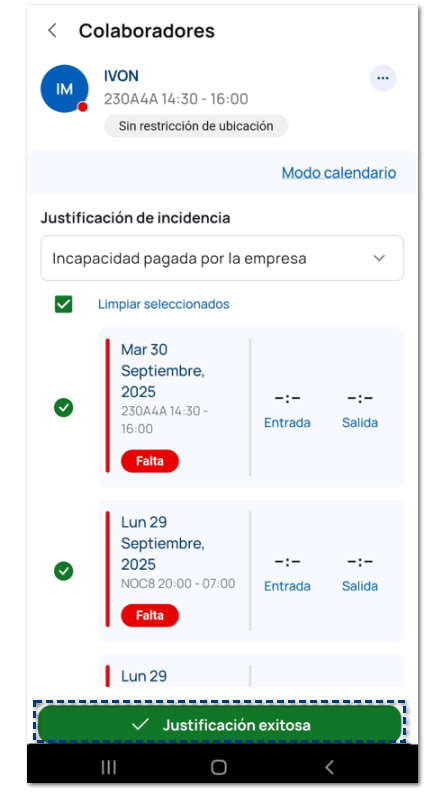
 Al finalizar el proceso, se mostrará el botón en color verde que indica Justificación exitosa, y de manera automática, cambiará el color del tipo de incidencia en el día seleccionado dentro del calendario.
|
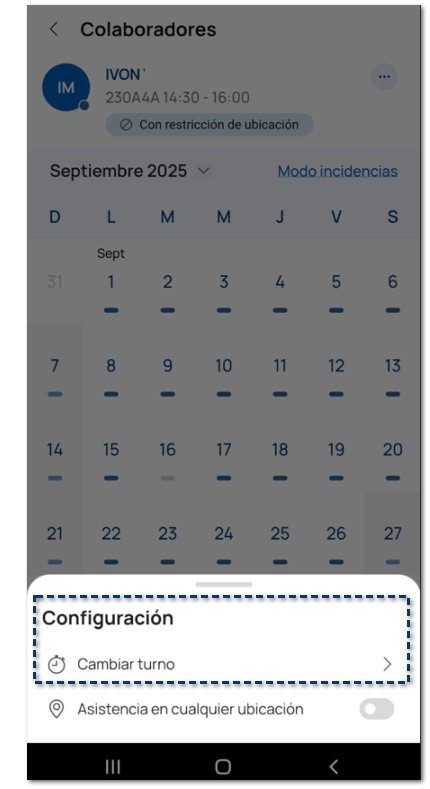
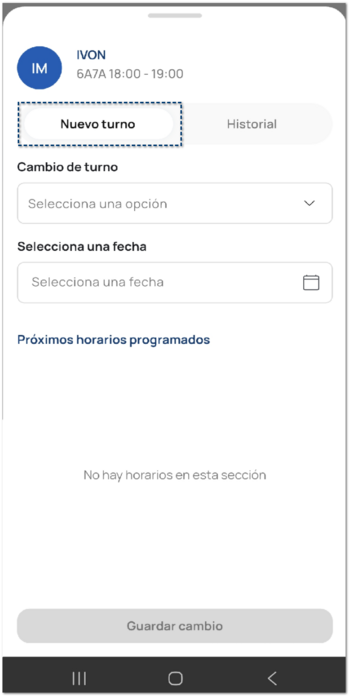
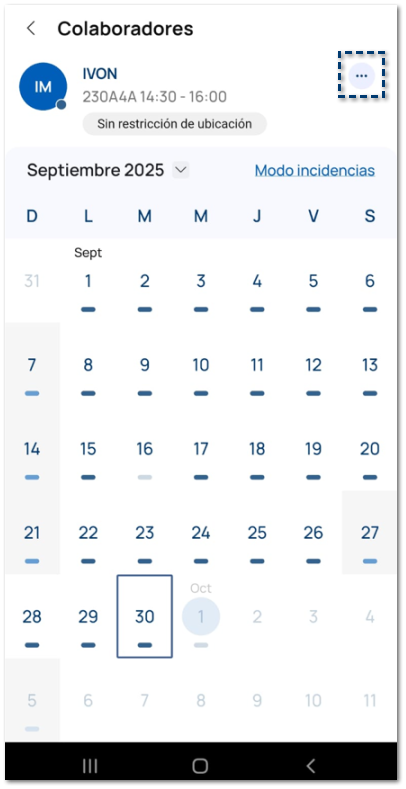
Cambio de turno.Desde la ficha individual de un colaborador puedes administrar turnos, al seleccionar el menú opciones
 . . Se mostrará la siguiente ventana de Configuración, selecciona la opción Cambiar turno.

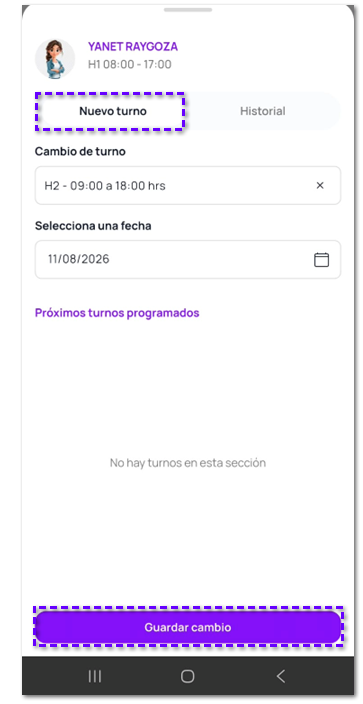
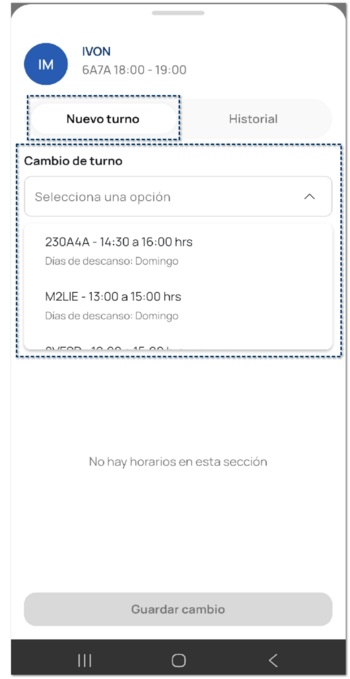
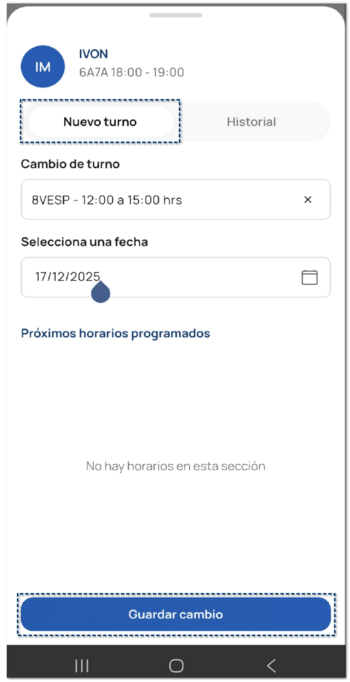
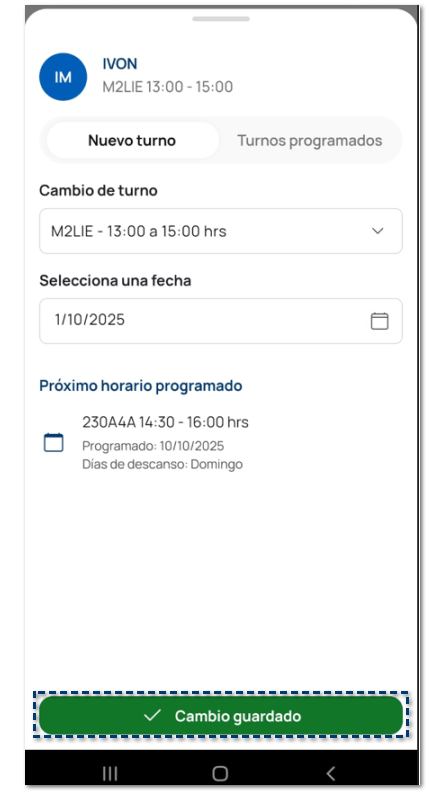
En el campo Cambio de turno, se desplegará el listado de turnos dados de alta en tu empresa. Selecciona el nuevo turno que será asignado al colaborador.
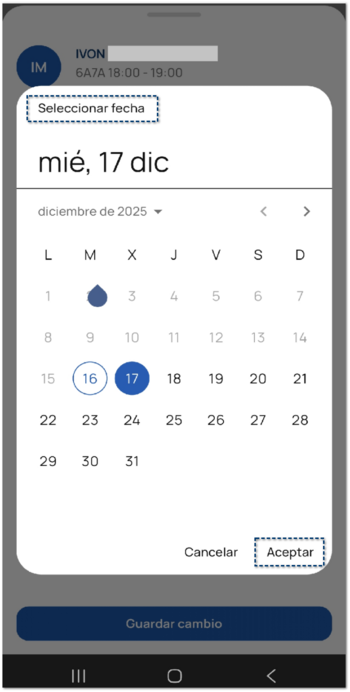
 En el campo Selecciona una fecha, podrás indicar a partir de cuándo entrará en vigor este nuevo turno asignado al colaborador. Selecciona la fecha y presiona el botón Aceptar, para continuar.
 Una vez que capturaste la información solicitada, presiona el botón Guardar cambio, para aplicar los cambios al colaborador.
 Al finalizar el proceso, se mostrará el botón en color verde que indica Cambio guardado.
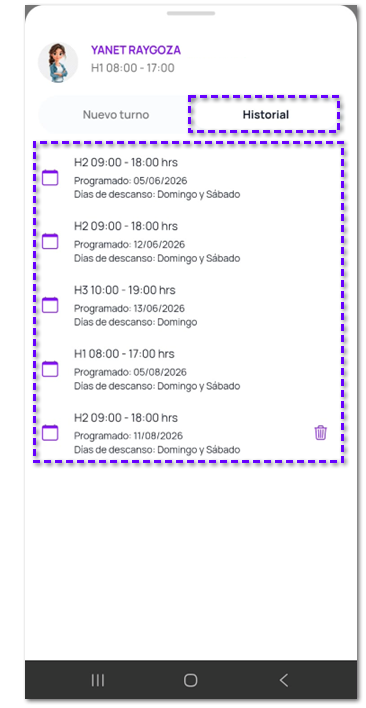
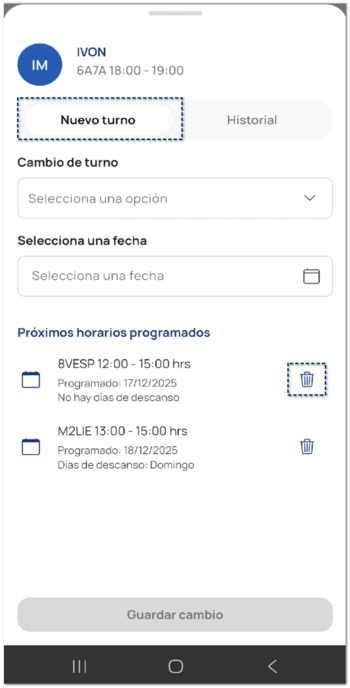
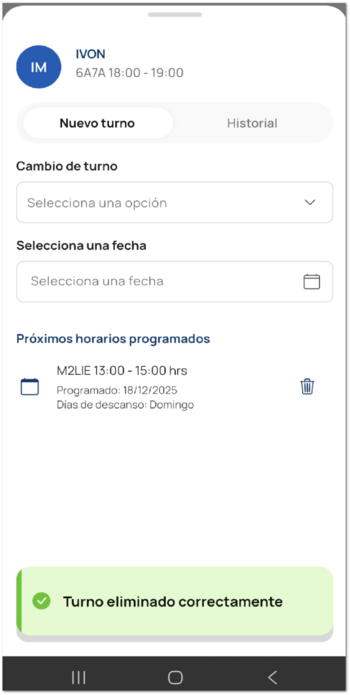
 Puedes eliminar un turno programado con confirmación previa.
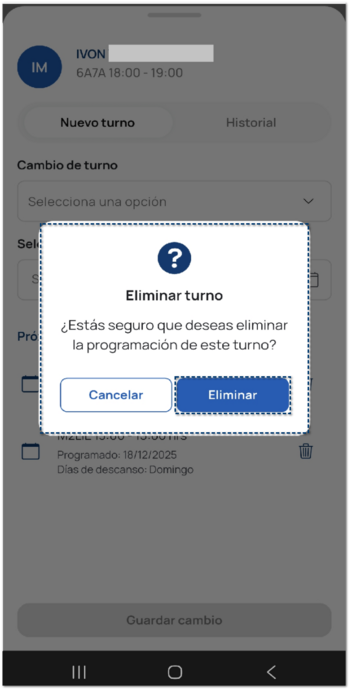
Si deseas eliminar un turno que previamente ha sido programado, presiona el botón Eliminar
 . . Visualizarás un mensaje de confirmación que indica "¿Estás seguro que deseas eliminar la programación de este turno?, presiona el botón Eliminar, para continuar.
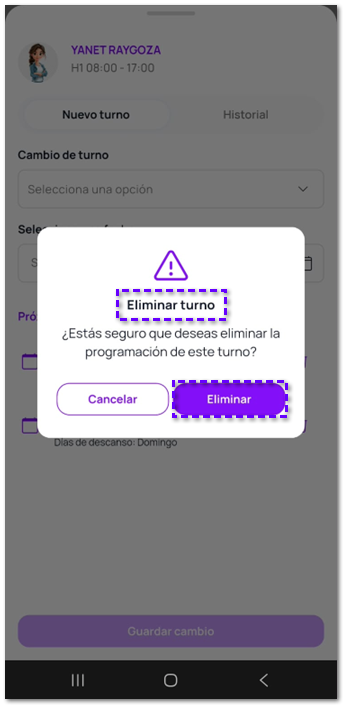 Al finalizar el proceso, ya no serán visibles los horarios que previamente fueron programados.
|
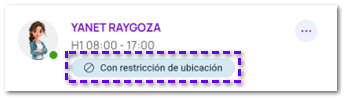
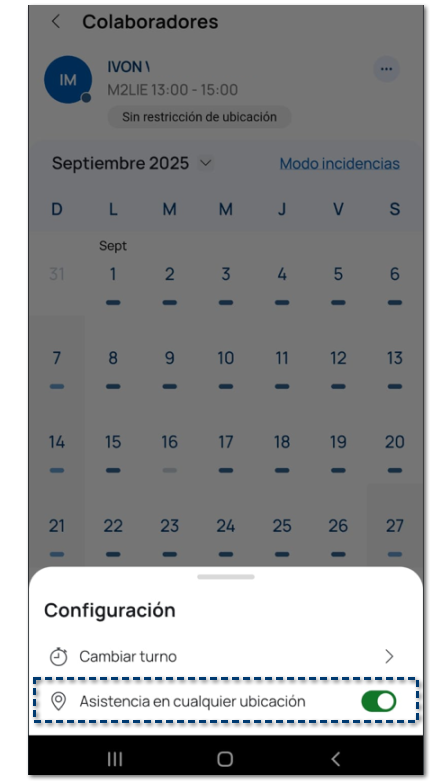
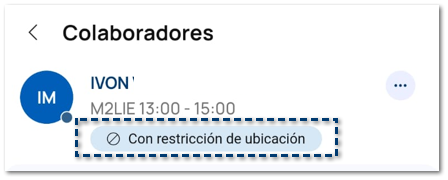
Restricción de ubicación.El líder también puede administrar si un colaborador registra su asistencia con o sin restricción de ubicación:
Desde la ficha individual de un colaborador puedes cambiar esta configuración, al seleccionar el menú opciones
.Se mostrará la siguiente ventana de Configuración, habilita o deshabilita la opción Asistencia en cualquier ubicación
 Al cambiar esta configuración, el sistema guarda automáticamente el cambio y actualiza la etiqueta correspondiente en la ficha y en la lista general.

|
Acciones masivas para líderes.Como Líder, puedes seleccionar uno o varios colaboradores para realizar acciones masivas de forma rápida, como el cambio de turno, la configuración de ubicación o la justificación de incidencias, evitando hacerlo de manera individual.
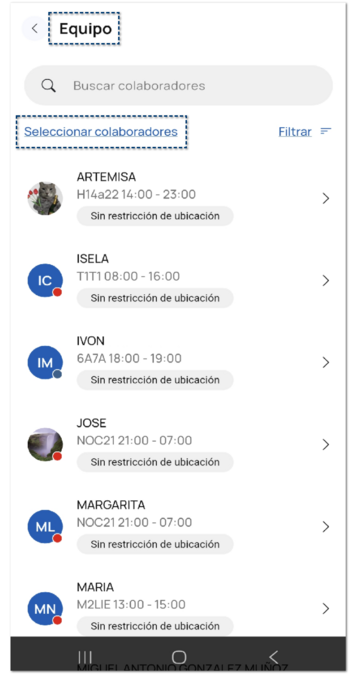
Desde el Listado de equipo, en la parte superior de la pantalla, junto a la opción Filtrar, encontrarás el botón Seleccionar colaboradores.
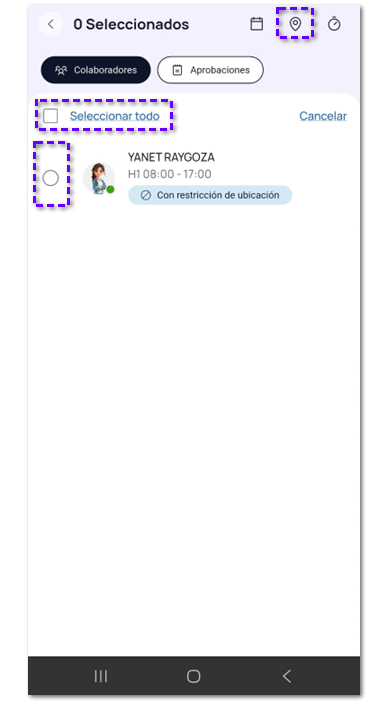
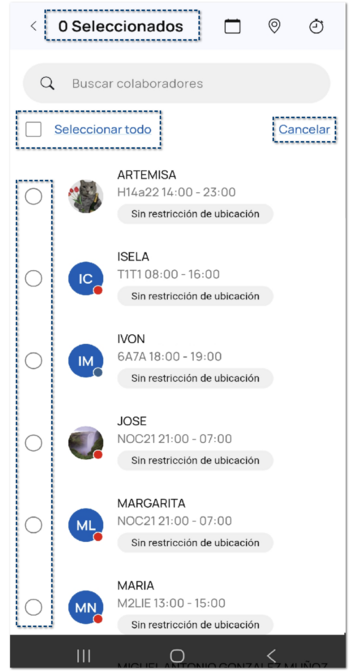
 Al hacer clic en Seleccionar colaboradores, la pantalla cambiará automáticamente al modo de selección múltiple.
Al activarse este modo, visualizarás lo siguiente:
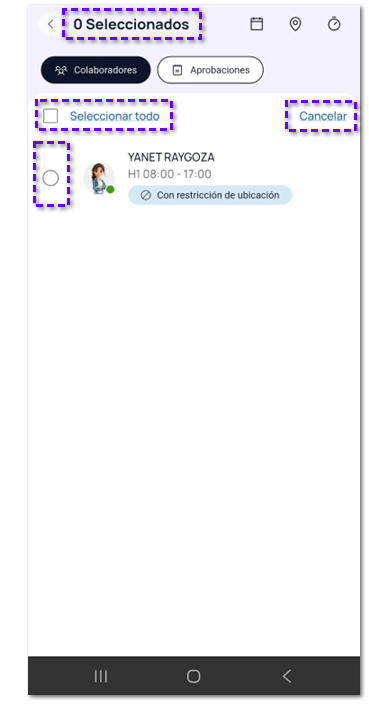 Una vez que se muestra el modo de selección múltiple, se habilitan las siguientes acciones masivas:
 Justificar incidencias | Justificar incidencias |  Configurar ubicación | Configurar ubicación | 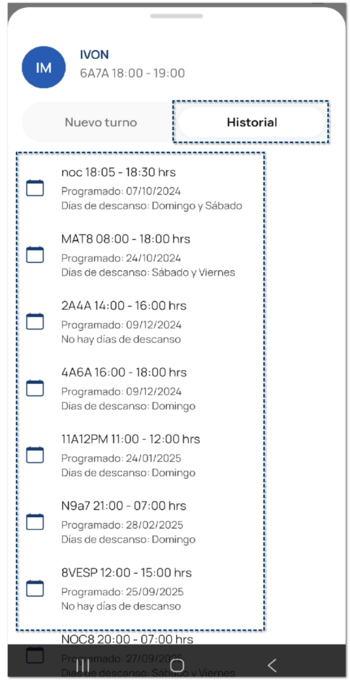 Cambiar turno Cambiar turnoEstas acciones se aplicarán a todos los colaboradores seleccionados al mismo tiempo.
Justificar incidencias.La opción Justificar incidencias permite aplicar un mismo justificante a uno o varios colaboradores de manera simultánea, optimizando la gestión de incidencias del día.
Al seleccionar la opción Justificar incidencias, debe existir al menos un colaborador seleccionado.
Si no hay colaboradores seleccionados, se muestra un mensaje que indica: "Selecciona al menos un colaborador."
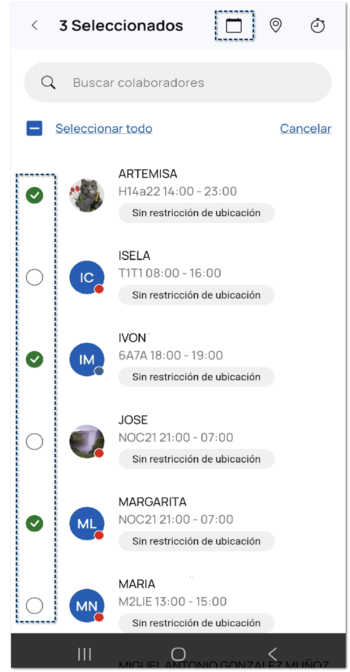 Si existe al menos un colaborador seleccionado, se muestra un bottom sheet para configurar la justificación de incidencias.
En esta ventana, visualizarás la siguiente información:
Selecciona una empresa:
Justificación de incidencia:
Lista de colaboradores:
El botón Justificar incidencia se habilita únicamente cuando se ha seleccionado un justificante.
Haz clic en el botón Justificar incidencia para aplicar el justificante a los colaboradores seleccionados.
 Si la justificación se aplica correctamente, se mostrará el botón en color verde, que indica Justificación exitosa.
 Configurar ubicación. Configurar ubicación.La opción Configurar ubicación permite definir, de forma masiva, si los colaboradores seleccionados pueden registrar su asistencia desde cualquier ubicación, o si deben hacerlo únicamente desde ubicaciones permitidas.
Al seleccionar la opción Configurar ubicación, debe existir al menos un colaborador seleccionado.
Si no hay colaboradores seleccionados, se muestra un mensaje que indica: "Selecciona al menos un colaborador."
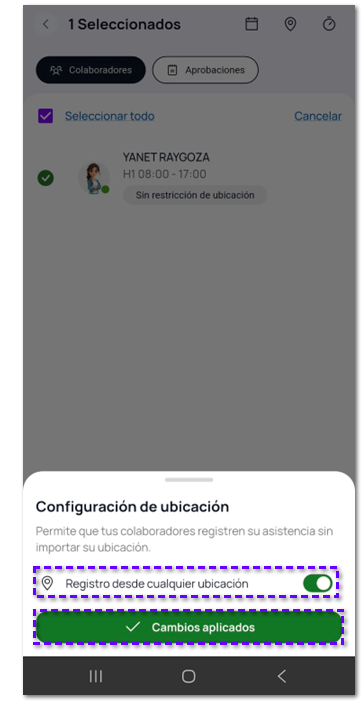
 Si existe al menos un colaborador seleccionado, se muestra un bottom sheet para configurar la opción de ubicación.
En esta ventana, se incluye un switch con la opción Registro desde cualquier ubicación. Por omisión, el switch se muestra apagado (no permite).
El Líder podrá activar o desactivar el switch según lo requerido.
Haz clic en el botón Guardar cambio para guardar la ubicación para todos los colaboradores seleccionados.
 Si la configuración se aplica correctamente, se mostrará el botón en color verde, que indica Cambios aplicados.
 Cambio de turno. Cambio de turno.La opción Cambiar turno permite asignar un nuevo turno a uno o varios colaboradores de forma simultánea, definiendo además la fecha a partir de la cual se aplicará el cambio.
Al seleccionar la opción Cambiar turno, debe existir al menos un colaborador seleccionado.
Si no hay colaboradores seleccionados, se muestra un mensaje que indica: "Selecciona al menos un colaborador."
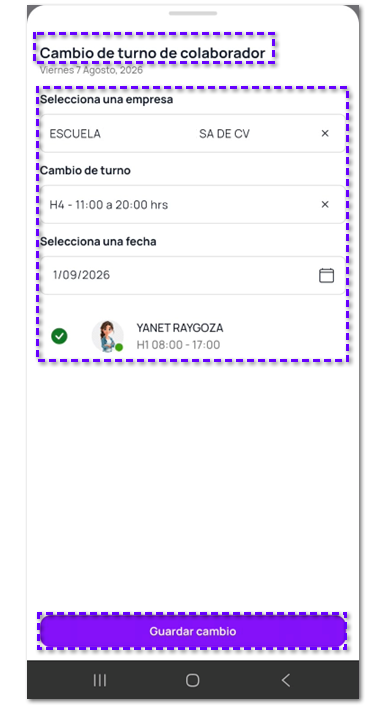
 Si existe al menos un colaborador seleccionado, se muestra un bottom sheet para configurar el cambio de turno.
En esta ventana, visualizarás la siguiente información:
Selecciona una empresa:
Cambio de turno:
Selecciona una fecha:
Lista de colaboradores:
El botón Guardar cambio se habilita únicamente cuando se ha seleccionado un turno, y se ha definido una fecha de aplicación.
Haz clic en el botón Guardar cambio para guardar la programación del turno para todos los colaboradores seleccionados.
 Si el cambio de turno se aplica correctamente, se mostrará el botón en color verde, que indica Cambio guardado.
 |