Ingreso a la aplicación
Para que la aplicación CONTPAQi Colabora® pueda comunicarse correctamente con tu empresa en la nube, es indispensable iniciar sesión con el usuario y la contraseña que fueron creados previamente.
Este acceso garantiza que la información de la nómina esté protegida y solo disponible para el colaborador autorizado. Una vez ingresadas las credenciales, la aplicación establecerá la conexión segura con los servicios en la nube de tu empresa, permitiéndote consultar tus recibos de nómina, actualizar tus datos personales y utilizar las demás funcionalidades disponibles.

Debes realizar los siguientes pasos:
|
Paso
|
Acción
|
| ||
 |
Ingresa a la app de CONTPAQi Colabora® y haz clic en Iniciar.
Podrás consultar la versión vigente de la aplicación.
 |
| ||
 |
En la ventana ¡Bienvenido a CONTPAQi®!, captura tu correo electrónico y contraseña, que registraste previamente.
Presiona el botón Iniciar sesión.
 Se mostrará el avance del proceso.
 Otorga los permisos solicitados para la ubicación del dispositivo.
 |
| ||
 |
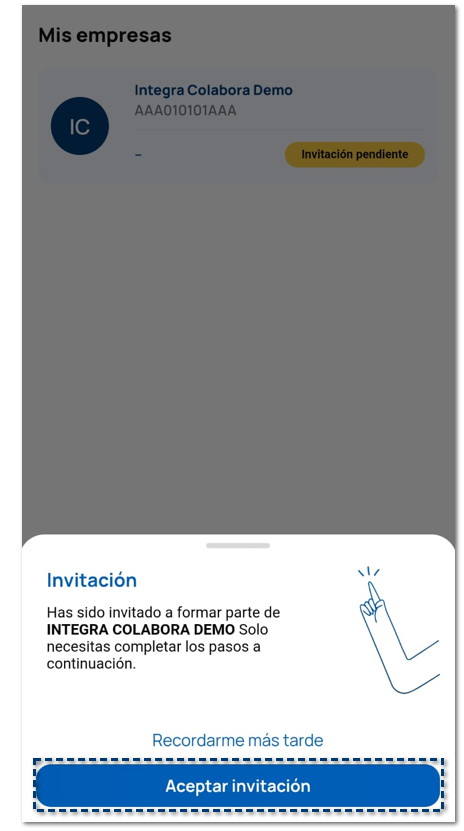
 Aceptar invitación:Al ingresar por primera vez a la aplicación, se mostrará la sección Mis empresas, donde podrás visualizar el listado de invitaciones pendientes de las organizaciones que te han agregado como colaborador.
Desde esta sección podrás aceptar dichas invitaciones para acceder a la información y funciones correspondientes de cada empresa.
Presiona el botón Aceptar invitación, para acceder a la empresa a la que perteneces.
 Valida que la invitación fue aceptada con éxito.
 Visualizarás el avance del proceso del cargado de datos a la empresa.
 Confirma que has sido invitado a laborar en la empresa a la que perteneces.
 |
| ||
 |
Aceptación de Documentos legales:Para ingresar a la empresa, será necesario aceptar los Avisos de privacidad para el uso de los aplicativos CONTPAQi®.
Es importante tener en cuenta que, un documento pendiente puede ser un documento nuevo o un documento existente que sufrió actualizaciones, como son:
¤ Aviso de privacidad
¤ Licencia de uso
¤ Términos y condiciones
 Al seleccionar el primer documento dentro de la sección ACTUALIZAMOS NUESTROS DOCUMENTOS, en automático se mostrará el check Acepto que he leído el documento y estoy de acuerdo con su contenido en la sección ACEPTACIÓN DE DOCUMENTOS, mismo que deberá ser habilitado para continuar con el ingreso a la empresa.

|
| ||
 |
Una vez que has realizado la aceptación de los documentos que tengas pendientes, presiona el botón Continuar.
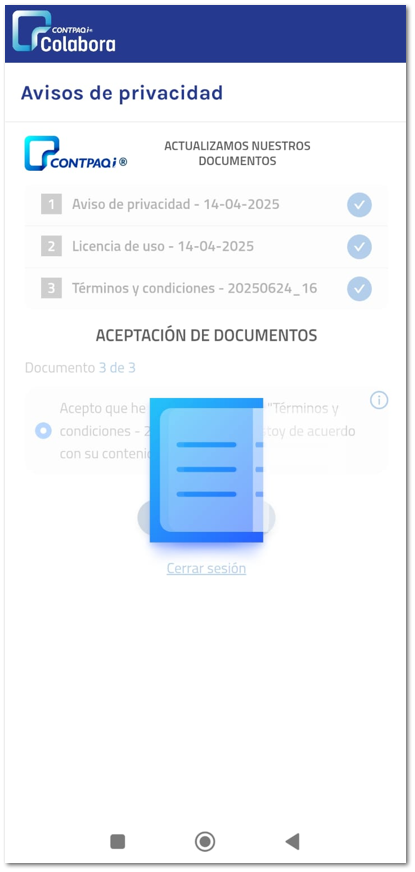 Visualizarás el avance del proceso para continuar con el acceso a la empresa.
|
| ||
 |
Agregar Ubicaciones (lugares de trabajo):La aplicación mostrará la siguiente notificación indicando la eliminación de lugares de trabajo (home office).
Cierra la notificación, para continuar.
 |
| ||
 |
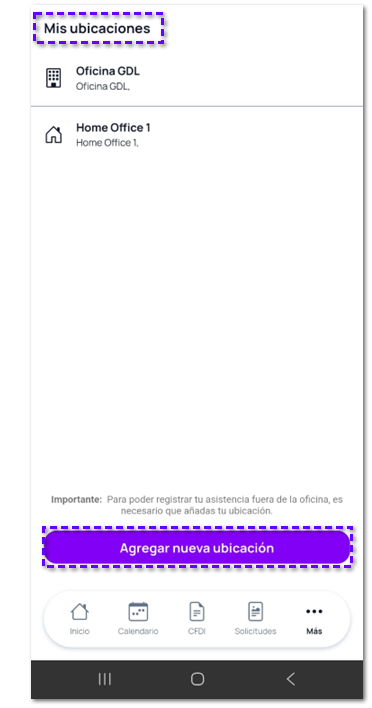
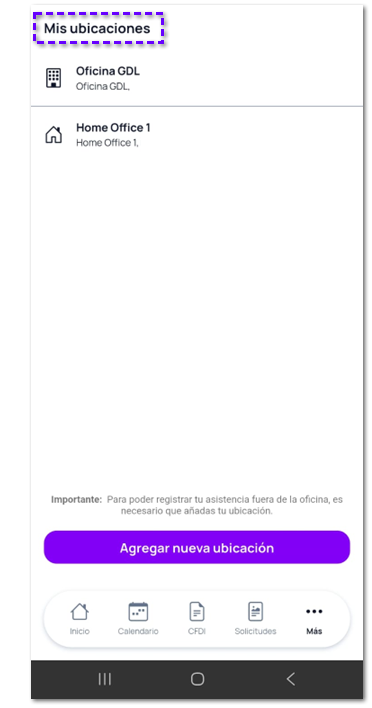
Al ingresar, se mostrará la sección Mis ubicaciones, aquí visualizarás el Centro de trabajo al que perteneces.
 Para comenzar el registro de tu Lugares de trabajo (Home Office), haz clic en Agregar nueva ubicación.
 |
| ||
 |
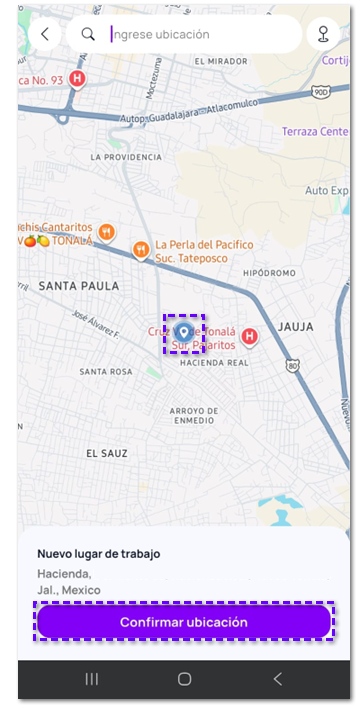
Al seleccionar la opción Agregar nueva ubicación, se mostrará el mapa en pantalla completa con un pin fijo en tu ubicación actual.
Podrás mover el mapa para ubicar el lugar exacto mientras el pin permanece fijo en el centro.
El domicilio identificado se mostrará debajo del mapa.
Al encontrar tu ubicación exacta, presiona el botón Confirmar ubicación.
 Al confirmar una dirección (ya sea por búsqueda o por mapa), se mostrarán los siguientes campos para validar o editar la información:
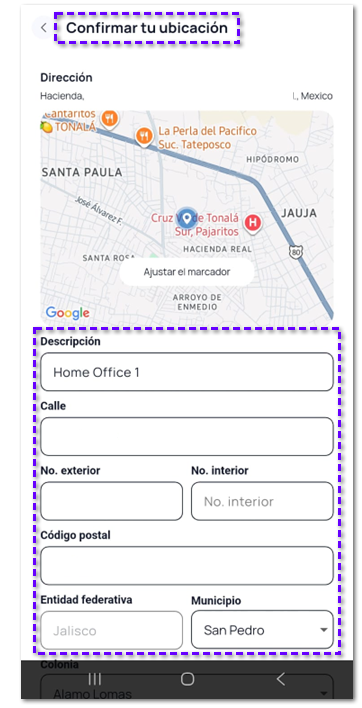 Una vez que completes los datos, presiona el botón Guardar ubicación.
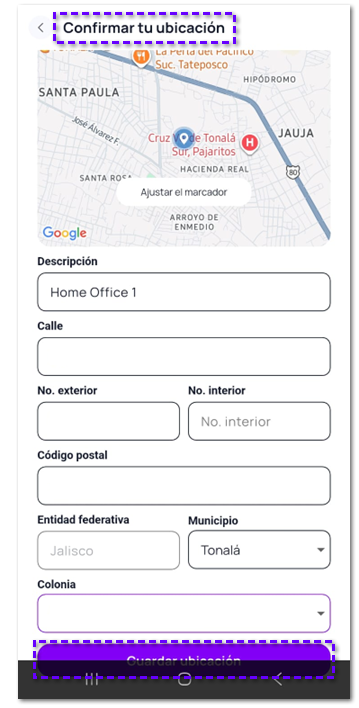 Se mostrará un mensaje de confirmación: "¡Éxito! Lugar de trabajo guardado.
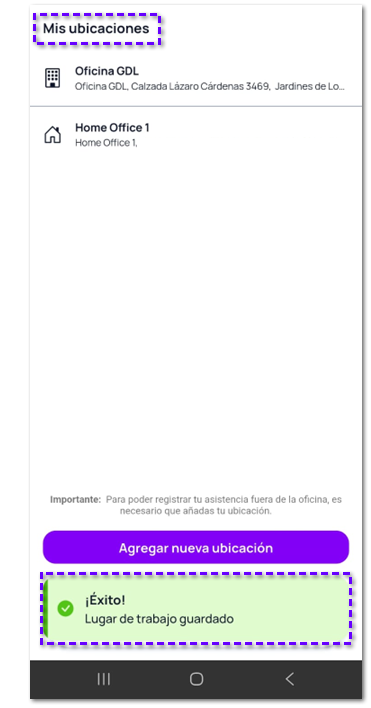 Podrás agregar la cantidad de ubicaciones que tu empresa solicite.
Al finalizar, haz clic en Continuar.
 |
| ||
 |
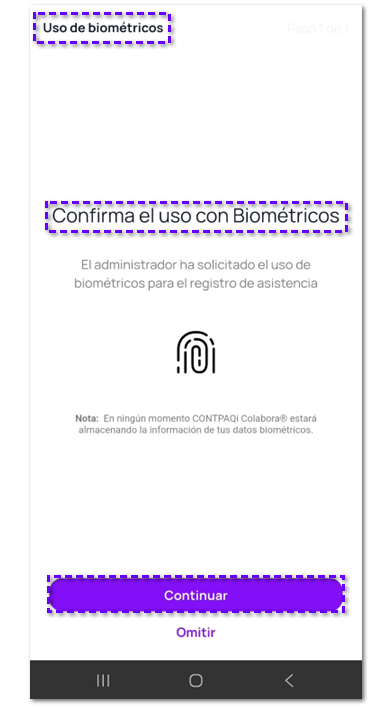
Uso de Biométricos:Si el administrador de tu empresa ha solicitado el uso con biométricos, confirma su correcta configuración.
Haz clic en Continuar.
 |
| ||
 |
¡Listo!.. Ahora podrás disfrutar de todos los beneficios de CONTPAQi Colabora®.
 |
|