Perfil
El módulo Mi Perfil es el espacio donde podrás consultar la información personal vinculada a tu cuenta dentro de la aplicación. Desde aquí tendrás acceso a los datos más importantes relacionados con tu contratación y tu registro como colaborador.
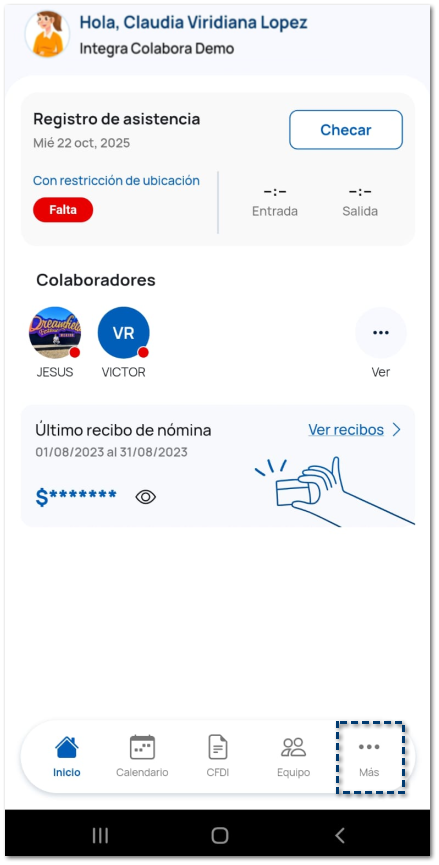
Para ingresar a este módulo, selecciona la opción Más.
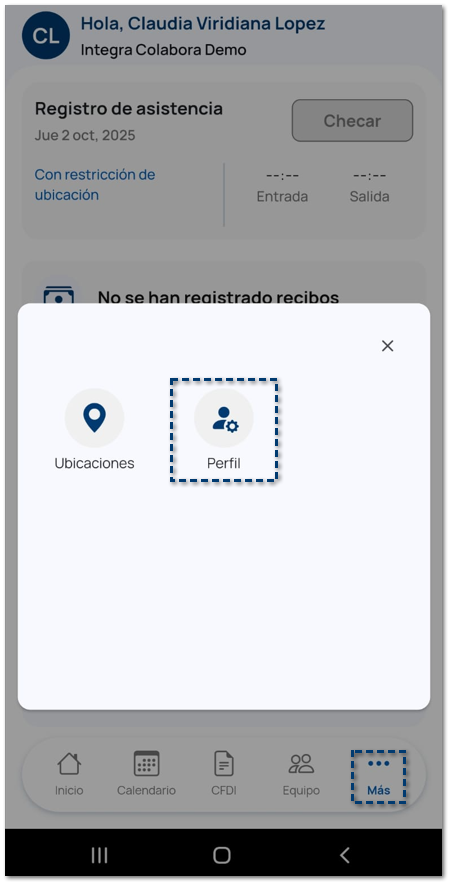
Y selecciona la opción Perfil.
Se mostrará la ventana Perfil, donde visualizarás tu información personal organizada en distintas secciones.
 Datos del colaborador.En esta sección se muestra tu información básica como usuario registrado en la aplicación:
Esta sección te permite confirmar la información esencial con la que accedes a la aplicación y verificar que estés asociado a la empresa correcta.
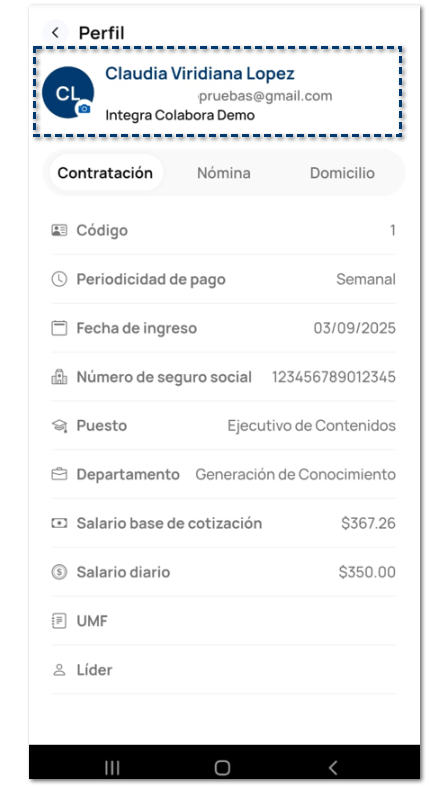 Podrás cambiar tu imagen de perfil, desde la opción cámara
 , que te permitirá ingresar a la galería de fotos o activar la cámara de tu dispositivo móvil. , que te permitirá ingresar a la galería de fotos o activar la cámara de tu dispositivo móvil.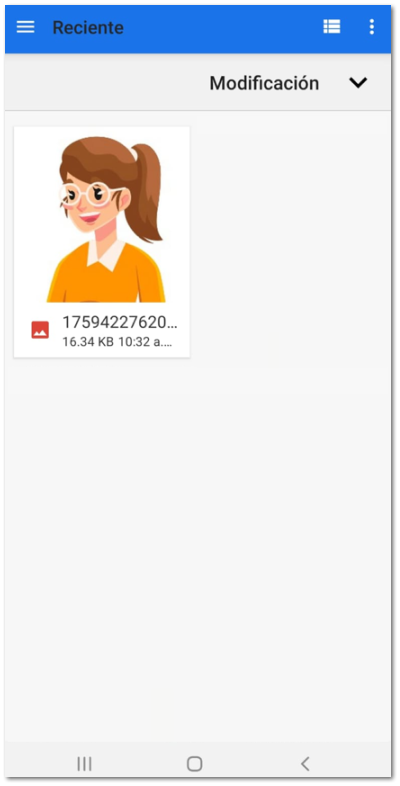 Selecciona la foto y haz clic en Listo, para continuar.
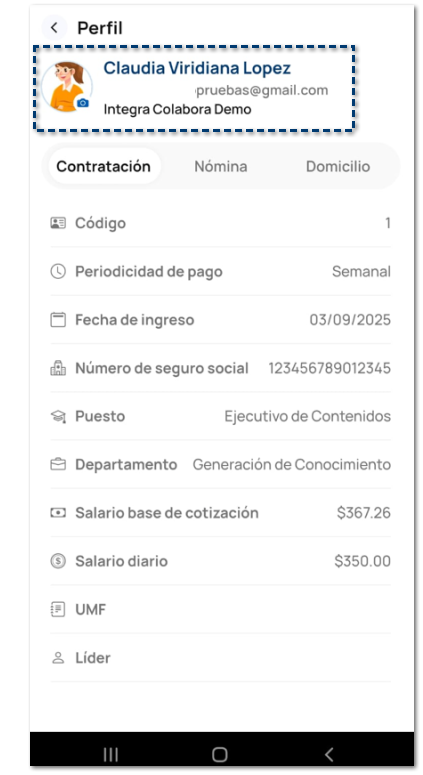 Una vez que hayas seleccionado la imagen de tu perfil, se actualizará de manera automática.
|
Contratación.En esta sección podrás visualizar los datos relacionados con tu relación laboral en la empresa:
Esta información es útil si necesitas confirmar tu antigüedad, área de adscripción o puesto oficial.
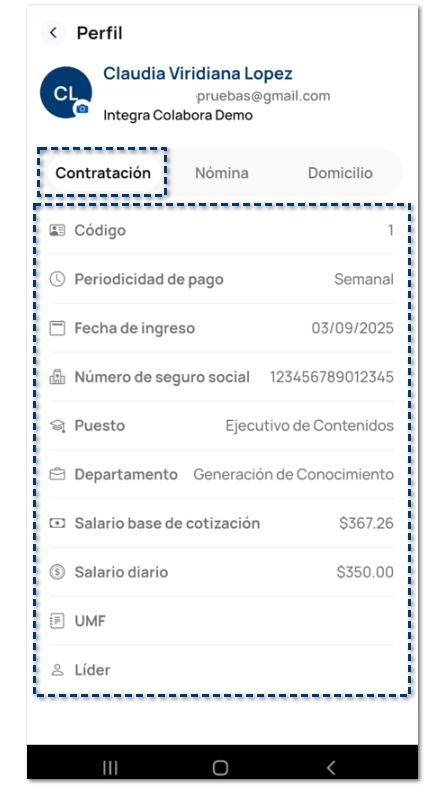 Esta sección es únicamente de consulta, lo que significa que no podrás modificar la información directamente desde la aplicación. En caso de que necesites actualizar algún dato, deberás solicitarlo al área responsable (generalmente Recursos Humanos o el Administrador del sistema).
|
Nómina.En esta sección podrás consultar tu información personal con la que se registró tu perfil en la empresa que laboras:
Esta sección es de gran utilidad si necesitas confirmar tu clave de nómina para consultas en el área administrativa o al descargar comprobantes de pago.
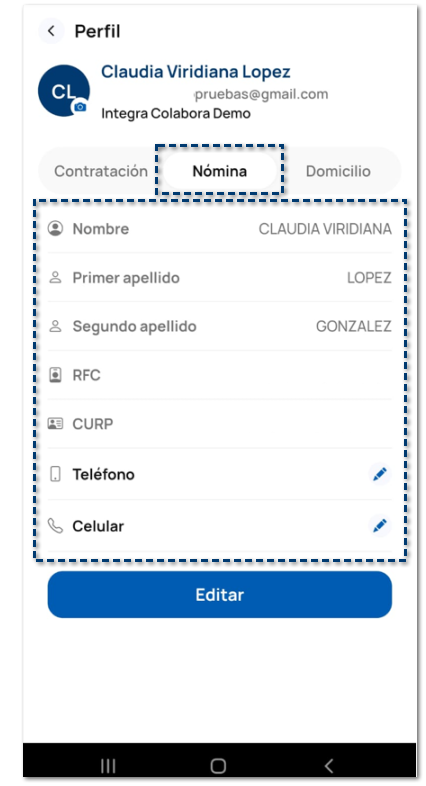 Para editar la información de Teléfono y/o Celular, presiona el botón Editar o en el botón
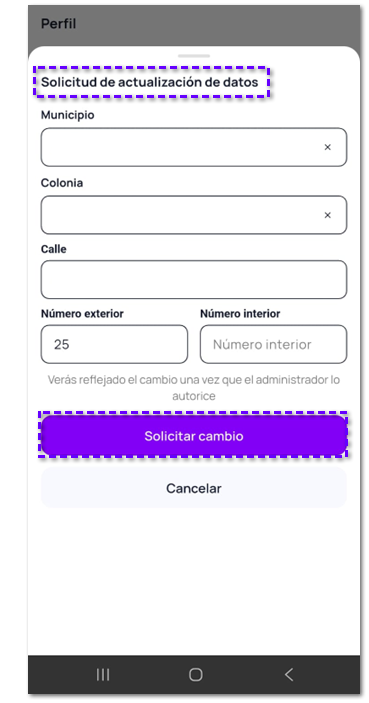
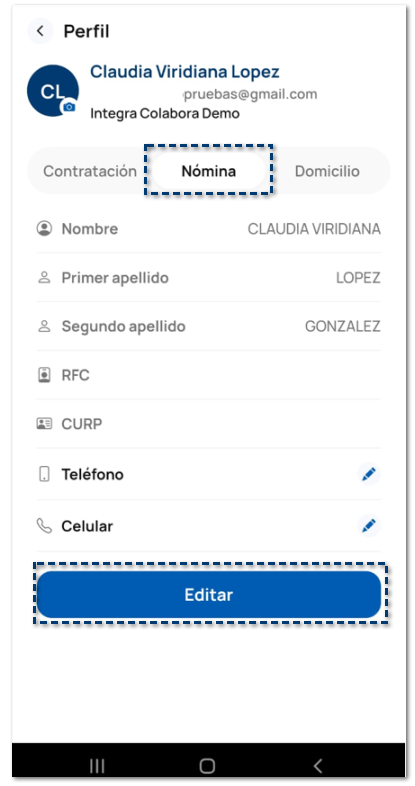 de cada campo. de cada campo.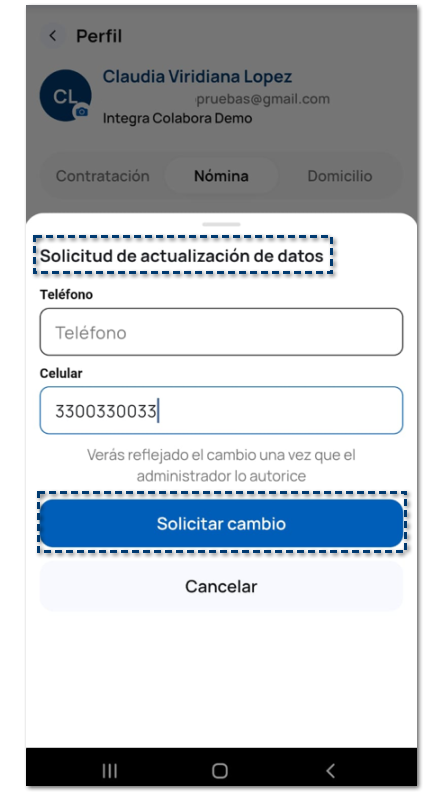 Se abrirá una ventana emergente en la parte inferior de la pantalla (tipo bottom-sheet), donde encontrarás la tarjeta Solicitud de actualización de datos.
Captura la información faltante y presiona el botón Solicitar cambio.
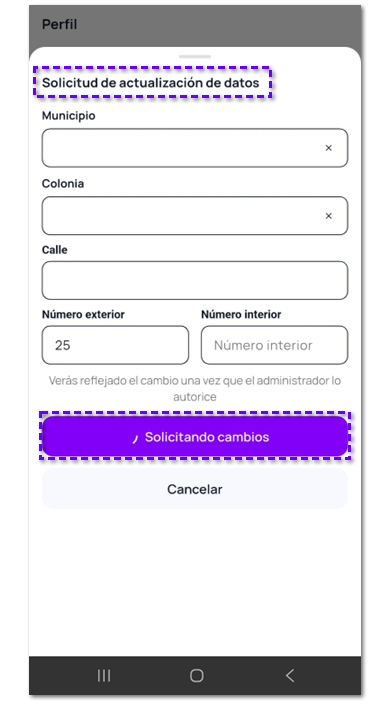
 Notarás que el botón cambia a Solicitando cambios en lo que procesa la información capturada.
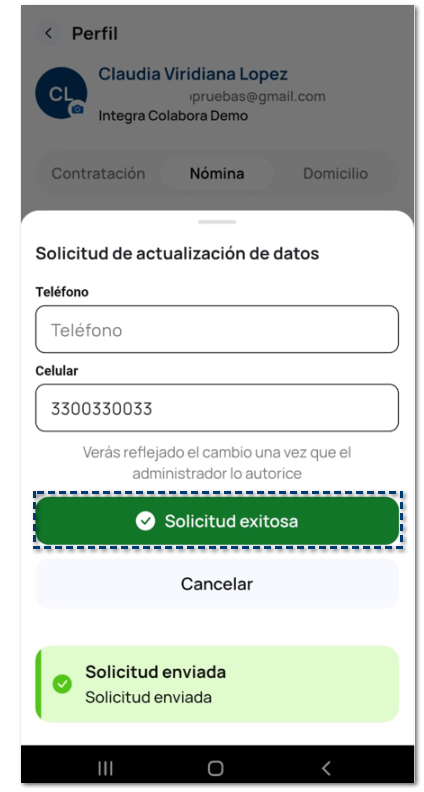
 Al finalizar el proceso, el botón se mostrará en color verde, que indica Solicitud exitosa.
|
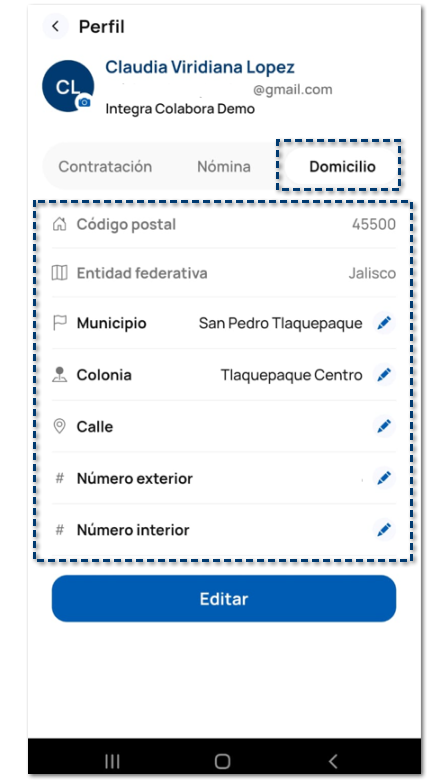
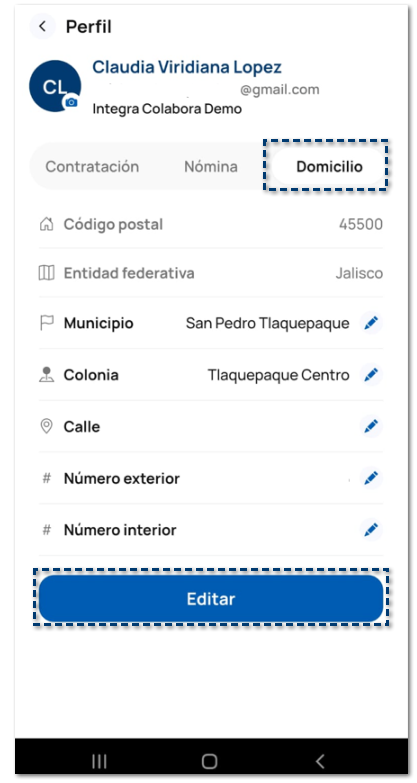
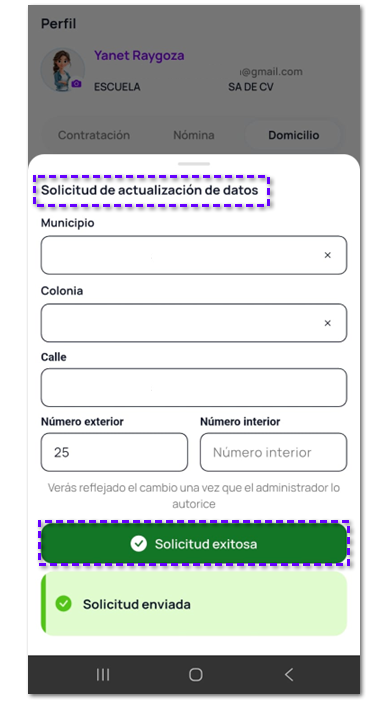
Domicilio.En esta sección podrás ver la dirección que la empresa tiene vinculada contigo:
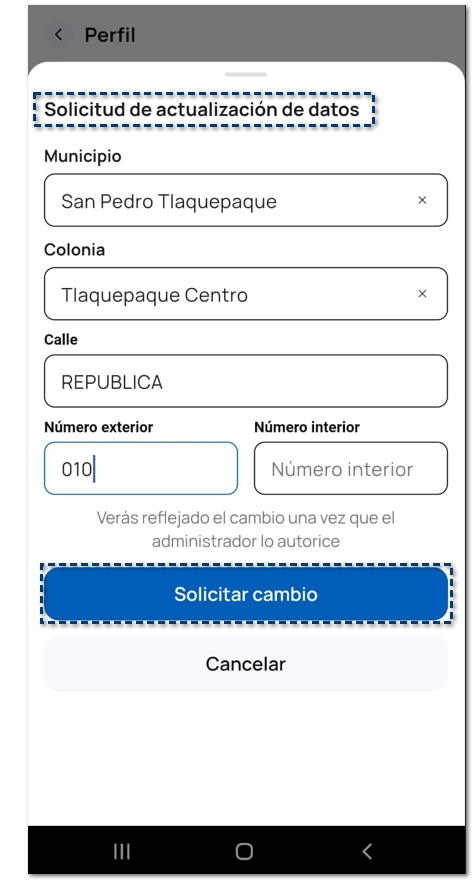 Si deseas editar la información aquí mostrada, presiona el botón Editar o en el botón
de cada campo.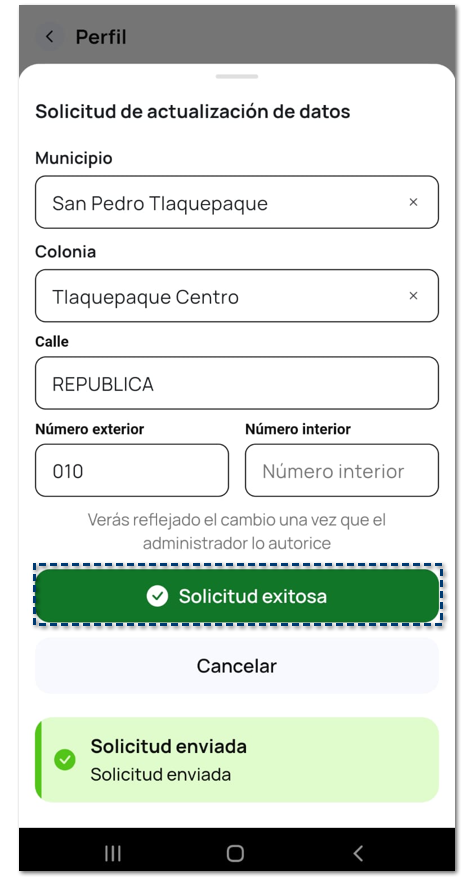 Se abrirá una ventana emergente en la parte inferior de la pantalla (tipo bottom-sheet), donde encontrarás la tarjeta Solicitud de actualización de datos.
Captura la información faltante y presiona el botón Solicitar cambio.
 Notarás que el botón cambia a Solicitando cambios en lo que procesa la información capturada.
 Al finalizar el proceso, el botón se mostrará en color verde, que indica Solicitud exitosa.
|