Registro de asistencia
El Registro de Asistencia te permite checar tu entrada o salida de la jornada laboral de acuerdo con la configuración establecida por tu empresa. Este proceso es sencillo y seguro, pero puede variar dependiendo de las políticas activadas (ubicación, biométricos, horarios, etc.).
Para realizar este proceso, dirígete al menú principal y presiona el botón Registrar checada.
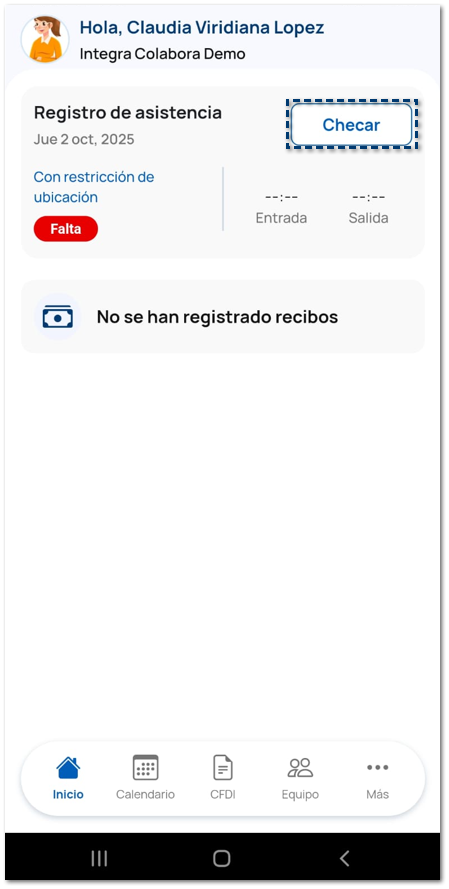
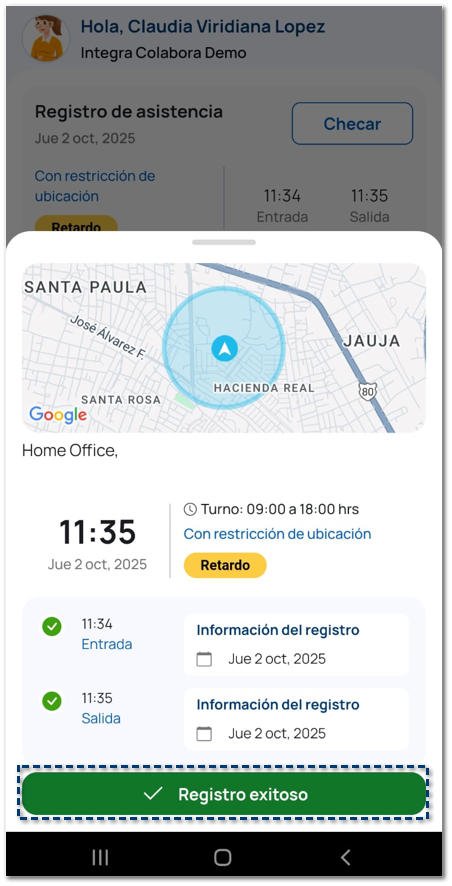
Se abrirá una ventana emergente en la parte inferior de la pantalla (tipo bottom-sheet), donde encontrarás toda la información necesaria para registrar tu asistencia.
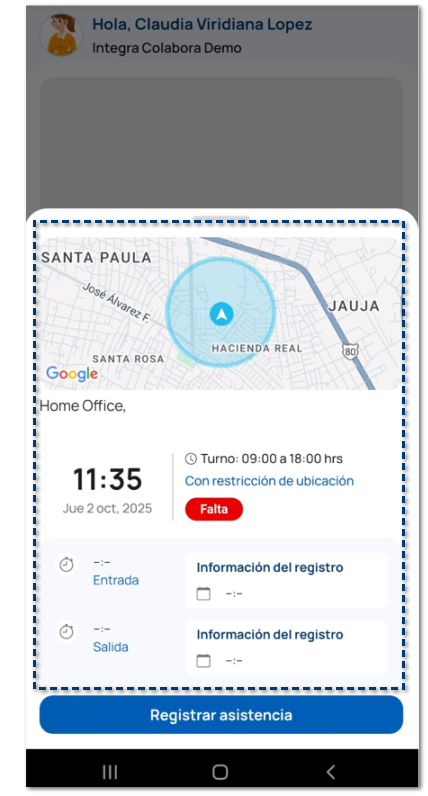
La ventana está dividida en varias secciones que te permiten confirmar tu horario, ubicación y estatus antes de registrar la asistencia.
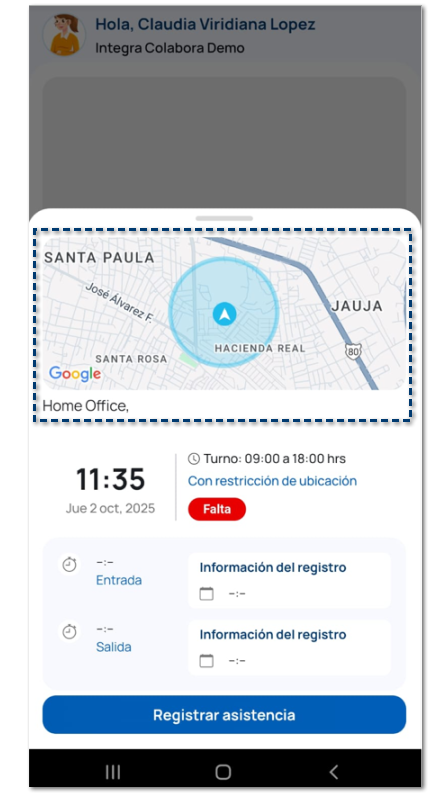
 Mapa de ubicación.Este mapa sirve para validar si estás dentro de la zona permitida para registrar tu asistencia, de acuerdo con las configuraciones de tu empresa.
Aparece en la parte superior de la ventana y muestra tu ubicación actual en tiempo real.
 |
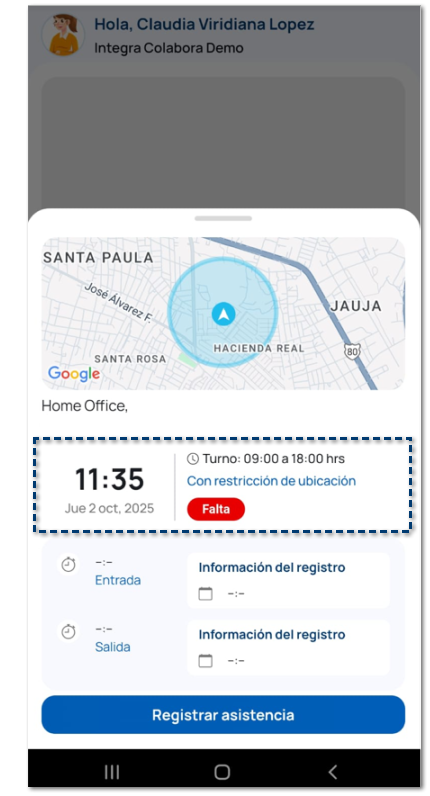
Configuración de asistencia.En esta sección encontrarás dos apartados principales:
🏢 Centro de Trabajo / Lugar de Trabajo:
⏰ Hora actual:
🕒 Turno asignado:
 |
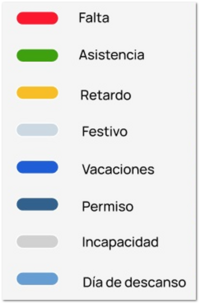
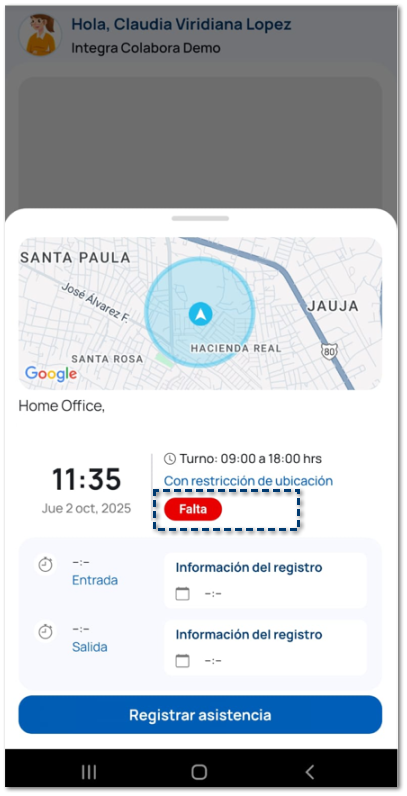
Etiquetas de incidencias y asistencia.
 |
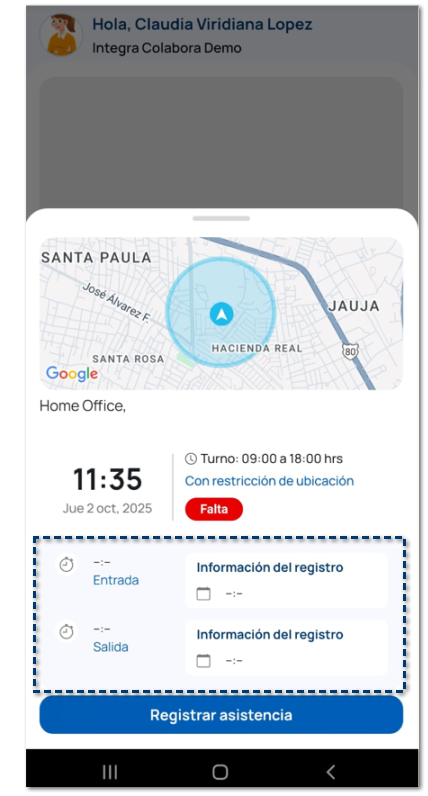
Información del registro de asistencia.Si aún no has registrado entrada/salida:
Si ya registraste entrada/salida:
|
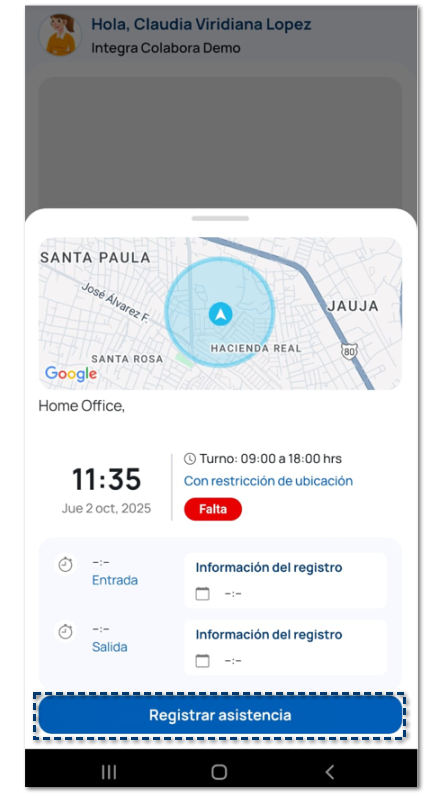
Registrar asistencia.Presiona el botón Registrar asistencia, para registrar tu checada, tanto de entrada como para salida y se guarde el registro por día.
 Al finalizar el proceso, el botón se mostrará en color verde, que indica Registro exitoso.
 El tag del tipo de incidencia y asistencia se mostrará automáticamente cuando hayas registrado entrada.
 |