Gasto por flujo
.
La vista Gasto por flujo, te permitirá capturar la información del gasto que realices aún sin contar con un XML o una factura sobre el mismo.
Ejemplo:
-
Solicitas el servicio de una plataforma de transporte para dirigirte al aeropuerto, el cobro se realiza a la tarjeta corporativa inmediatamente. Sabes, que debes solicitar la factura por medio del portal de la empresa prestadora del servicio, pero por lo pronto capturas el gasto en "Gasto por flujo" en la aplicación móvil de viáticos para llevar un control de tus consumos.
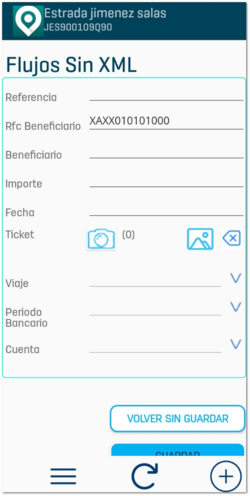
Podrás registrar la información del gasto en los siguientes campos:
 Referencia RFC Beneficiario Beneficiario Importe Fecha
Adicional, una vez capturada la información en los primeros campos, la aplicación móvil te permitirá "usar la cámara" o "seleccionar una foto" para anexar la evidencia del gasto.

Importante:
Cuando se anexe una imagen por la cámara o una foto almacenada en el dispositivo, se mostrará la cantidad dentro del paréntesis.
Ejemplo:
 |
Para finalizar, deberás seleccionar el viaje al cual esta relacionado o el periodo bancario y la cuenta. Una vez completa la información, haz clic en el botón Guardar.
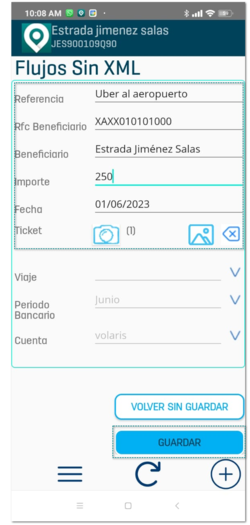
Importante:
|
¿Cómo relaciono el XML con el gasto que registre sin el?
Si deseas añadir el XML que solicitaste después del gasto, ingresa a la vista "Gastos pendientes", desde esa opción podrás identificar dicho gasto sin CFDI.
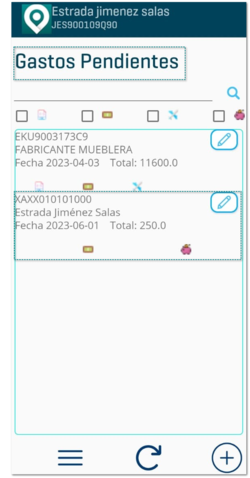
Localiza el registro sin el icono < >, ya que es el que hace referencia al XML. A continuación, haz clic en el botón Editar <
 > para acceder al gasto. Una vez que accedas, podrás validar la información del gasto, además de que en la parte superior de la pantalla mostrará como título "Gasto sin XML", corroborando que el registro seleccionado es correcto.
>, ya que es el que hace referencia al XML. A continuación, haz clic en el botón Editar <> para acceder al gasto. Una vez que accedas, podrás validar la información del gasto, además de que en la parte superior de la pantalla mostrará como título "Gasto sin XML", corroborando que el registro seleccionado es correcto. 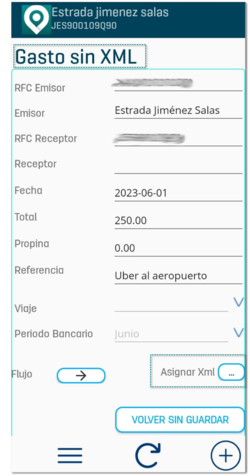
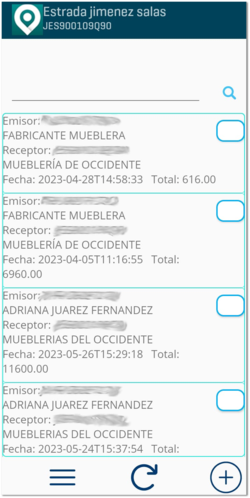
En la parte inferior derecha, localiza el botón con leyenda "Asignar XML" y haz clic en él. Te mostrará todos los XML sin categorizar, selecciona el que deseas añadir al gasto, para ello deberás dar clic en el siguiente botón < >.
>.
>.
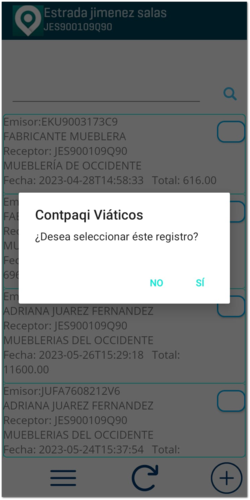
La aplicación móvil te confirmará si deseas seleccionar el registro.
Al confirmarlo, te enviará a la pantalla de los datos del gasto pero cambiará su estatus en el título como "Gasto con XML recibido" y en el campo "Archivo XML" en la parte inferior derecha, te permitirá consultar el CFDI seleccionado.
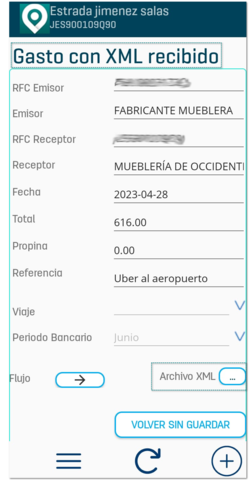
Una vez completado el proceso, haz clic en el botón Guardar.