Periodo Bancario
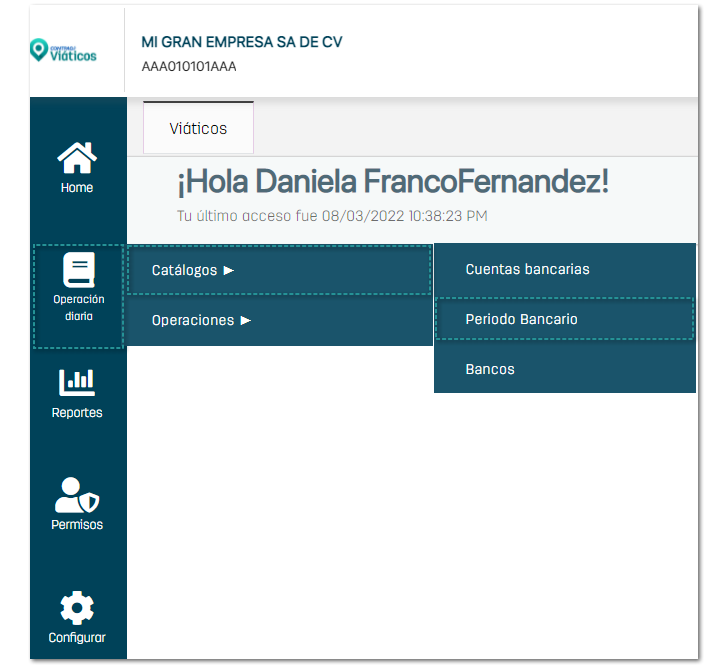
El catálogo de periodo bancario te permitirá crear y editar registros para delimitar el tiempo de corte de gastos acorde a los criterios de tu empresa, así como los datos bancarios para organizar tus viáticos. Te ayudará si en dado caso el gasto se haya realizado con una tarjeta de crédito de la empresa, tiene que especificarse el periodo bancario al momento de la comprobación.
Las columnas que encontrarás dentro del catálogo son:
 Cuenta Nombre Banco Descripción Status Fecha inicio Fecha fin Asignado a Editar Eliminar
Adicional, si cuentas con varias paginas de registros, podrás buscar por cualquier criterio.

En la columna Cuenta, Nombre, Banco, Status, Fecha inicio, Fecha fin y Asignado a, podrás filtrar, solo haz clic en el botón  ubicado del lado derecho de cada columna.
ubicado del lado derecho de cada columna. 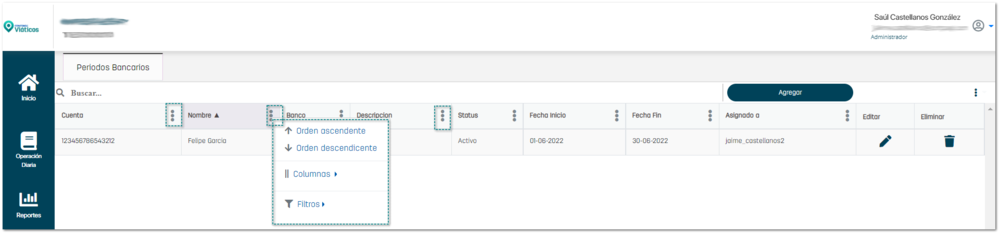
Creación
Para añadir un periodo bancario, realiza los siguientes pasos:
|
Paso
|
Acción
|
| ||
 |
Haz clic en Agregar, opción localizada en el catálogo.
 |
| ||
 |
El sistema te solicitará capturar los datos como Descripción, Cuenta, Banco, Fecha inicio, Fecha fin, Usuario y Estado. Al capturarlos, haz clic en Guardar.
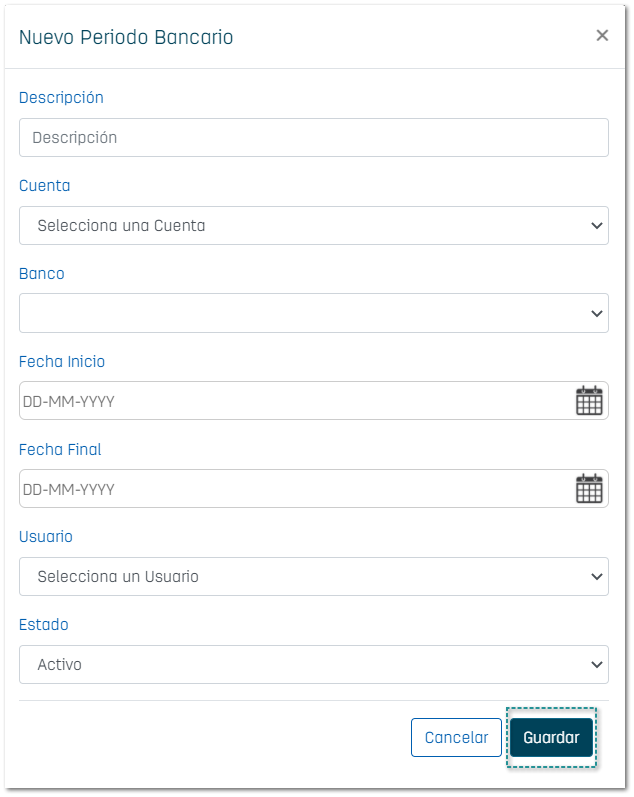
Estado
La opción estado, te mostrará un listado, a continuación conocerás cada uno de ellos:
 |
| ||
 |
Una vez guardado el registro, se mostrará en el listado del catálogo de Periodo bancario.
 |
|
Edición
Si deseas editar un registro, realiza los siguientes pasos:
|
Paso
|
Acción
|
|
|
|
Identifica el registro y haz clic en el icono de editar <
 >. >. |
|
|
|
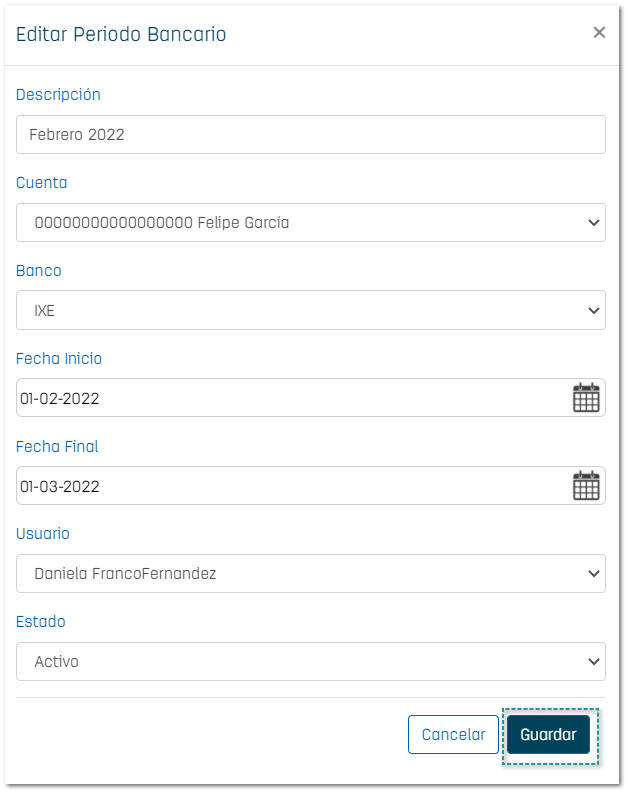
Se abrirá el registro para edición, permitiendo modificar todos los campos. Al finalizar, haz clic en Guardar.
 |
|
Opciones adicionales del catálogo
Dentro del catálogo, también te permitirá exportar registros a Excel® y/o imprimir. Solo ingresa al botón , localizado del lado derecho.
, localizado del lado derecho.  Status
  : Con este botón, podrás inactivar algún registro.
 Importante: Si un registro se encuentra como inactivo no podrá usarse en los catálogos relacionados.
Eliminar  : Este botón te permitirá eliminar registros de manera individual.
 Importante: Si un registro fue relacionado con otro catálogo, este no podrá ser eliminado. Su icono cambiará a  .
.
.