¿Cómo comenzar a registrar mi asistencia dentro de la app móvil?
A continuación, conocerás los siguientes pasos a seguir como Colabora, para comenzar el registro de tu asistencia diaria:
|
Paso
|
Acción
|
| ||||
 |
Ingresa a la tienda de aplicaciones desde tu celular y descarga la aplicación CONTPAQi Colabora®.
 |
| ||||
 |
Ingresa a la APP móvil CONTPAQi Colabora®
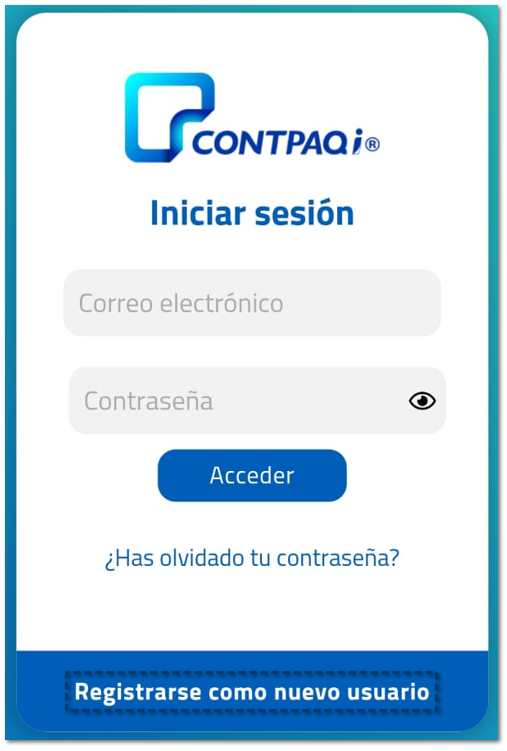
 y haz clic en Iniciar. y haz clic en Iniciar.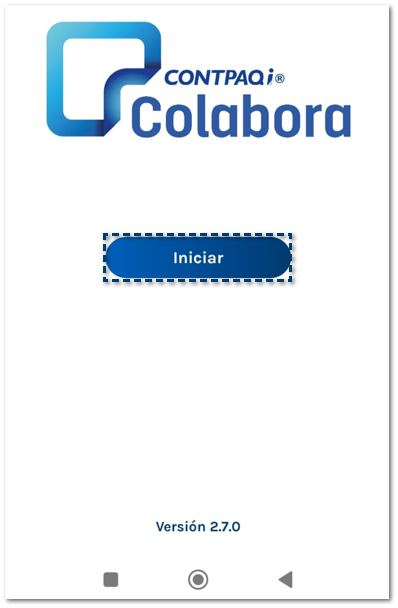 Selecciona la opción Registrarse como nuevo usuario.
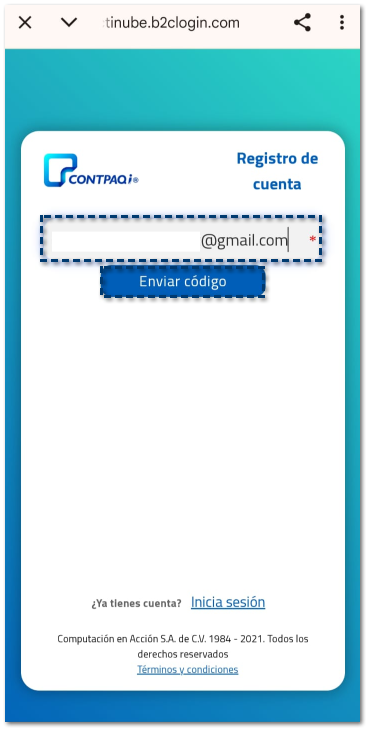
 Visualizarás la ventana Registro de cuenta, captura tu cuenta de correo electrónico a registrar.
Después, haz clic en el botón Enviar código.
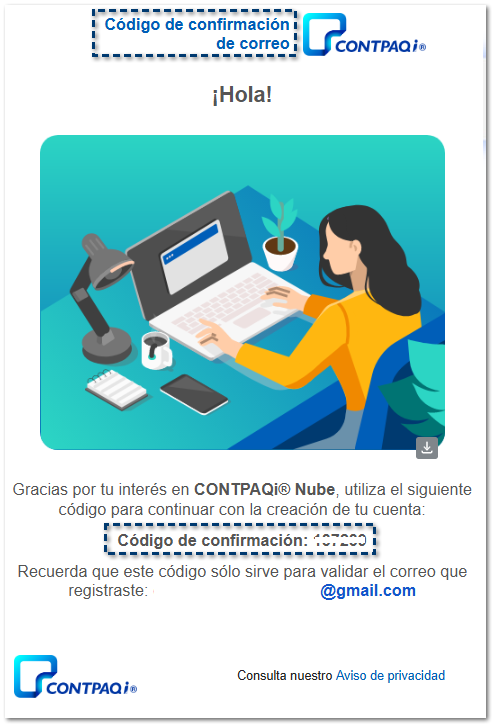
Ingresa a la bandeja de tu correo electrónico y confirma que has recibido un Código de confirmación.
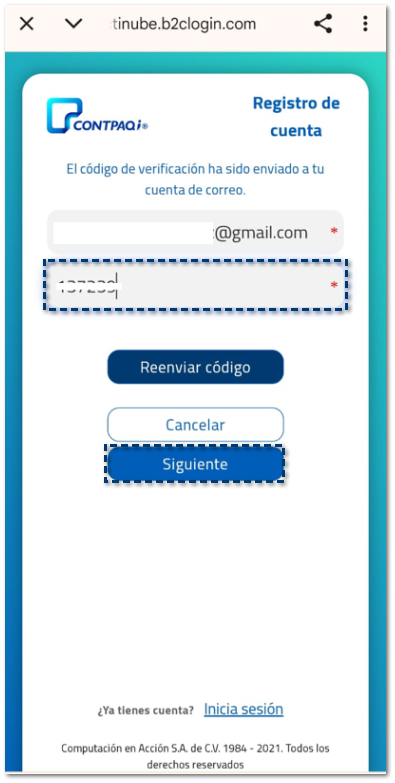
 En el campo Código de confirmación, captura el código que fue enviado a tu correo electrónico y haz clic en el botón Siguiente.
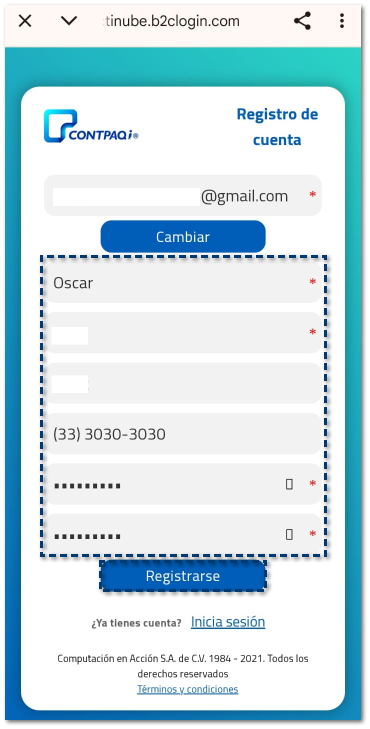
 Captura los datos faltantes para el registro de tu cuenta y haz clic en el botón Registrarse.
|
| ||||
 |
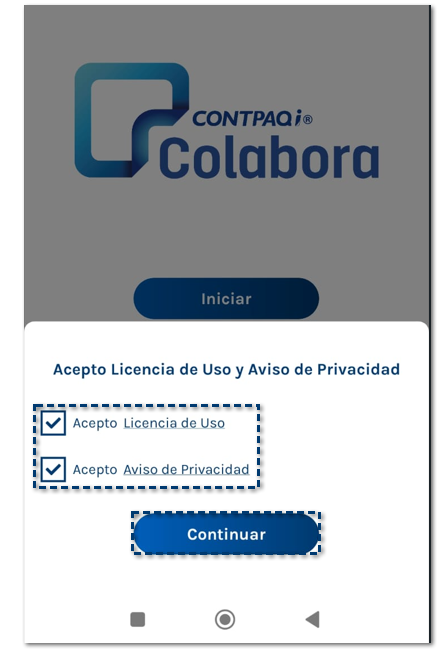
Habilita las casillas de Acepto Licencia de uso y Acepto Aviso de Privacidad.
Haz clic en el botón Continuar.
 |
| ||||
 |
Al ingresar a la aplicación, haz clic en el menú de Opciones
 . .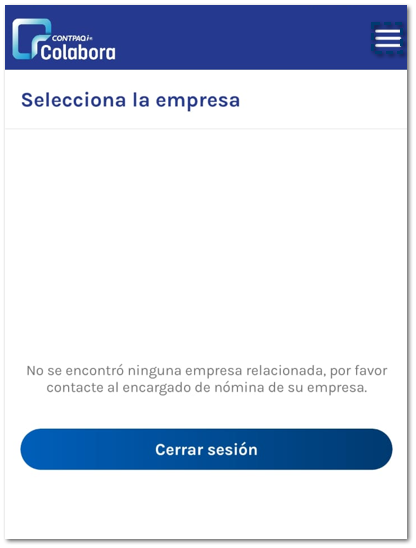 Y selecciona el menú Invitaciones.
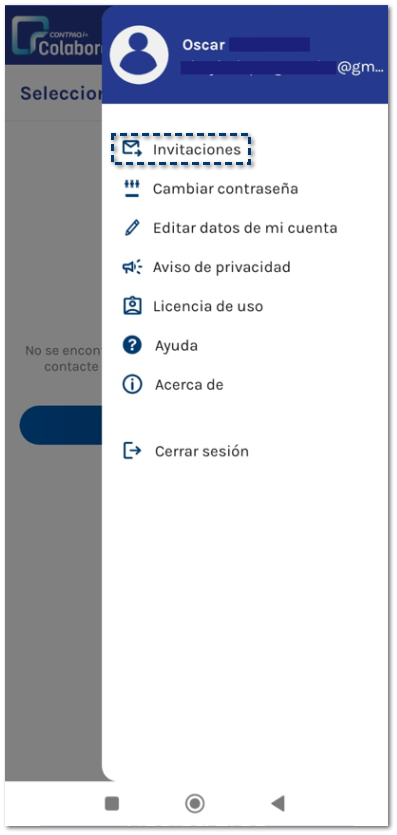 Aquí visualizarás el listado de invitaciones que te han sido enviadas para unirte a la empresa de CONTPAQi Nóminas® o CONTPAQi Personia® en las que estás dado de alta.
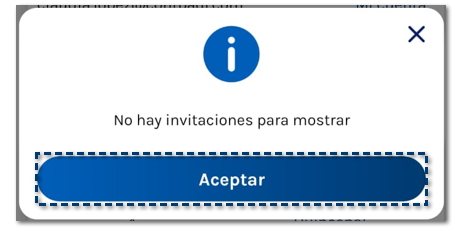
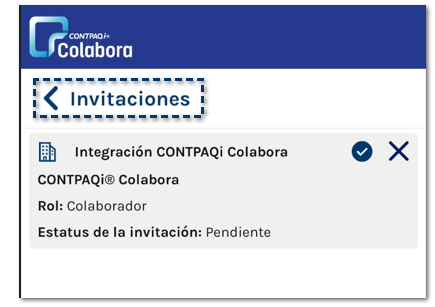 En caso de no haber solicitudes pendientes por aceptar, se mostrará el siguiente mensaje:
 Haz clic en
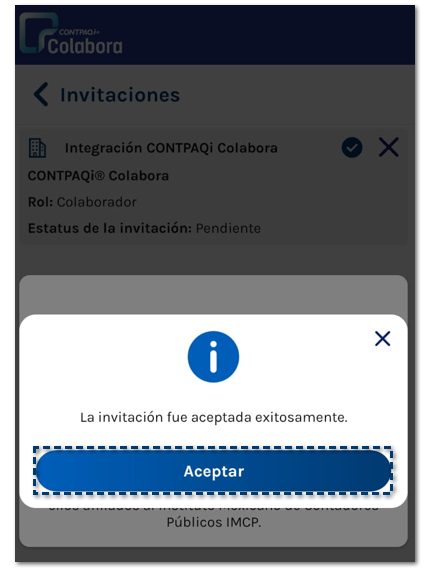
 para aceptar la invitación a la empresa. para aceptar la invitación a la empresa.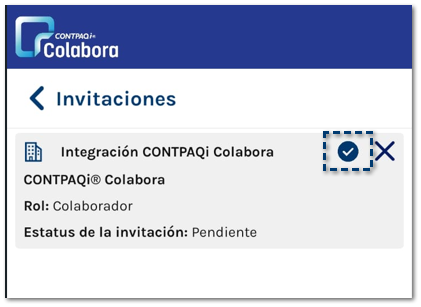 Haz clic en el botón Aceptar, para continuar con el proceso.
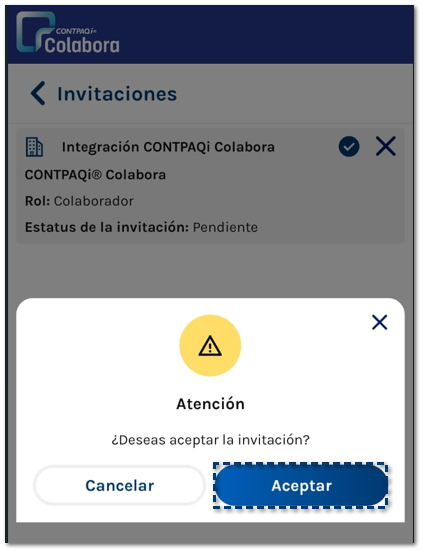 Visualizarás el siguiente mensaje de confirmación, haz clic en Aceptar.
 |
| ||||
 |
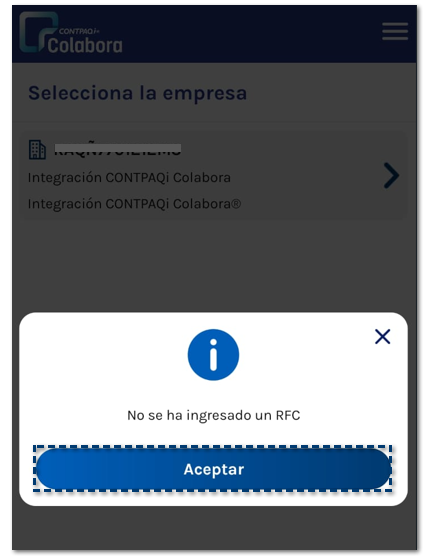
Para continuar, deberás proporcionar tu RFC y tu foto, haz clic en el botón Aceptar.
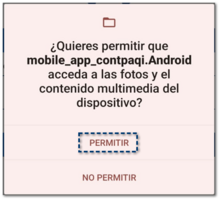
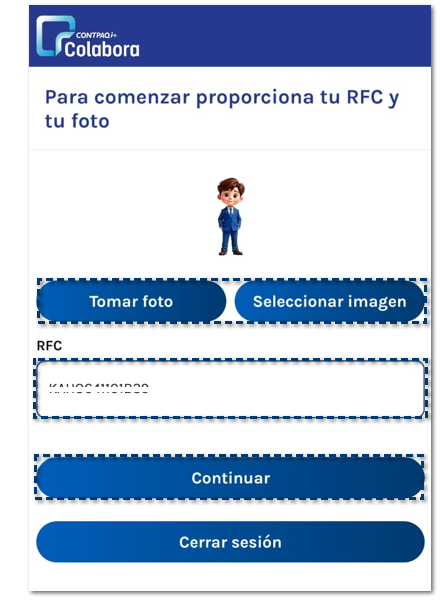
 Haz clic en el botón Seleccionar imagen, para elegir una foto desde la Galería de fotos de tu teléfono celular.
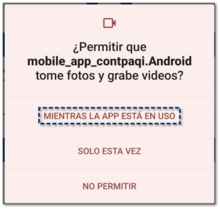
O bien, al elegir la opción Tomar foto, se habilitará la cámara de tu teléfono celular para que puedas tomar una foto.
En el campo RFC, captura tu RFC.
Haz clic en el botón Continuar.
 |
| ||||
 |
Haz clic en el módulo Asistencia.
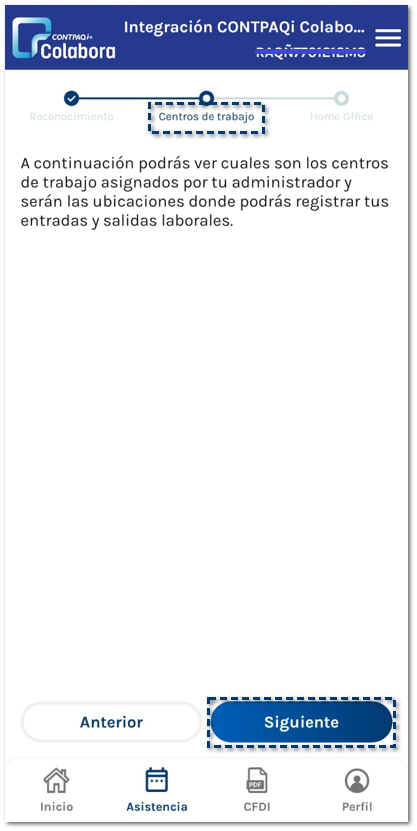
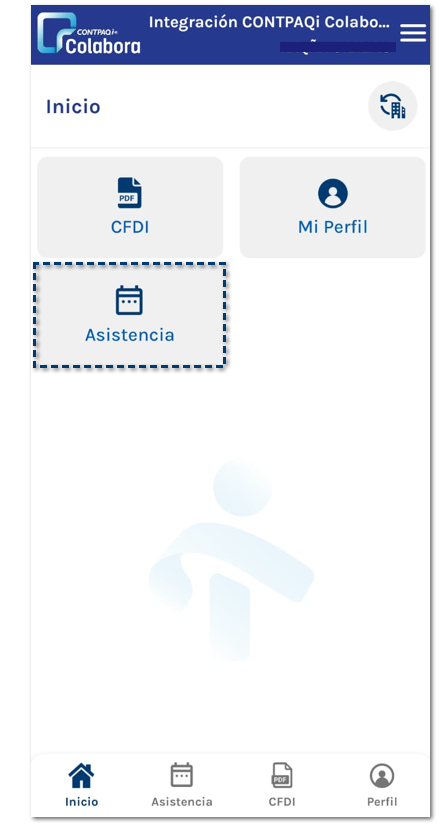 Centros de trabajo: aquí visualizarás los centros de trabajo asignados por tu administrador, las cuales serán las ubicaciones donde podrás registrar tus entradas y salidas laborales.
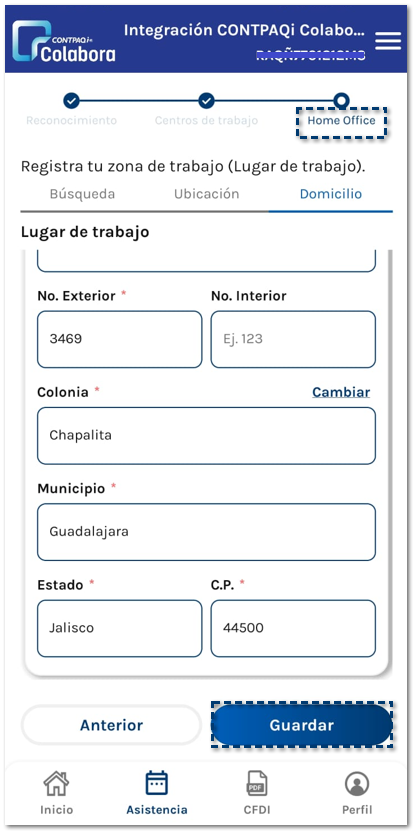
 Home Office: aquí podrás registrar tu lugar de trabajo donde realizarás home office.
 |
| ||||
 |
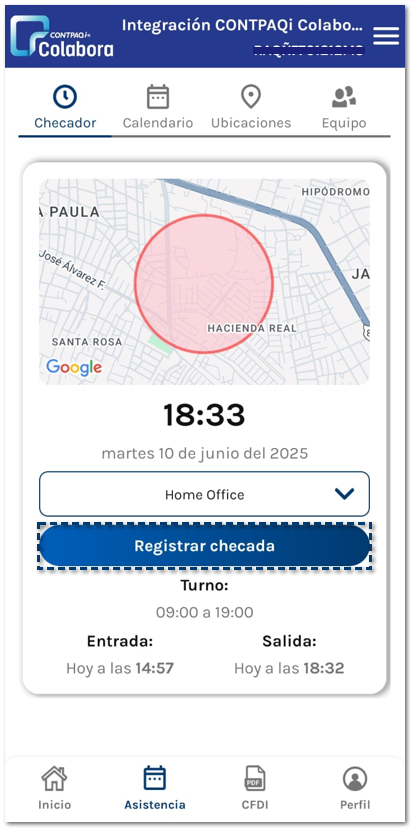
Una vez que has completado la información, podrás comenzar a registrar tu checada de entrada/salida.
 |
| ||||
 |
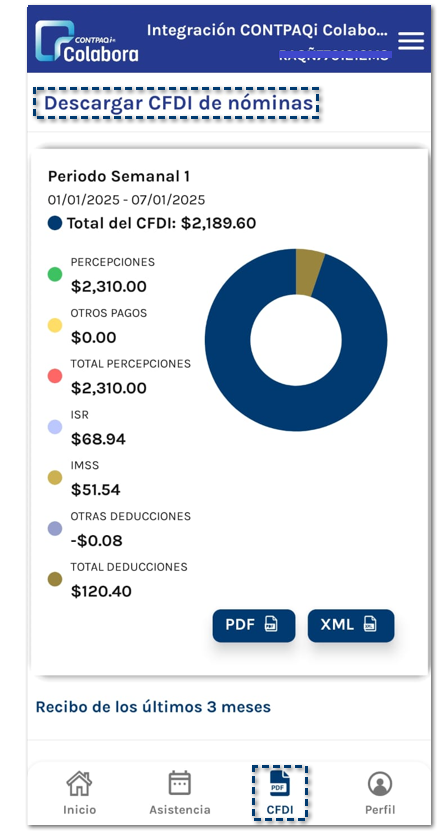
Para consultar los sobre-recibos de tu nómina, haz clic en el módulo CFDI.
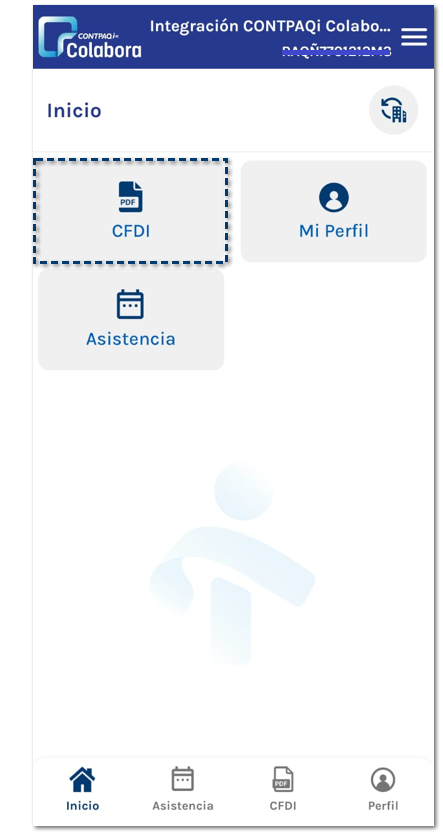 Podrás descargar el PDF y XML, en caso de que así lo requieras.
 |
| ||||
 |
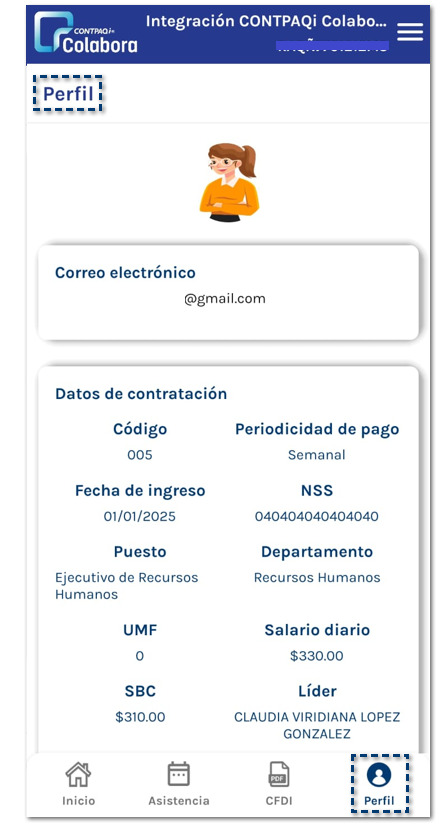
Para consultar y/o actualizar tus datos personales, haz clic en el módulo Perfil.
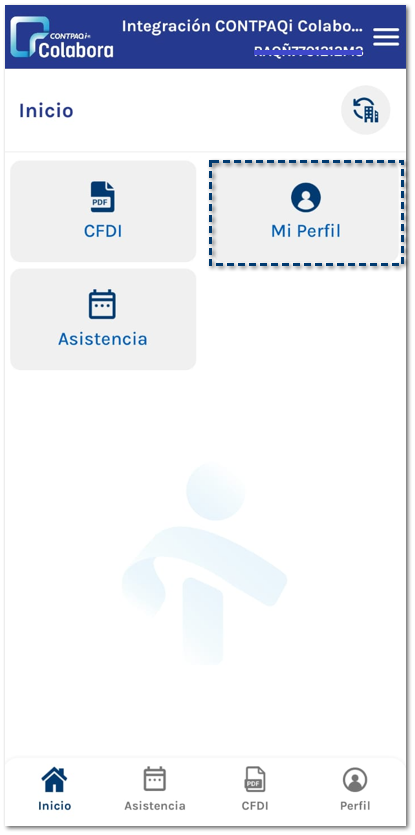 Visualizarás la información con la que fuiste dado de alta en la empresa, en caso de ser necesario, podrás actualizar los datos aquí mostrados.
 |
| ||||
 |
¡¡¡ Listo !!!.. Has terminado de configurar la aplicación móvil para el registro de tu asistencia laboral.
|
|