
Justificar incidencias a colaboradores
Para justificar las incidencias a tus colaboradores, es necesario realizar lo siguiente:
|
Paso
|
Acción
|
| ||||||||||||||||||
 |
Ingresa a la APP móvil CONTPAQi Colabora®
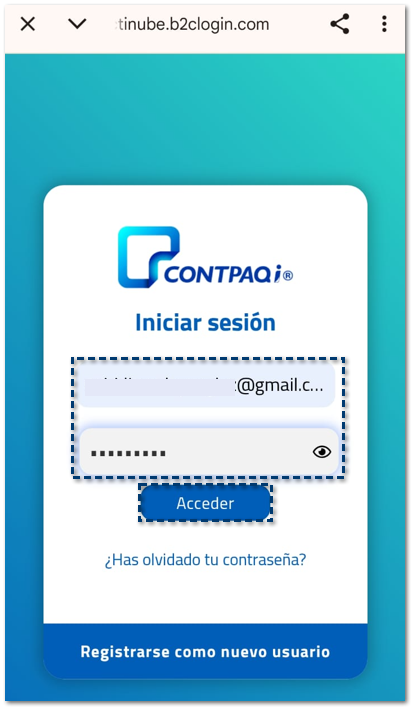
 y haz clic en Iniciar. y haz clic en Iniciar.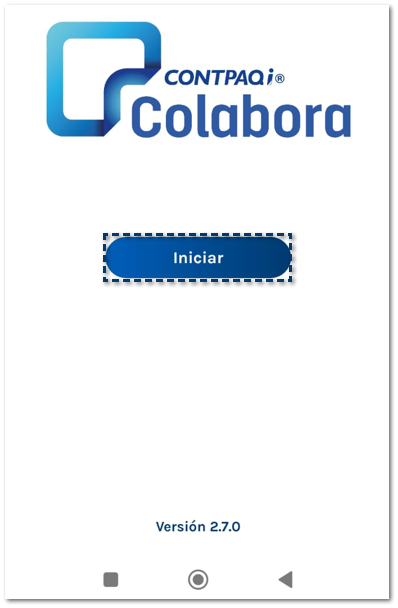 Captura tu cuenta de correo y contraseña que registraste.
Haz clic en el botón Acceder.
 |
| ||||||||||||||||||
 |
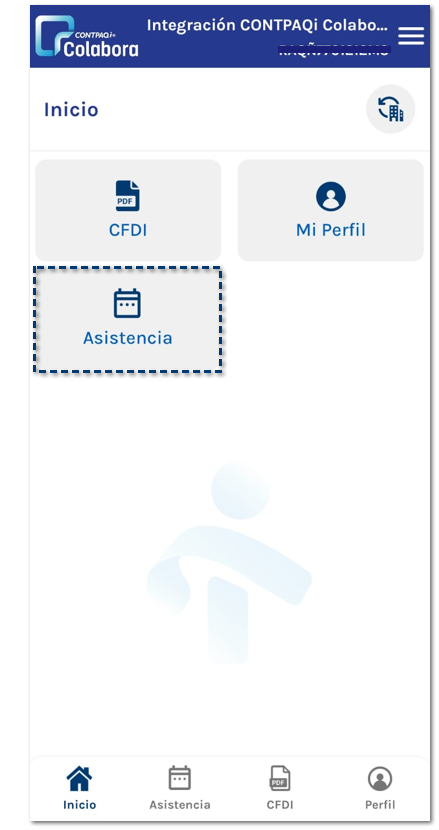
Haz clic en el módulo Asistencia.
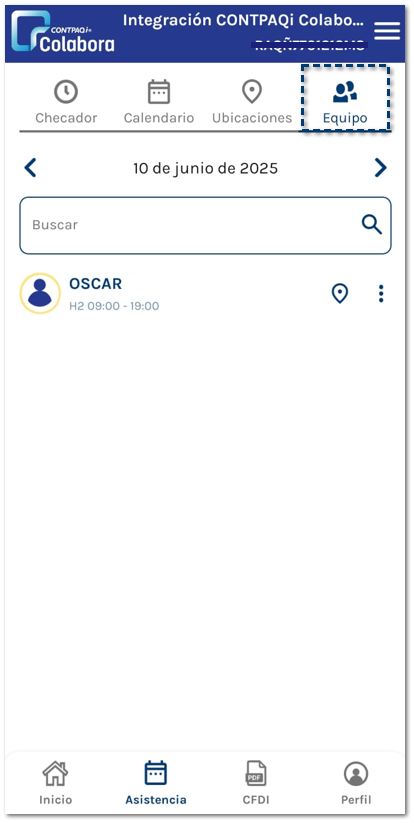
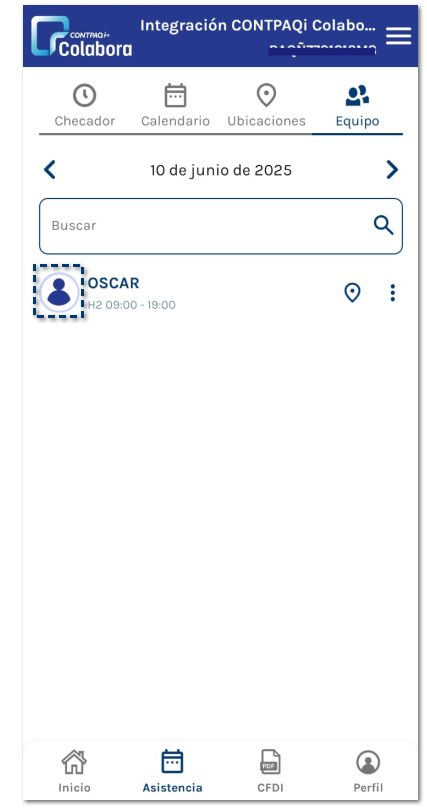
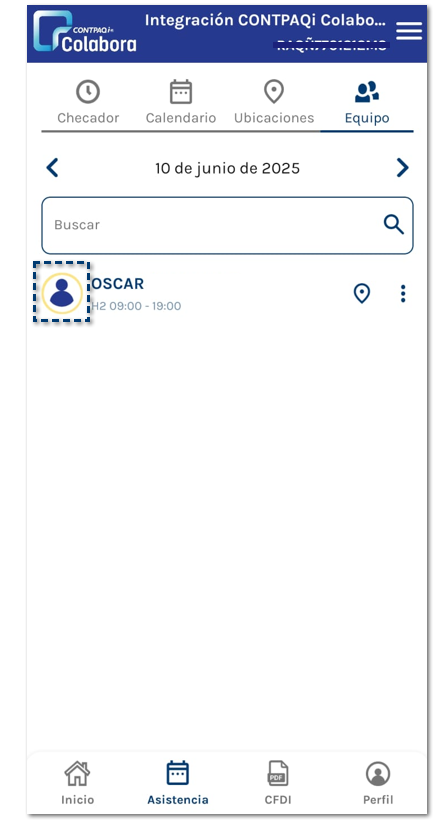
 Haz clic en Equipo, aquí visualizarás el listado de colaboradores que tienes a tu cargo.
 |
| ||||||||||||||||||
 |
Haz clic en Opciones
 del colaborador. del colaborador.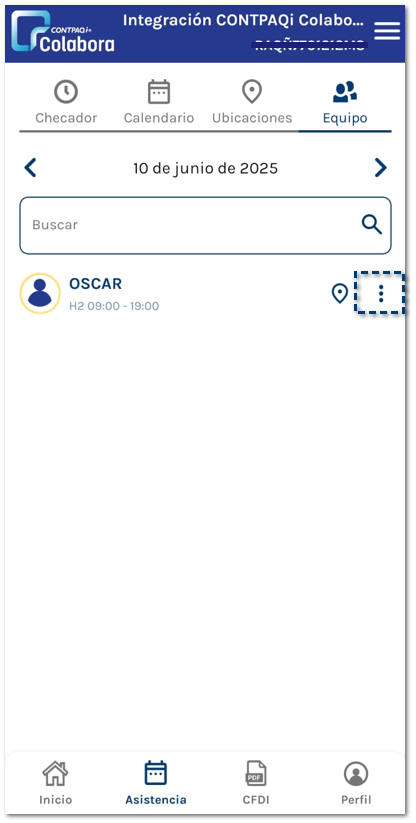 |
| ||||||||||||||||||
 |
Haz clic en Incidencias.
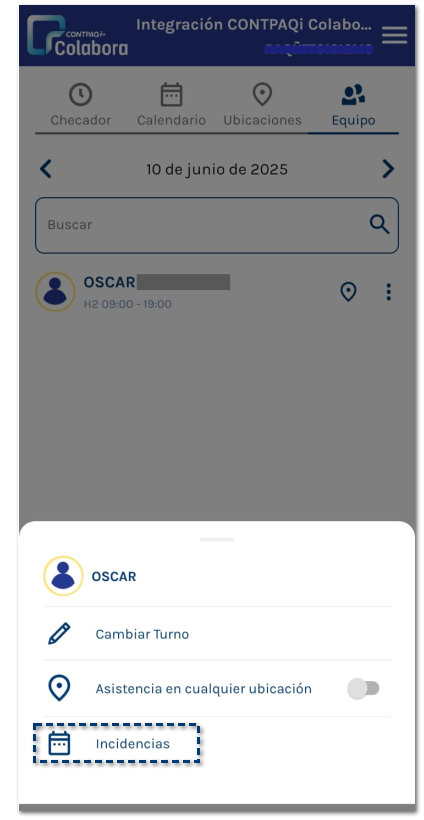 |
| ||||||||||||||||||
 |
Visualizarás el listado de los tipos de incidencias registrados por el colaborador.
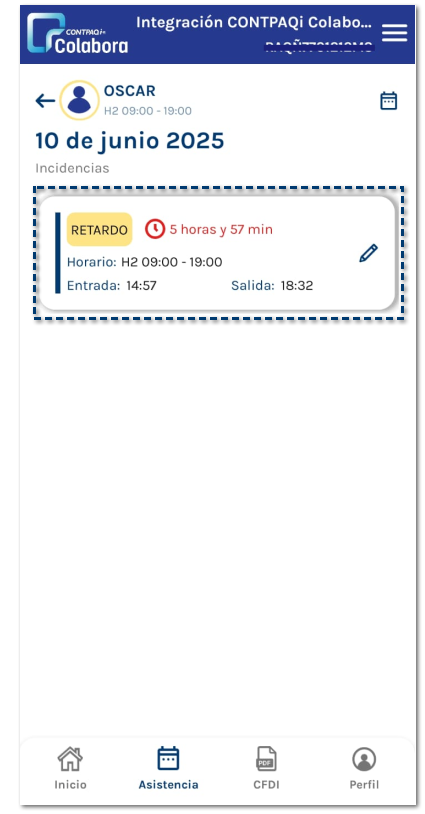 Por medio del código de colores, identificarás cada tipo de incidencia registrada.
|
| ||||||||||||||||||
 |
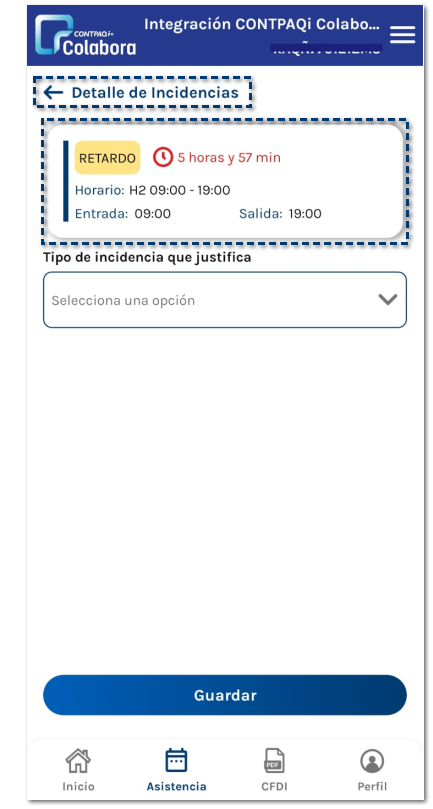
Para revisar y/o justificar las incidencias registradas, haz clic en
 . .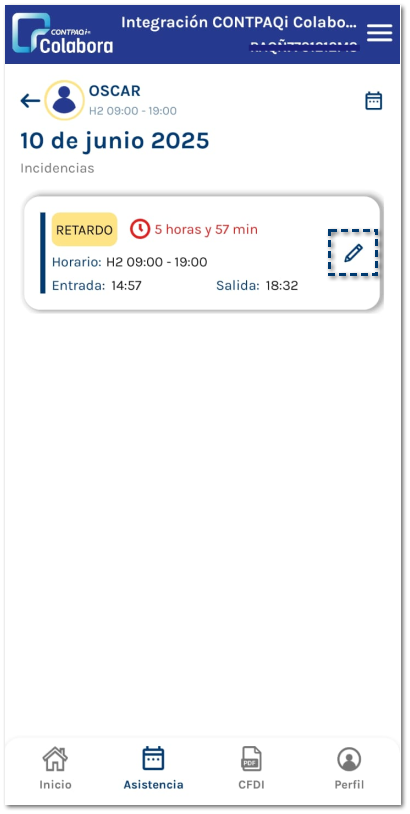 Se mostrará la ventana Detalle de Incidencias.
Aquí se indica el tipo de incidencia que se registró.
 |
| ||||||||||||||||||
 |
Para editar la incidencia registrada del colaborador, haz clic en la opción Tipo de incidencia que sustituye.
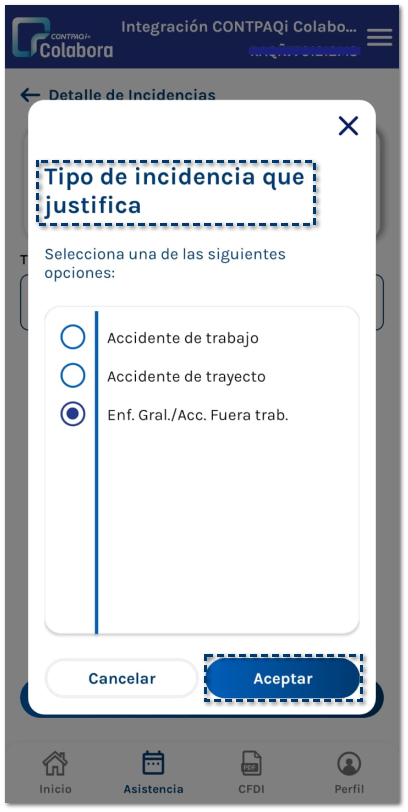
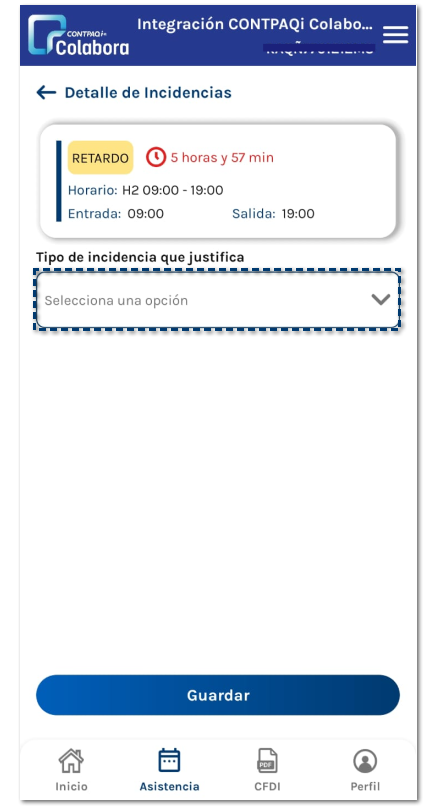 Se mostrará el listado permisos a elegir para justificar la incidencia previamente registrada.
Selecciona la incidencia que justificará y haz clic en el botón Aceptar, para continuar.
 |
| ||||||||||||||||||
 |
Una vez que ya asignaste la información necesaria, haz clic en el botón Guardar.
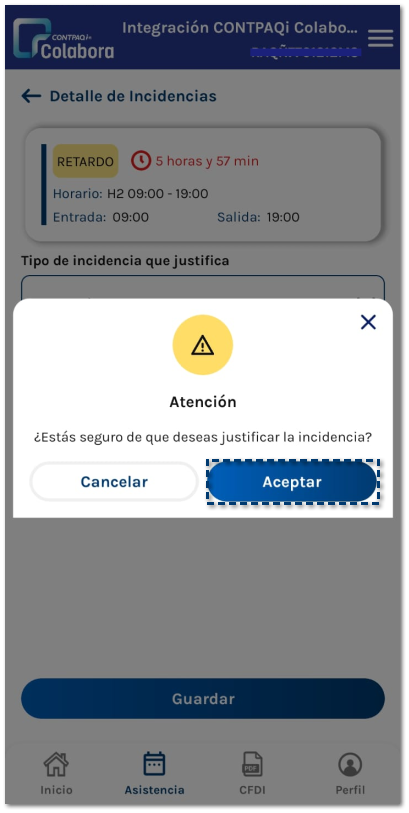
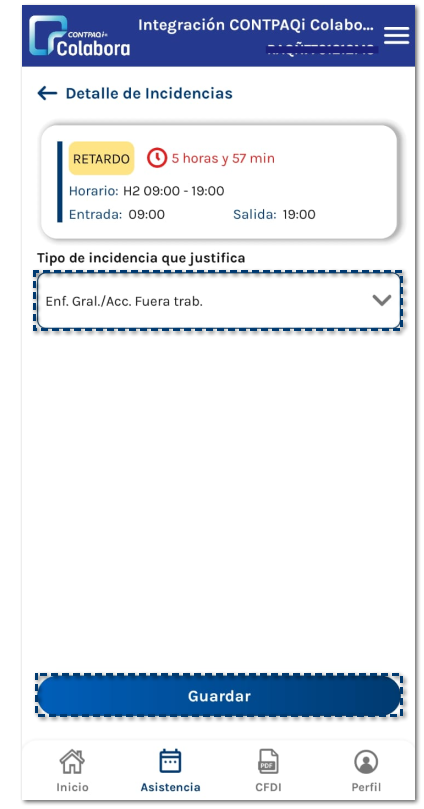 Se mostrará la siguiente ventana de confirmación para continuar con la justificación de la incidencia.
Haz clic en el botón Aceptar, para continuar.
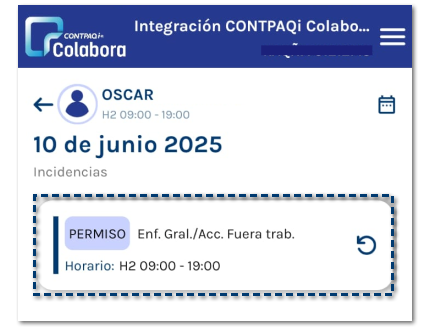
 Visualizarás que el tipo de incidencia ha cambiado de color, con base al justificante aplicado.
 Al consultar el detalle de la incidencia, confirmarás que ya se encuentra justificada.
 |
| ||||||||||||||||||
 |
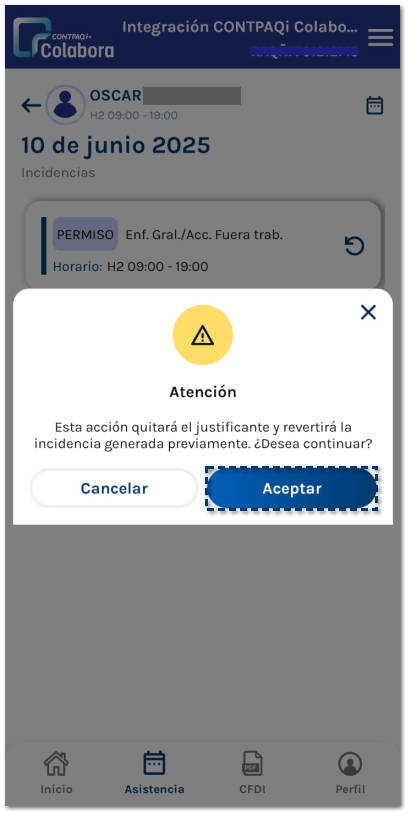
Si deseas revertir los cambios en la incidencia justificada, haz clic sobre la incidencia y selecciona la opción
 . .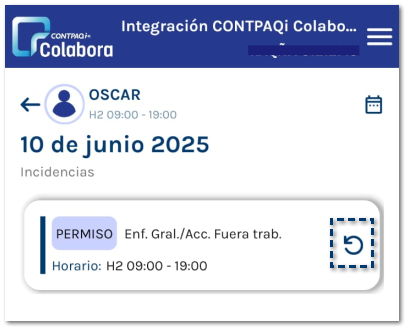 Se mostrará el siguiente confirmación: "Esta acción quitará el justificante y revertirá la incidencia generada previamente. ¿Desea continuar?".
Haz clic en Aceptar.
 Revertirá los cambios y se mostrará nuevamente la incidencia generada previamente.
 |
| ||||||||||||||||||
 |
¡¡¡ Listo !!!.. De esta manera podrás justificar las incidencias registradas de tus colaboradores.
|
|