Configuración Inicial en CONTPAQi Colabora®
Una vez enlazada la empresa, el nominista debe realizar la siguiente configuración inicial dentro de CONTPAQi Colabora®. Este proceso es fundamental para adaptar el portal a las reglas de asistencia, horarios y estructura de la organización.
Al completar estos pasos, asegurarás que el registro de incidencias, la validación de checadas y los flujos de autorización del personal funcionen de manera automática y alineados a las políticas de tu empresa.
| |  Parámetros de Asistencia:Define las reglas generales que el sistema utilizará para medir el tiempo de trabajo, validar los lugares desde donde el personal puede registrarse y cómo se computarán los reportes diarios.
|
Paso
|
Acción
|
|
|
|
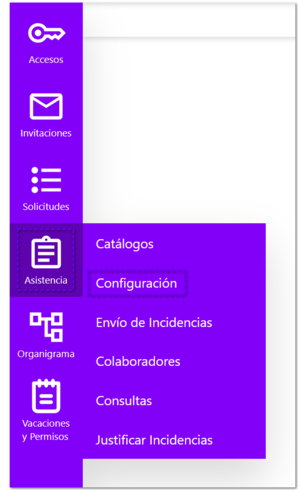
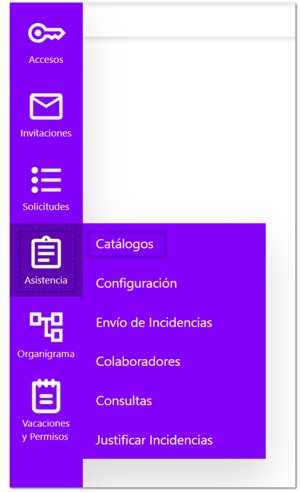
Dirígete al menú lateral y selecciona el módulo Asistencia.
Haz clic en la opción Configuración.
|
|
|
|
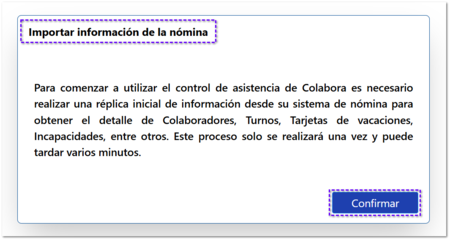
Visualizarás la siguiente ventana para realizar el proceso de importación de información de la nómina.
Haz clic en Confirmar.
|
|
|
|
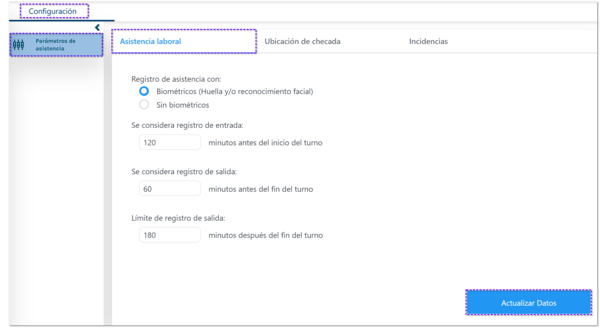
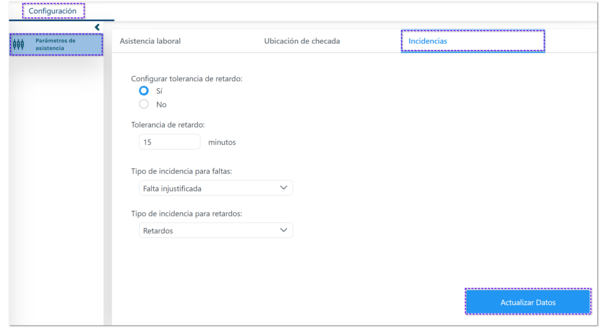
Dentro de la ventana Parámetros de asistencia, configura las siguientes pestañas u opciones de acuerdo con las políticas de tu empresa:
 Asistencia laboral: Asistencia laboral: Establece los criterios de tolerancia para entradas, salidas y conteo de horas trabajadas.
Haz clic en Actualizar Datos.
|
|
|
|
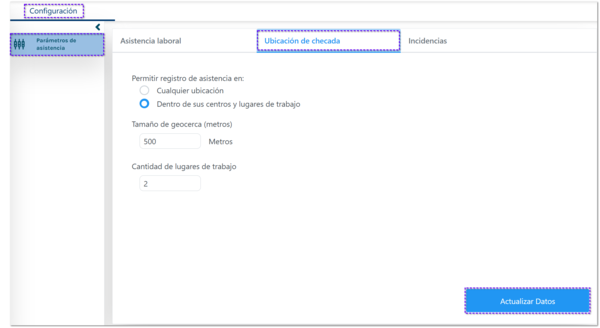
Ubicación de checada:
Configura el registro de asistencia libre en cualquier ubicación o restringe la aplicación para delimitar el checado únicamente dentro de los centros y lugares de trabajo asignados al colaborador.
Haz clic en Actualizar Datos.
|
|
|
|
Incidencias:
Define las reglas de acumulación y visualización de retardos o faltas.
Haz clic en Actualizar Datos.
|
|
|
|
¡Listo!.. Has terminado de configurar los parámetros de asistencia de tu empresa.
|
|
|
| | Catálogos de Asistencia:
Esta sección alimenta al sistema con la información estructural de la empresa (lugares, fechas especiales y jornadas) para que los cálculos de asistencia sean exactos.
|
Paso
|
Acción
|
|
|
|
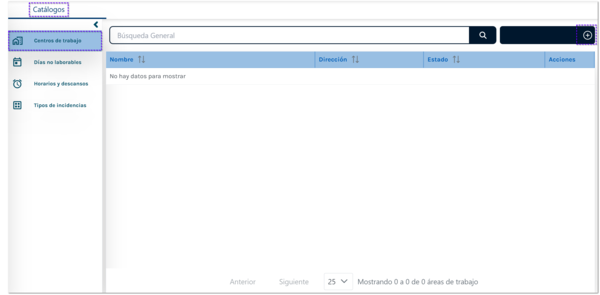
Dirígete al menú lateral y selecciona el módulo Asistencia y haz clic en la opción Catálogos.
|
|
|
|
Actualiza o da de alta la información en cada una de los siguientes catálogos:
Centros de trabajo:
Define las sucursales, oficinas o ubicaciones físicas de la empresa.
Selecciona el catálogo Centros de trabajo y haz clic en Nuevo  .
|
|
|
|
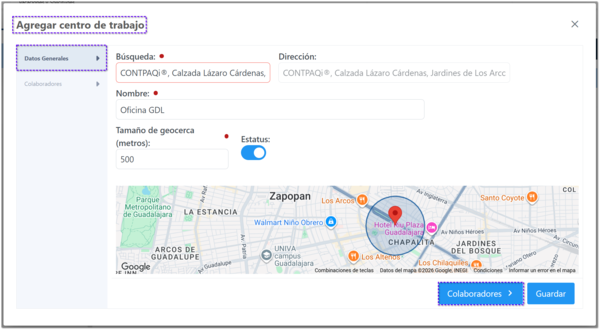
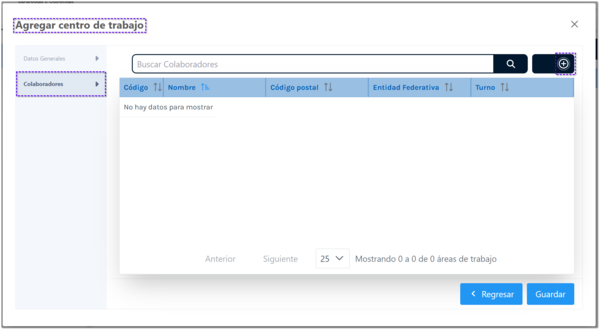
Asigna un nombre al centro de trabajo y, si aplica, delimita su geolocalización en el mapa para las checadas.
Haz clic en Colaboradores.
Haz clic en Nuevo .
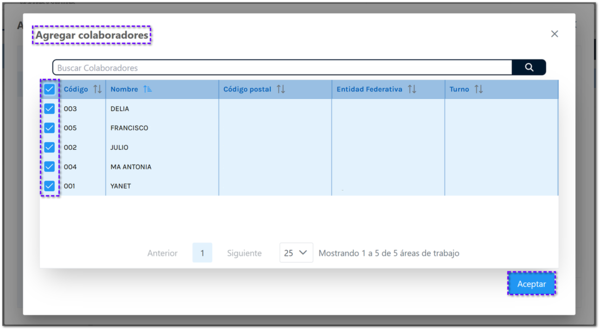
Visualizarás el listado de colabores, selecciona los que serán asignados al centro de trabajo.
Haz clic en Aceptar.
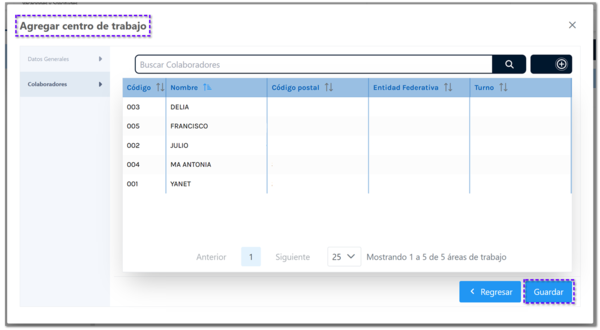
Para finalizar la creación del centro de trabajo, haz clic en Guardar.
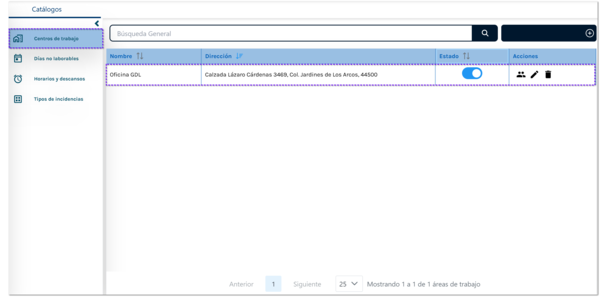
Visualizarás el listado de centros de trabajo creados, podrás realizar modificaciones si así lo requieres.
|
|
|
|
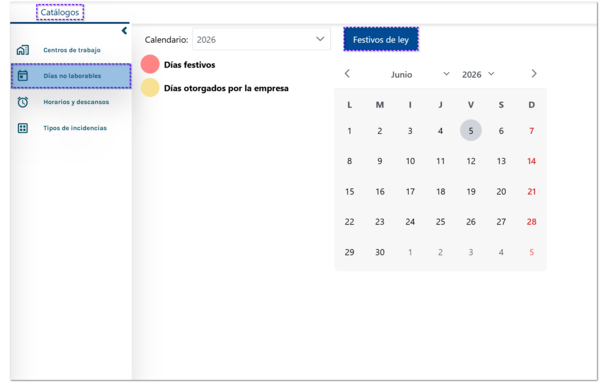
Días no laborables:
Registra las fechas en las que no se trabaja para que el sistema no las marque como faltas.
Selecciona el catálogo Días no laborables y haz clic en el botón Festivos de ley.
|
|
|
|
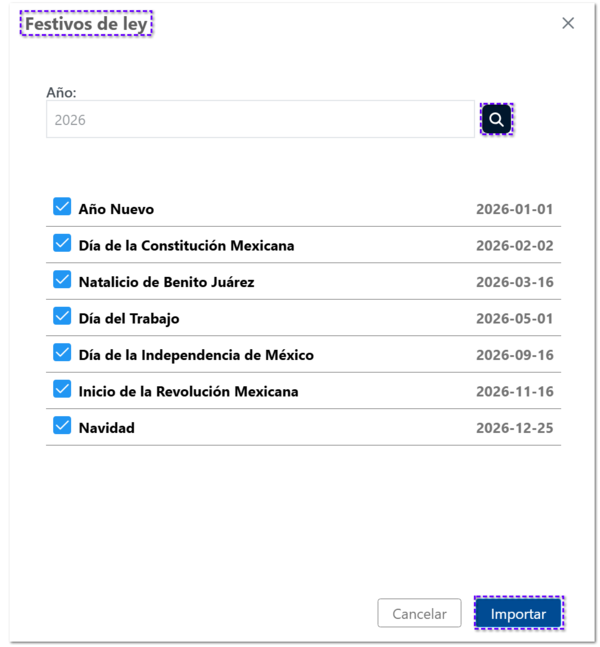
Haz clic en el botón Buscar  para actualizar los días festivos de ley.
Posteriormente, utiliza la opción Importar, para realizar la importación de los Días festivos (de ley) .
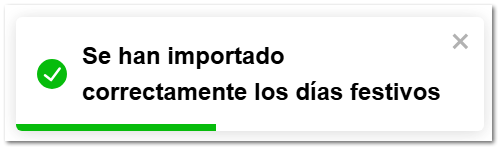
Valida que el proceso se ha realizado de manera correcta.
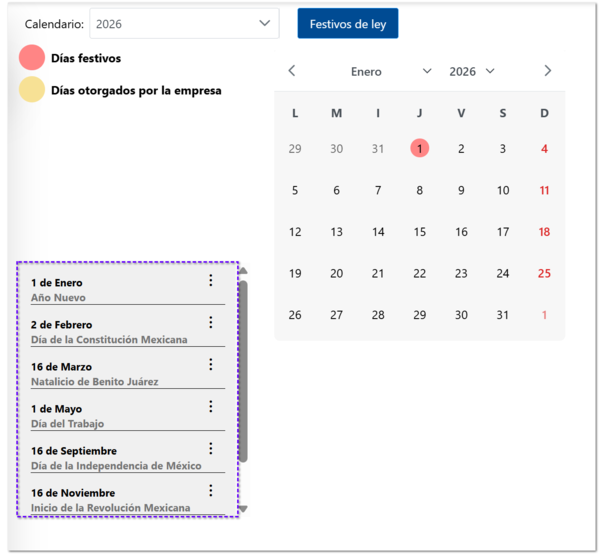
Confirma la visualización de los Días festivos añadidos al calendario.
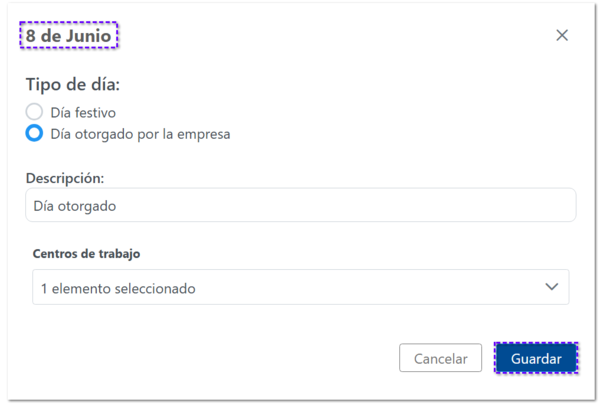
Si deseas añadir más días al calendario, selecciona el día y haz doble en el día y captura la información solicitada.
Para finalizar haz clic en Guardar.
|
|
|
|
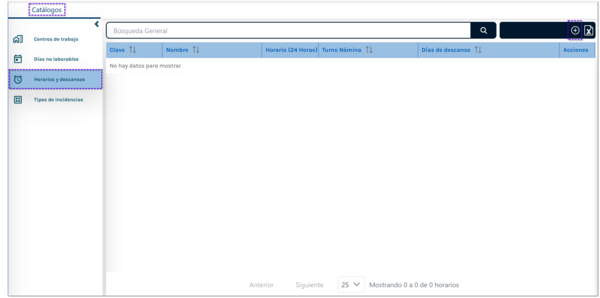
Horarios y descansos:
Establece las jornadas de trabajo vigentes en la organización.
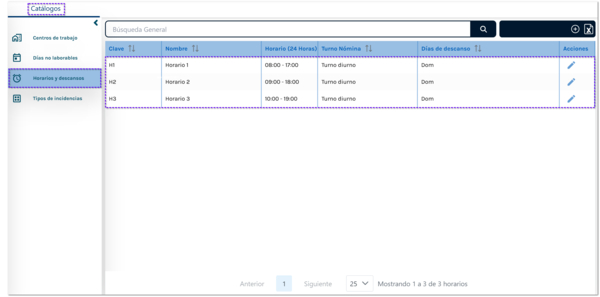
Selecciona el catálogo Horarios y descansos y haz clic en Nuevo .
|
|
|
|
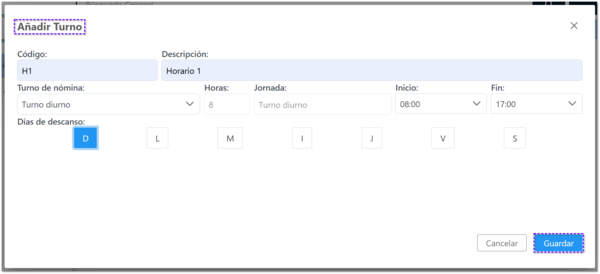
Da de alta los turnos de tu empresa (horas de entrada y salida) para que posteriormente los asignes a tus colaboradores.
Haz clic en Guardar.
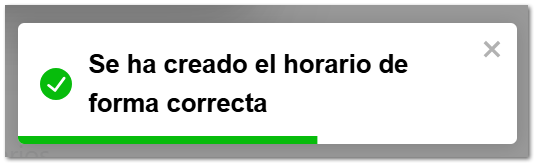
Valida que se registró correctamente:
Visualizarás el listado de horarios y descansos creados, podrás realizar modificaciones si así lo requieres.
|
|
|
|
Tipos de incidencias:
Centraliza los conceptos válidos para justificar ausencias.
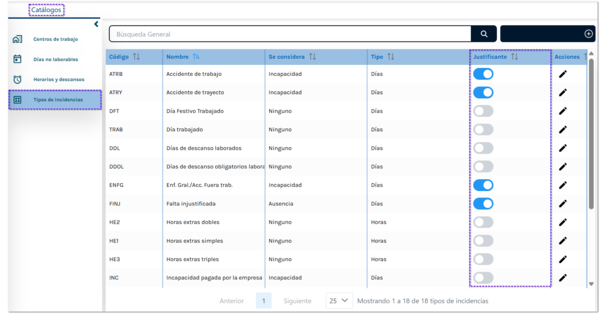
Selecciona el catálogo Tipos de incidencias.
Configura y activa los tipos de incidencias (como enfermedad, permisos con/sin goce, etc.) que servirán como justificante oficial.
|
|
|
|
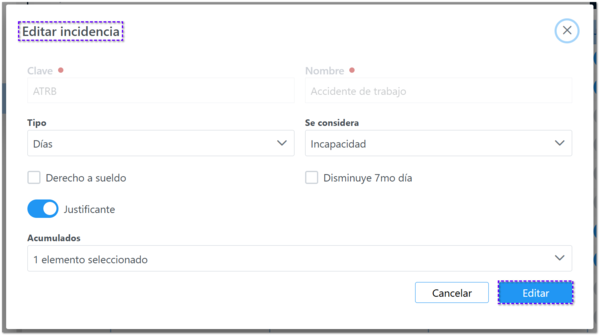
Si deseas modificar la información de un tipo de incidencias, haz clic en Editar  de la columna Acciones.
Captura la información solicitada y haz clic en el botón Editar.
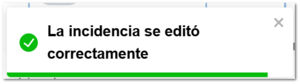
Valida que los cambios se guardaron de manera correcta.
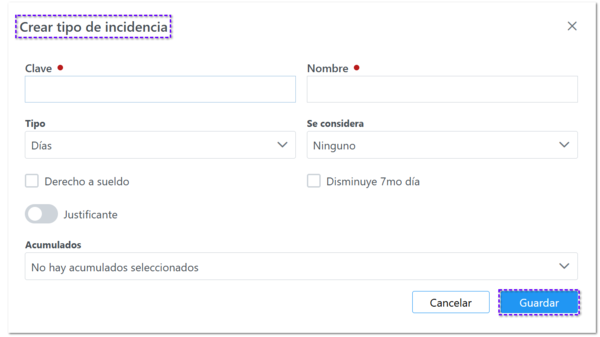
Para crear un nuevo tipo de incidencia, haz clic en Nuevo .
Captura la información requerida y haz clic en el botón Guardar.
| | Nota
Recuerda que los tipos de incidencias deben ser creados y dados de alta primeramente desde tu sistema de nómina.
Al hacerlo de esta manera, garantizas que toda la información se configure y enlace correctamente al momento de ingresar a la empresa de CONTPAQi Colabora®, evitando errores en el procesamiento de tus pre-nóminas.
|
|
|
|
|
¡Listo!.. Con esto has terminado de configurar los catálogos necesarios para la operación de tu empresa.
| | Recuerda
El envío de invitaciones y la configuración operativa son procesos independientes. Aun si el colaborador no ha aceptado la invitación de acceso, tú ya puedes configurar y asignar de forma anticipada su Centro de Trabajo y su Horario correspondiente. Así, la plataforma estará lista para el registro de su asistencia en cuanto inicien sesión por primera vez.
|
|
|
|
| | Gestión de Colaboradores:
Permite personalizar de manera individual las reglas de trabajo para cada empleado, asegurando que cada persona tenga asignado su horario correcto y sus restricciones específicas de asistencia.
|
Paso
|
Acción
|
|
|
|
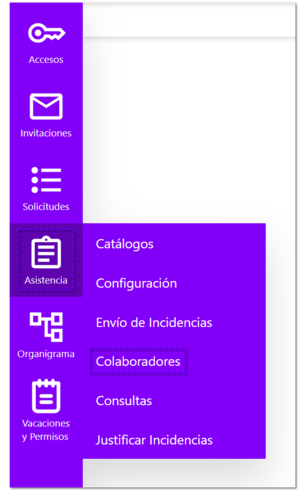
Dirígete al menú lateral y selecciona el módulo Asistencia y haz clic en la opción Colaboradores.
|
|
|
|
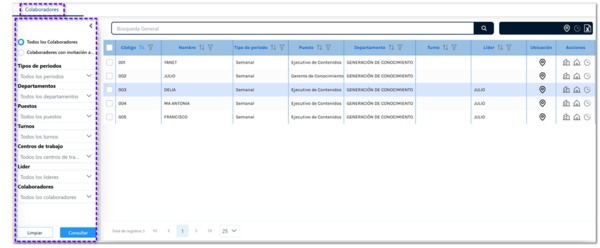
Define los Parámetros de búsqueda correspondientes para filtrar la información deseada.
Haz clic en Consultar.
|
|
|
|
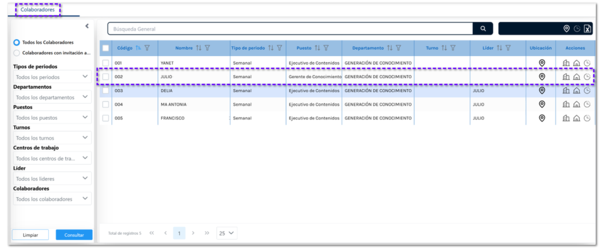
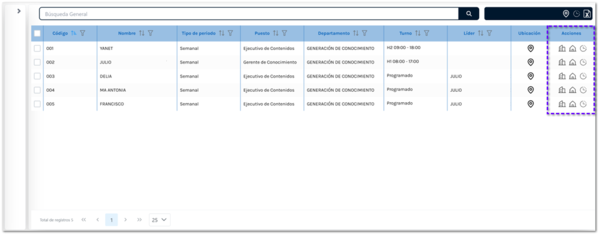
Selecciona al empleado correspondiente de la lista para realizar las siguientes acciones:
|
|
|
|
Asignar o modificar el turno:
Vincula el turno que le corresponde cumplir al colaborador.
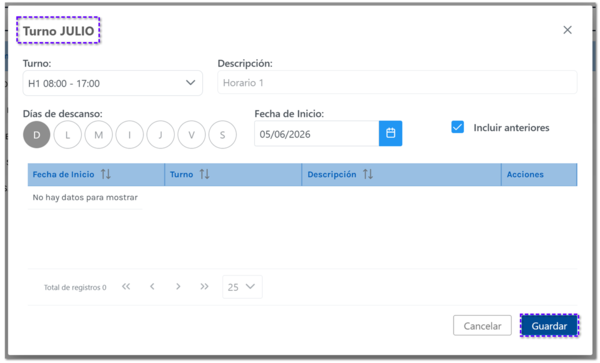
Haz clic en la columna Turno y asigna el horario que laborará el colaborador.
Haz clic en Guardar.
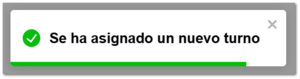
Valida la asignación de manera correcta.
|
|
|
|
Configurar la restricción de ubicación:
Activa o desactiva si el empleado tiene permitido registrar su asistencia desde cualquier lugar (ideal para personal en campo) o si debe restringirse a un Centro de Trabajo específico.
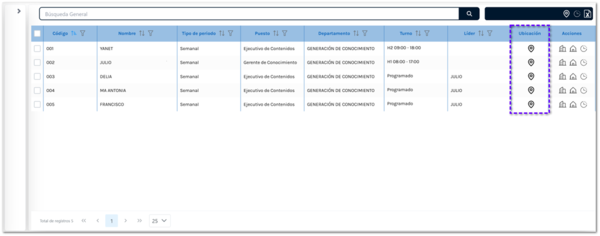
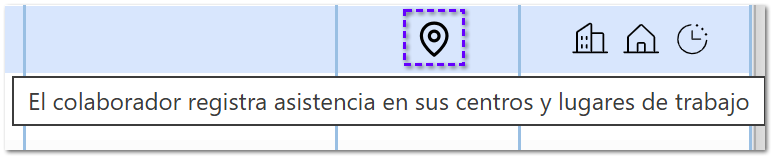
Haz clic en  del colaborador.
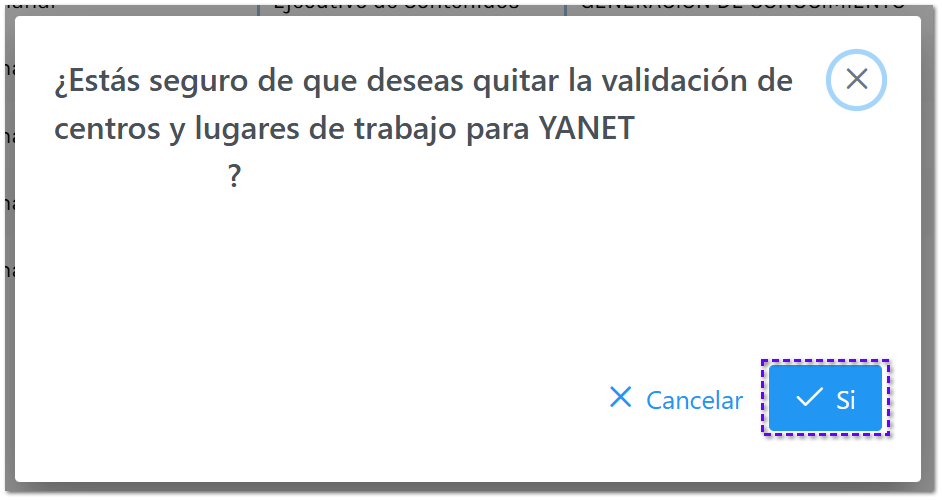
Si deseas quitar la validación de centros y lugares de trabajo, haz clic en Si.
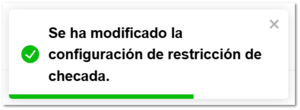
Valida que los cambios se aplicaron correctamente.
El colaborador podrá registrar su asistencia en cualquier ubicación.
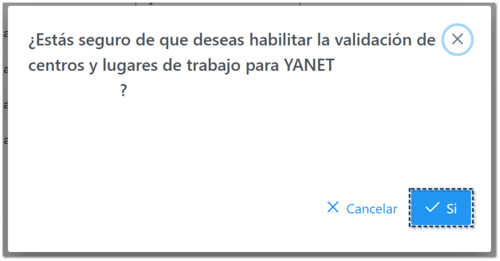
Si deseas habilitar la validación de centros y lugares de trabajo, haz clic en del colaborador y presiona el botón Si, para continuar.
Valida que los cambios se aplicaron correctamente.
El colaborador podrá registrar su asistencia únicamente en sus centros y lugares de trabajo registrados.
|
|
|
|
Consulta centros y lugares de trabajo:
Monitorea y valida cuáles son los centros de trabajo y ubicaciones geográficas que el colaborador tiene registrados y autorizados en su perfil.
|
|
|
|
¡Listo!.. Con esto has terminado de asignar o modificar los turnos y registro de asistencia de tus colaboradores.
|
|
|
| | Jerarquías y Flujos de Aprobación:
Establece la estructura jerárquica dentro de la plataforma. Al configurar correctamente a los líderes de equipo, automatizas el flujo de solicitudes: los permisos, vacaciones o justificaciones de incidencias de los colaboradores llegarán directamente a su jefe inmediato para su revisión y autorización con un solo clic.
|
Paso
|
Acción
|
|
|
|
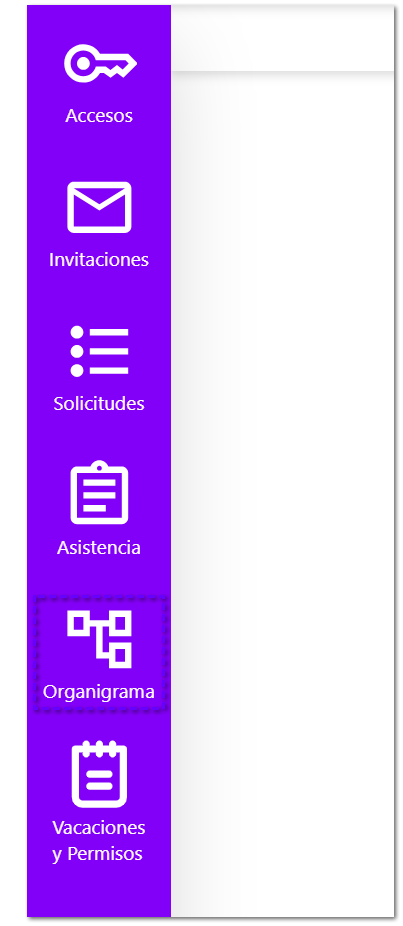
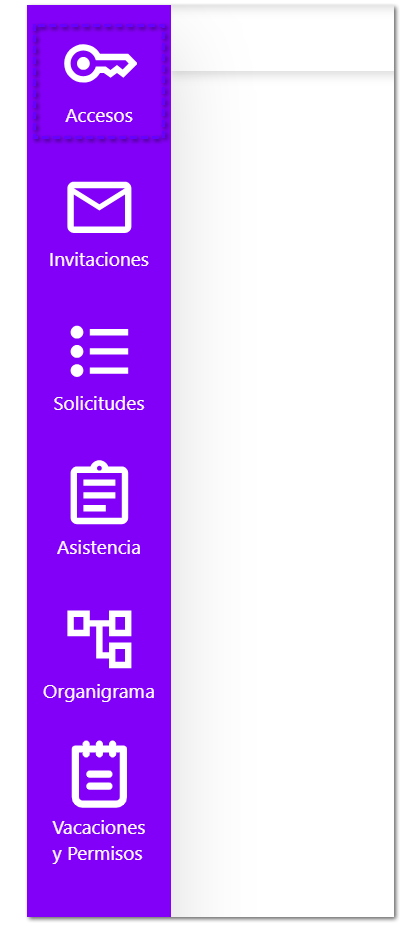
Dirígete al menú lateral y selecciona el módulo Organigrama.
|
|
|
|
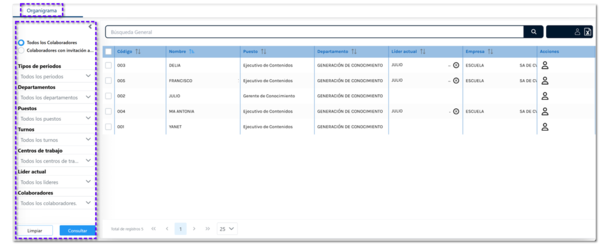
Define los Parámetros de búsqueda correspondientes para filtrar la información deseada.
Haz clic en Consultar.
|
|
|
|
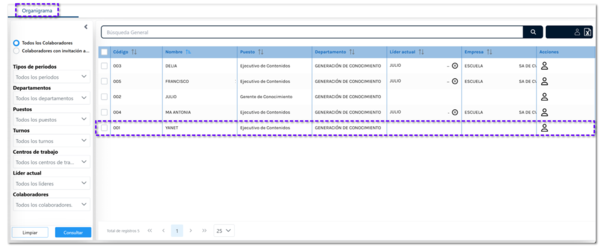
Selecciona al empleado y haz clic en Asignar líderes  .
|
|
|
|
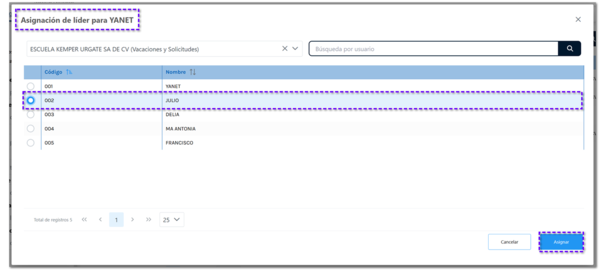
Asigna el líder del colaborador y haz clic en el botón Asignar.
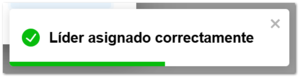
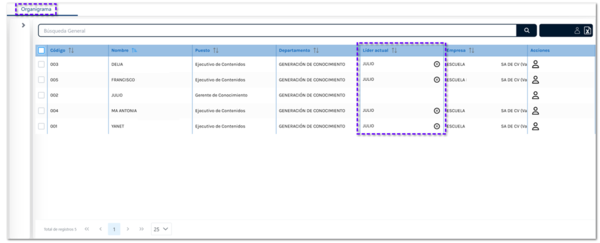
Valida que se aplicaron los cambios de manera correcta.
|
|
|
|
Confirma que todos tus colaboradores tienen un líder asignado.
| | Importante
Si tus colaboradores ya tenían un líder asignado dentro del catálogo de Colaboradores, al activar la empresa en CONTPAQi Colabora® esa estructura se mostrará de forma automática dentro del Organigrama.
Toma en cuenta que el líder solo se sincroniza de manera automática la primera vez.
Si requieres modificar o actualizar el líder de algún colaborador más adelante, el cambio deberá realizarse directamente desde el módulo Organigrama en Colabora.
|
|
|
|
|
¡Listo!.. Has terminado de asignar el líder a tus colaboradores.
|
|
|
| | Habilitar Módulo de Asistencia para el Colaborador:
Antes de que tus empleados puedan interactuar con la aplicación móvil, es necesario activarles los permisos de uso. Este proceso le indica al sistema qué funciones específicas (como el reloj checador o las solicitudes) tendrá permitidas visualizar cada colaborador en su dispositivo.
|
Paso
|
Acción
|
|
|
|
Dirígete al menú lateral y selecciona el módulo Accesos.
|
|
|
|
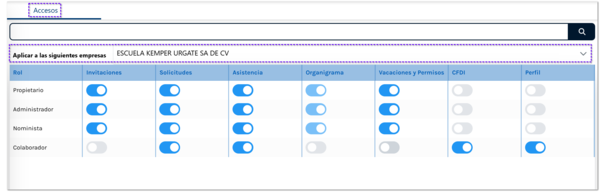
Ubica el listado y selecciona la empresa correspondiente a la que pertenecen los colaboradores que deseas configurar.
Por omisión, se mostrará la empresa activa en la que te encuentras.
|
|
|
|
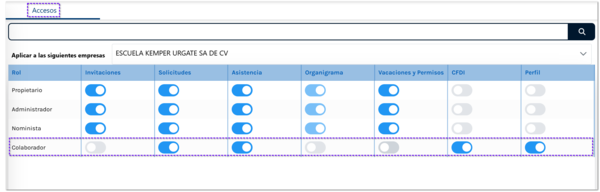
En el rol Colaborador, habilita el módulo Asistencia.
Asimismo, habilita o deshabilita los sub-módulos específicos que estarán disponibles para el usuario, adaptándolos al perfil de tu personal.
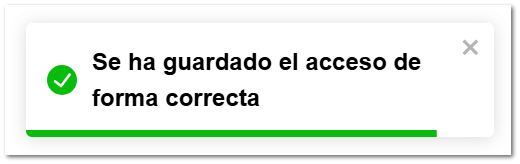
Confirma que el acceso se ha guardado de manera correcta.
|
|
|
|
¡Listo!.. En cuanto el usuario inicie sesión, podrá comenzar con el registro de su asistencia diaria.
|
|
|
|