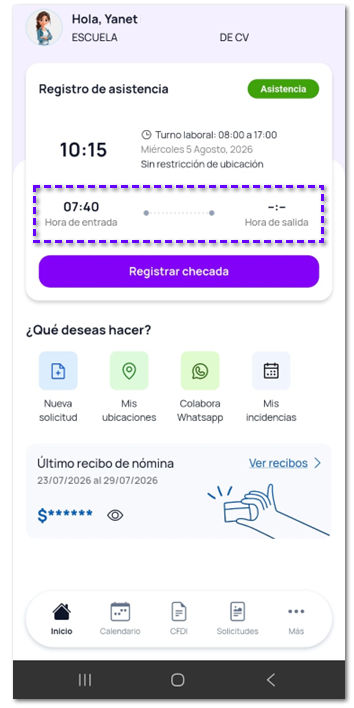
Acceso y Operación de Colabora WhatsApp


Ahora puedes gestionar tus trámites de Recursos Humanos de forma rápida y segura directamente desde WhatsApp. Con esta herramienta, podrás consultar tus recibos, pedir vacaciones y registrar tu asistencia sin salir de tu chat favorito.
 
Importante
 
Para asegurar que los colaboradores puedan acceder exitosamente a los servicios de WhatsApp, es indispensable que el responsable de nómina valide que el número celular de cada colaborador esté correctamente registrado dentro del catálogo de Empleados. Este dato es el vínculo esencial para la identificación y seguridad del usuario.


Acceso y Autenticación:

Para tu seguridad, el asistente siempre verifica que tengas una sesión activa antes de mostrarte cualquier dato personal.
 
Paso
Acción
 
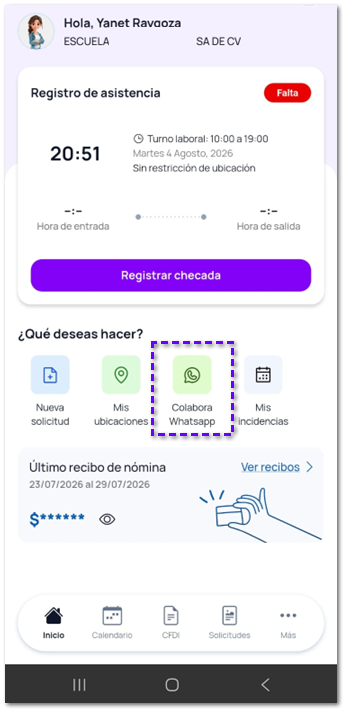
Puedes acceder presionando el botón "Colabora WhatsApp" dentro de tu App de Colabora.


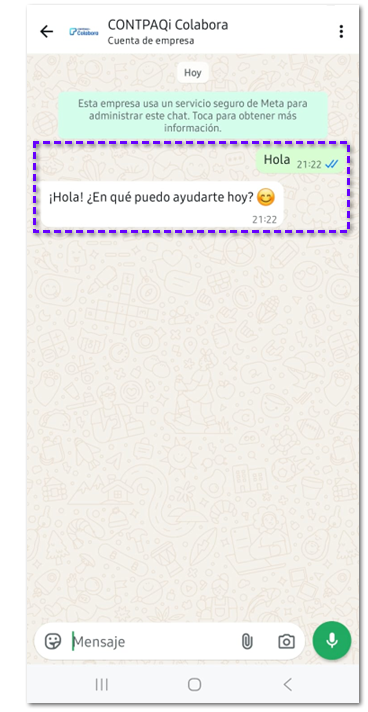
Si accedes al asistente desde tu aplicación móvil, WhatsApp reconocerá automáticamente que ya tienes una sesión activa, por lo que no será necesario que ingreses tu usuario y contraseña de nuevo.
 
Puedes escribir un mensaje o enviar un audio con lo que necesites de forma inmediata. El asistente verificará tu sesión en segundos y estará listo para ayudarte.


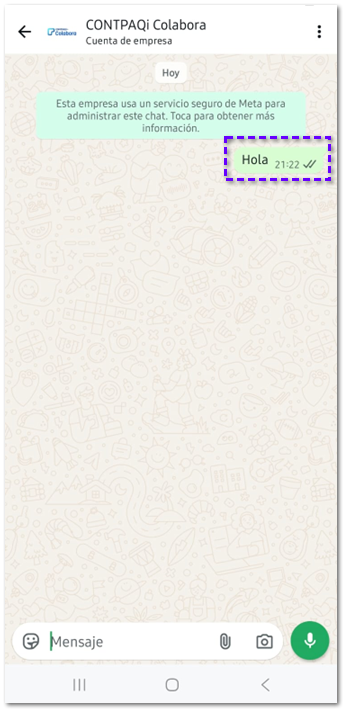
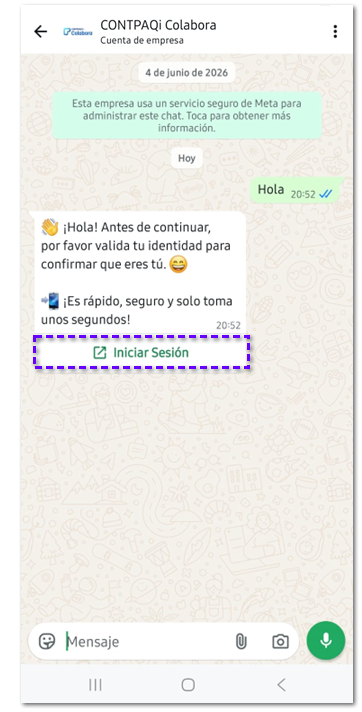
Una vez que estés en el chat de WhatsApp y envíes un mensaje (como un "Hola"), el sistema te pedirá que valides tu identidad para confirmar que eres tú.


Verás un botón o enlace que dice "Iniciar Sesión".
 
 
Importante
 
Por seguridad, el sistema siempre verifica si tienes una sesión activa.
 
Si no has iniciado sesión o tu token ya no es válido, se te solicitará autenticarte de nuevo antes de mostrarte cualquier información personal o el menú de servicios.


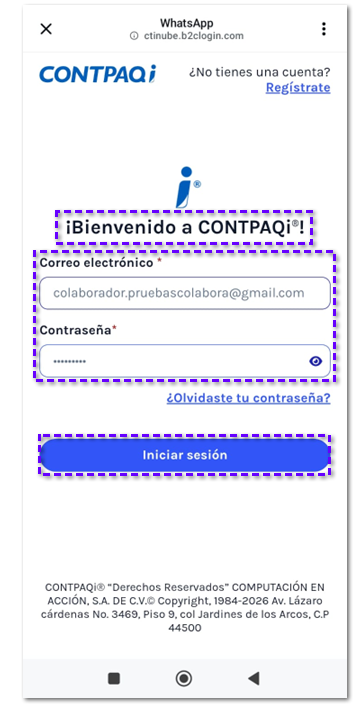
Al pulsarlo, deberás ingresar tu usuario y contraseña de Identidad Nube.


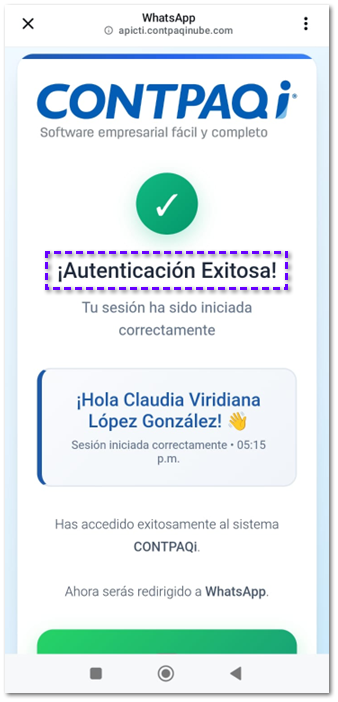
Si tus credenciales son correctas, el sistema confirmará que tu sesión ha sido validada y el número quedará vinculado para que puedas usar los comandos.


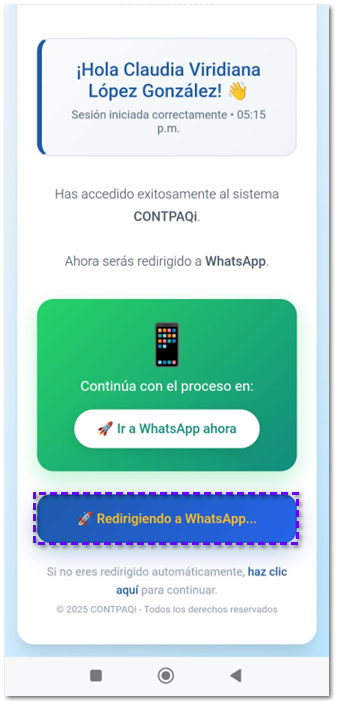
Tras validar las credenciales, el sistema redirecciona al usuario al chat en 3 segundos para comenzar la interacción.


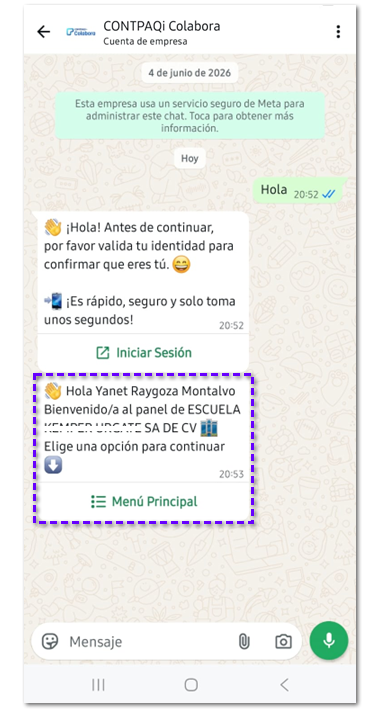
Recibirás un mensaje con acceso al Menú Principal, para comenzar a interactuar con el agente.


En caso de que aún no tengas una Identidad Nube, el sistema te permitirá realizar tu registro desde esa misma pantalla antes de continuar con la conversación en el chat.
 
 
¡Listo!.. Tu tu número de teléfono ha sido vinculado con tu Identidad Nube.


Cómo comunicarte con el asistente:

El asistente es inteligente y flexible. Puedes interactuar de tres formas:
 
1. Mensajes de texto: Escribe lo que necesites de forma natural.
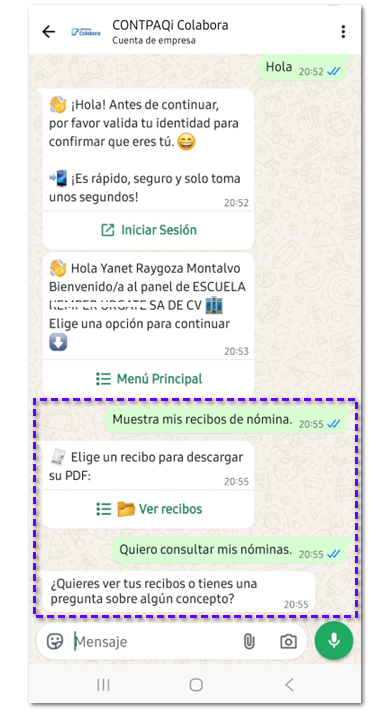


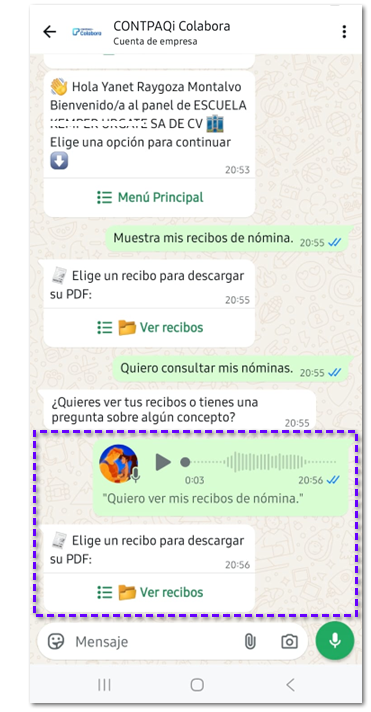
2. Audios: Puedes enviar notas de voz; el asistente las interpretará para ayudarte con tu trámite.


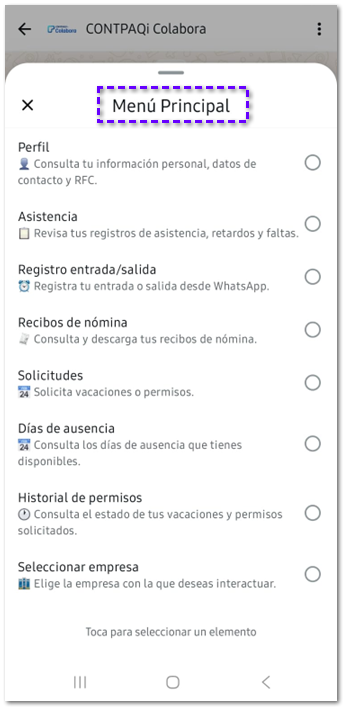
3. Menú principal: Utiliza el menú principal para ir directo a una opción.


4. Comandos: Usa la diagonal "/" seguida del servicio (ejemplo: /perfil) para ir directo a una opción.
 
👤 /perfil
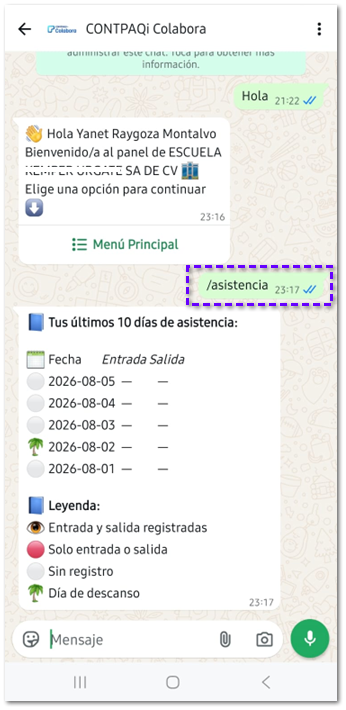
📝 /asistencia
⏰ /checkin
🏖️ /solicitudes
📅 /dias_ausencia
📂 /dias_solicitados
🏢  /revisar_solicitudes
🏢  /seleccionar_empresa
 
Nota
 
Si el asistente no reconoce una instrucción, siempre puedes escribir "Menú principal" para regresar al menú principal.


Menú de Servicios Disponibles.

El asistente permite gestionar los siguientes módulos de forma autónoma:
 
👤 Perfil: Mira tus datos personales, RFC, horario laboral y quién es tu líder.
 
📋 Asistencia: Revisa si tienes retardos o faltas registradas.
 
⏰ Registro entrada/salida: Registra tu entrada o salida del trabajo.
 
📅 Solicitudes: Solicita vacaciones o permisos especiales.
 
📅 Días de ausencia: Revisa cuántos días de descanso tienes disponibles este año.
 
🕐 Historial de permisos: Mira el historial de tus solicitudes pasadas.
 
🏢 Revisar solicitudes: Permite revisar y dar seguimiento a las peticiones de permisos de tu equipo de trabajo. Esta opción solo está disponible para usuarios con perfil de líder.
 
🏢 Seleccionar empresa: Selecciona la empresa para realizar tus consultas y operaciones.


Desde el chat de WhatsApp, puedes solicitar principalmente vacaciones y otros permisos especiales que tu empresa tenga configurados.
 
El sistema es flexible y los tipos específicos de permisos que verás dependen de lo que tu organización haya registrado en su base de datos.
 
Al iniciar una solicitud, se te mostrará una lista desplegable para que elijas la opción que necesitas.


¿Cómo registrar mi entrada o salida usando mi ubicación?

Cuando selecciones /checkin, el asistente te pedirá que compartas tu ubicación actual por el chat. Una vez que la envíes, el sistema registrará la fecha y hora exacta de tu entrada o salida.
 
Registrar tu entrada o salida (check-in) es un proceso muy sencillo y rápido a través del chat.
 
Aquí te explico los pasos que debes seguir:
 
Paso
Acción
 
Puedes acceder presionando el botón "Colabora WhatsApp" dentro de tu App de Colabora.


Si accedes al asistente desde tu aplicación móvil, WhatsApp reconocerá automáticamente que ya tienes una sesión activa, por lo que no será necesario que ingreses tu usuario y contraseña de nuevo.
 
Puedes escribir un mensaje o enviar un audio con lo que necesites de forma inmediata. El asistente verificará tu sesión en segundos y estará listo para ayudarte.
 
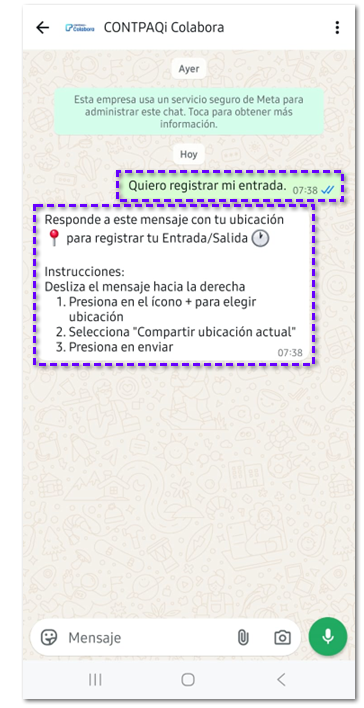
Puedes ser muy específico con lo que quieres. Por ejemplo, escribe o di: "Quiero registrar mi entrada".
 
El asistente identificará tu solicitud y, al estar ya identificado, pasará directamente a pedirte tu ubicación actual para registrar tu entrada o salida con éxito.


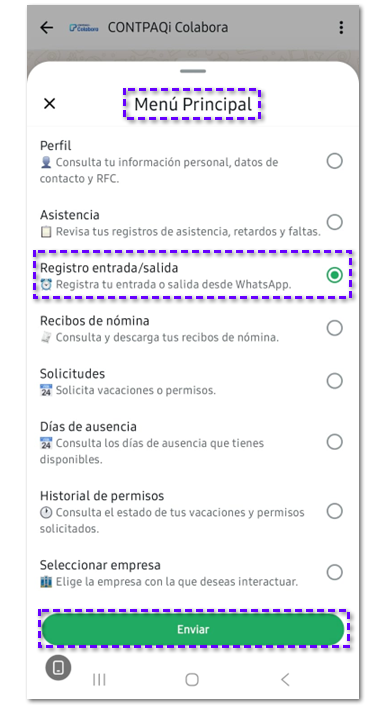
Selecciona la opción Menú Principal.


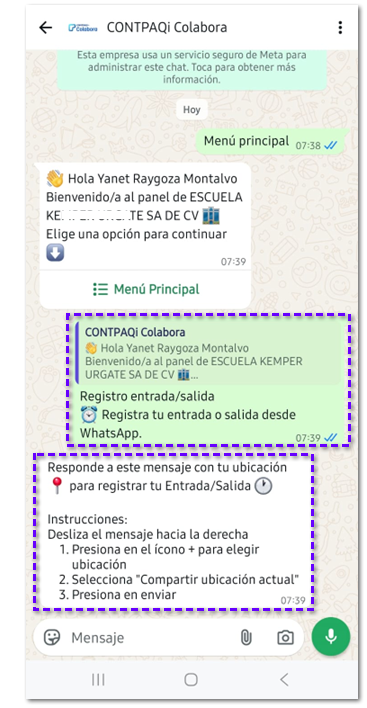
Dentro del Menú Principal, elige la opción Registro entrada/salida y haz clic en Enviar.


Recibirás un mensaje con las indicaciones para enviar tu ubicación para realizar tu check in.


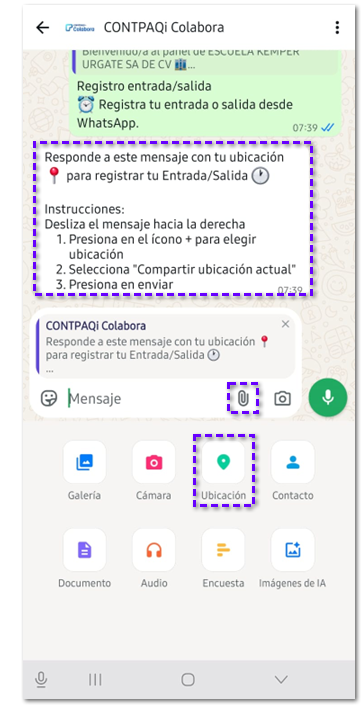
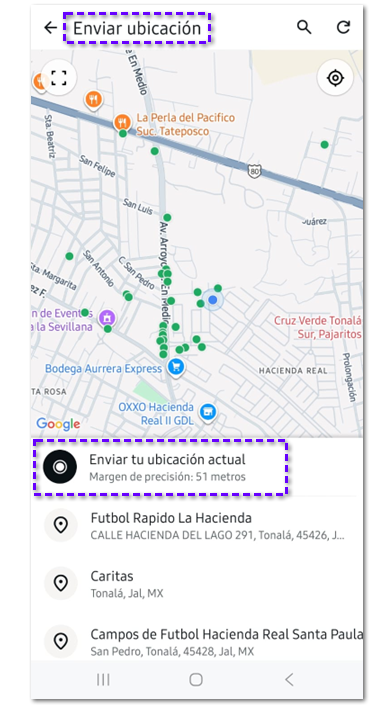
Responde solo el mensaje recibido y selecciona Adjuntar archivos, elige la opción Ubicación.


Desde aquí, podrás enviar tu ubicación actual.


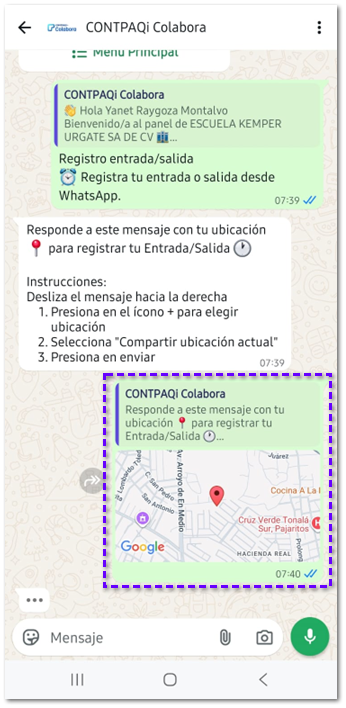
Confirma que el mensaje se ha enviado correctamente con tu ubicación.


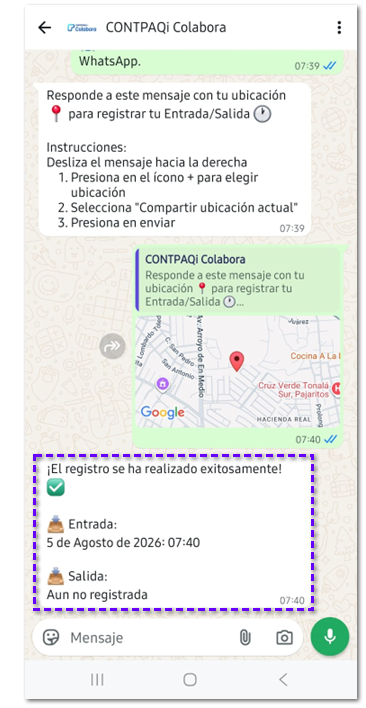
Una vez que envíes tu ubicación, el asistente procesará la información y te mostrará un mensaje de registro exitoso.
 
 
Importante
 
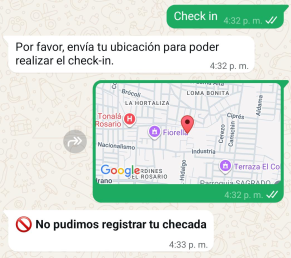
Si al intentar marcar tu asistencia recibes el mensaje "No pudimos registrar tu checada", esto se debe a que la ubicación enviada no pudo ser validada por el sistema.
 
 
Para solucionarlo, comprueba que los permisos de ubicación de WhatsApp estén activos y envía nuevamente tu posición actual siguiendo las instrucciones del asistente.


Al ingresar a la app de Colabora, visualizarás que el registro de entrada/salida se reflejará de manera inmediata.


¡Listo!.. Has terminado de registrar tu entrada/salida de tu jornada laboral.
 
Recuerda
 
Recuerda que este mismo método sirve tanto para registrar el inicio de tu jornada como para marcar tu salida al terminar.