Esta sección detalla las herramientas diseñadas para automatizar las solicitudes de los empleados y reducir significativamente la carga administrativa de los departamentos de Recursos Humanos.
El acceso a estas funcionalidades requiere siempre de una sesión activa (Identidad Nube); el sistema verificará automáticamente tu identidad antes de desplegar cualquier menú o procesar información sensible, garantizando así la protección total de tus datos laborales.
En los siguientes apartados, encontrarás el paso a paso detallado para cada uno de los servicios disponibles: desde la consulta de tu perfil y recibos de nómina, hasta el registro de asistencia mediante ubicación y la gestión de tus periodos vacacionales.
Importante
Para asegurar que los colaboradores puedan acceder exitosamente a los servicios de WhatsApp, es indispensable que el responsable de nómina valide que el número celular de cada colaborador esté correctamente registrado dentro del catálogo de Empleados. Este dato es el vínculo esencial para la identificación y seguridad del usuario.
👤Perfil:
Esta opción te permite visualizar tu información laboral oficial de manera rápida.
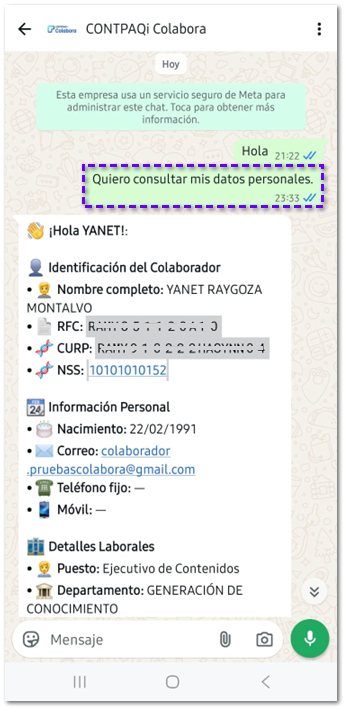
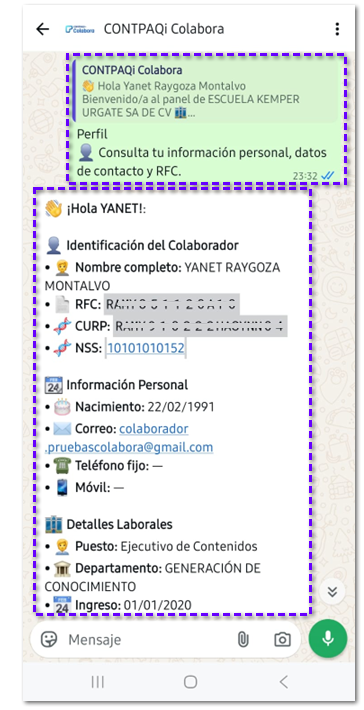
Consulta de datos personales, RFC, horario laboral, nombre del líder directo y Sueldo Base de Cotización (SBC).
Aquí te explico los pasos que debes seguir:
Paso
Acción
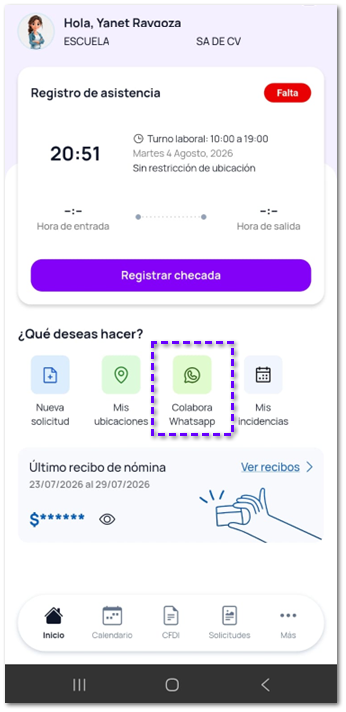
Presiona el botón "Colabora WhatsApp" dentro de tu App de Colabora.
Si accedes al asistente desde tu aplicación móvil, WhatsApp reconocerá automáticamente que ya tienes una sesión activa, por lo que no será necesario que ingreses tu usuario y contraseña de nuevo.
Puedes escribir un mensaje o enviar un audio con lo que necesites de forma inmediata. El asistente verificará tu sesión en segundos y estará listo para ayudarte.
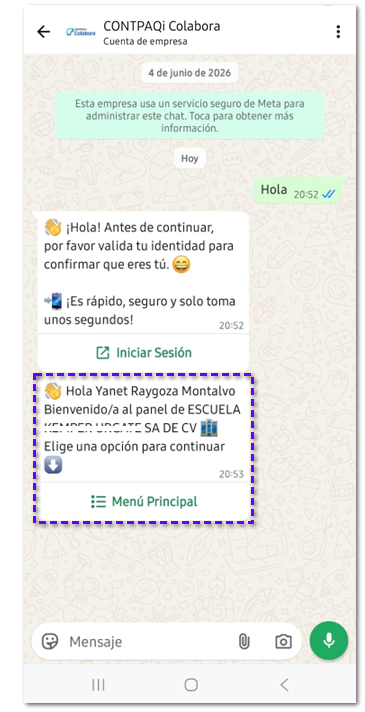
Puedes ser muy específico con lo que quieres. Por ejemplo, escribe o di: "Quiero consultar mis datos personales".
Selecciona la opción Menú Principal.
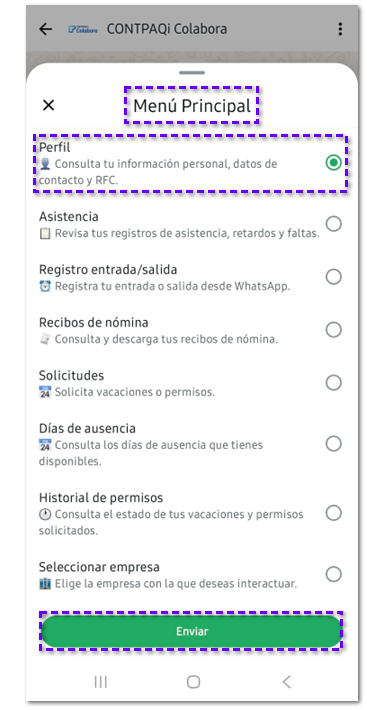
Dentro del Menú Principal, elige la opción Perfil y presiona el botón Enviar.
Se enviará el mensaje con tu solicitud y se mostrará la información solicitada.
📋Asistencia:
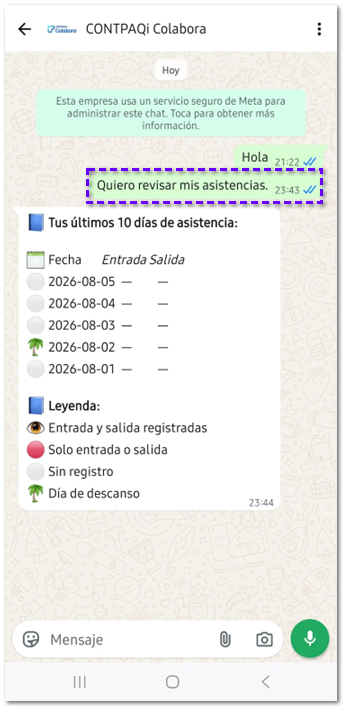
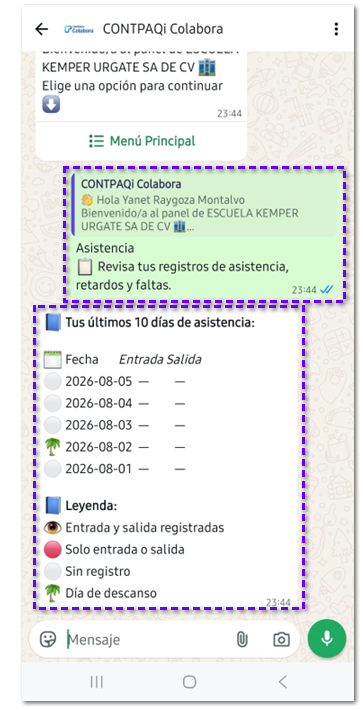
Al elegir esta opción, el agente procesará tus registros y te mostrará un resumen de tus asistencias, incluyendo retardos o faltas detectadas.
Paso
Acción
Presiona el botón "Colabora WhatsApp" dentro de tu App de Colabora.
Si accedes al asistente desde tu aplicación móvil, WhatsApp reconocerá automáticamente que ya tienes una sesión activa, por lo que no será necesario que ingreses tu usuario y contraseña de nuevo.
Puedes escribir un mensaje o enviar un audio con lo que necesites de forma inmediata. El asistente verificará tu sesión en segundos y estará listo para ayudarte.
Puedes ser muy específico con lo que quieres. Por ejemplo, escribe o di: "Quiero revisar mis asistencias".
Selecciona la opción Menú Principal.
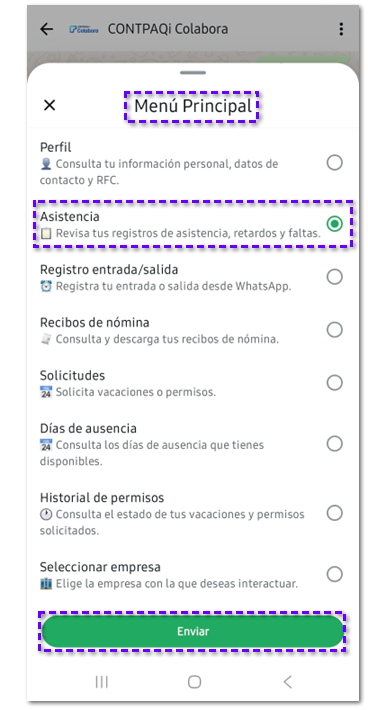
Dentro del Menú Principal, elige la opción Asistencia y presiona el botón Enviar.
Se enviará el mensaje con tu solicitud y se mostrará la información solicitada.
📅Solicitudes:
Gestiona tus vacaciones o permisos especiales de forma interactiva.
Al seleccionar esta opción, el asistente te enviará un formulario sencillo:
Elige el tipo de permiso.
Revisa tus días disponibles.
Selecciona la fecha de inicio y fin.
¡Listo! Tu solicitud se enviará a tu jefe para su aprobación.
Si al llenar tu solicitud de permiso ingresas fechas que no son válidas o permitidas, el asistente de WhatsApp te lo notificará de la siguiente manera:
¤ Mensaje de error: El sistema detectará el problema y te mostrará un mensaje automático indicando que las fechas son incorrectas o que no están permitidas según las reglas de tu empresa.
¤ Validación de fechas: Una de las reglas básicas que el sistema revisa es que la fecha de fin no puede ser anterior a la fecha de inicio de tu permiso.
¤ Políticas de la empresa: El asistente también valida tu solicitud basándose en las políticas, reglas y restricciones vigentes definidas por tu organización en el sistema Colabora.
Importante
Si el sistema detecta un error en los días seleccionados, no te permitirá enviar la solicitud hasta que las fechas cumplan con los requisitos establecidos.
Paso
Acción
Presiona el botón "Colabora WhatsApp" dentro de tu App de Colabora.
Si accedes al asistente desde tu aplicación móvil, WhatsApp reconocerá automáticamente que ya tienes una sesión activa, por lo que no será necesario que ingreses tu usuario y contraseña de nuevo.
Puedes escribir un mensaje o enviar un audio con lo que necesites de forma inmediata. El asistente verificará tu sesión en segundos y estará listo para ayudarte.
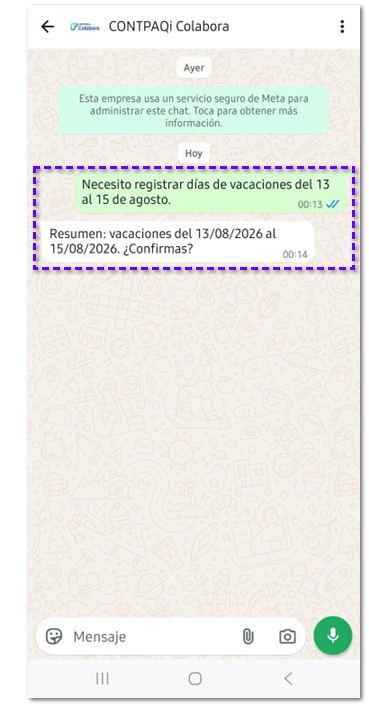
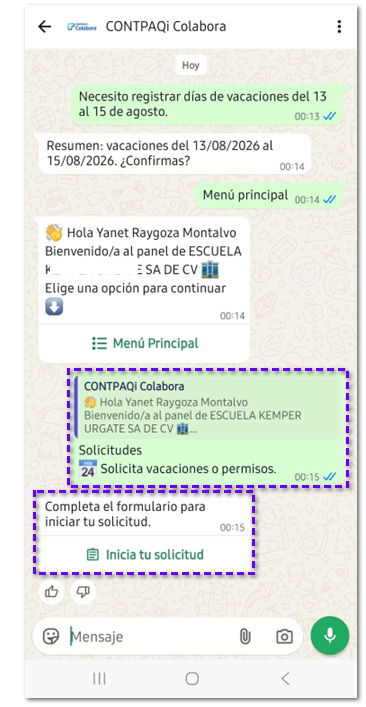
Puedes ser muy específico con lo que quieres. Por ejemplo, escribe o di: "Necesito registrar días de vacaciones".
Nota
Puedes saltarte el menú principal y solicitar tus vacaciones directamente enviando un audio o mensaje de texto con tu petición. El asistente está diseñado para interpretar tus necesidades y llevarte directo al flujo de solicitudes sin pasos adicionales.
Selecciona la opción Menú Principal.
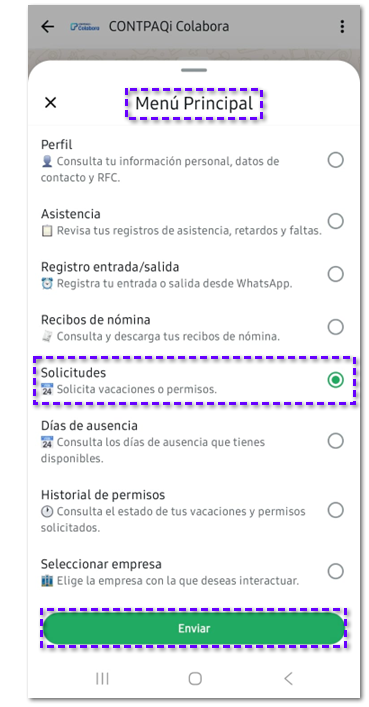
Dentro del Menú Principal, elige la opción Solicitudes y presiona el botón Enviar.
Se enviará el mensaje con tu solicitud y se mostrará el formulario para iniciar con la solicitud.
Selecciona la opción Inicia tu solicitud.
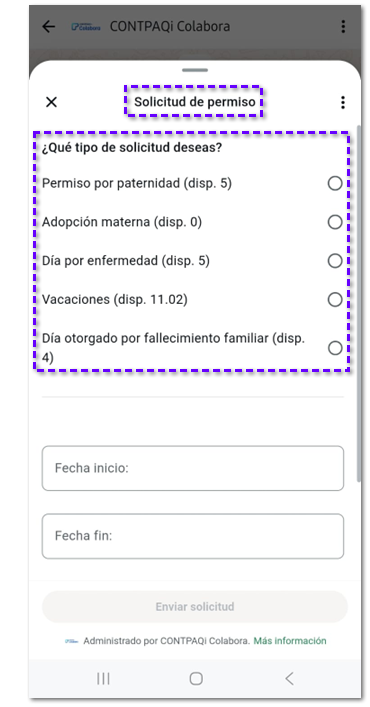
Visualizarás el formulario con el tipo de solicitud, según la configuración de tu empresa.
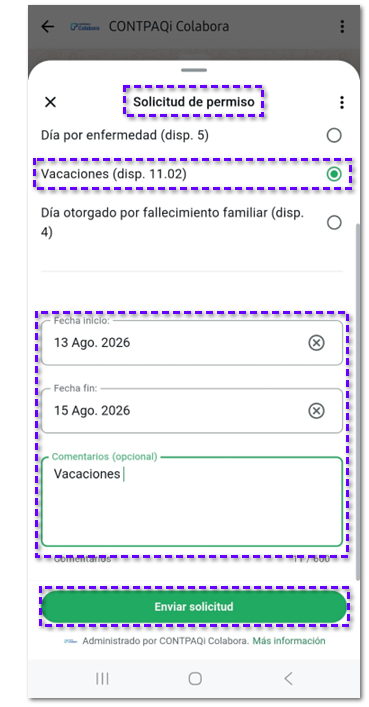
Selecciona el tipo de permiso.
Captura la Fecha inicio, Fecha fin y Comentarios.
Presiona el botón Enviar solicitud.
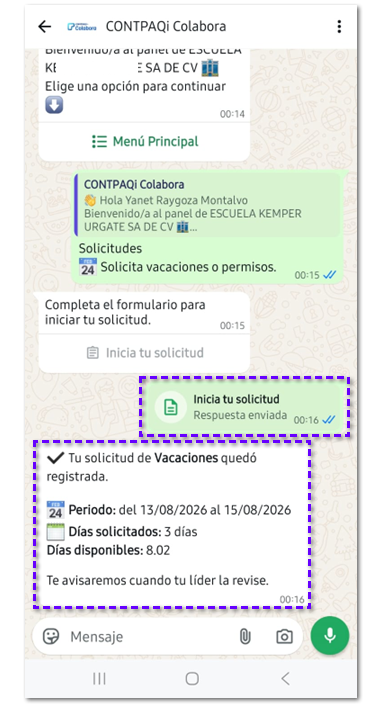
Recibirás un mensaje que la solicitud ha sido enviada a tu líder para su revisión.
Una vez que tu líder apruebe dicha solicitud, recibirás un mensaje de confirmación.
¡Listo! Has realizado la captura de tipos de permisos.
📅Días de ausencia:
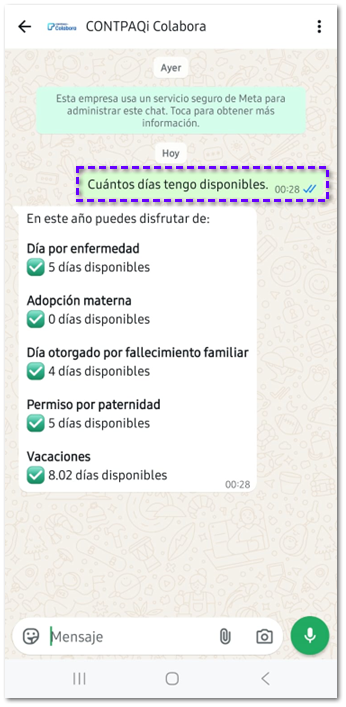
Consulta cuántos días de descanso tienes disponibles antes de planear tu solicitud.
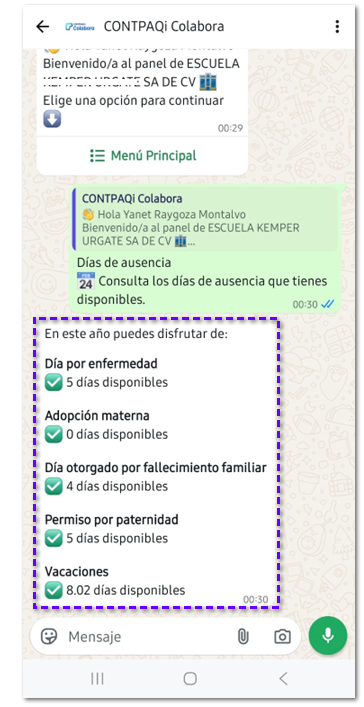
Al elegir esta opción, el asistente consultará tu saldo en tiempo real y te mostrará un desglose detallado de los días que aún puedes disfrutar este año, clasificados por tipo de permiso (vacaciones, paternidad, etc.).
Paso
Acción
Presiona el botón "Colabora WhatsApp" dentro de tu App de Colabora.
Si accedes al asistente desde tu aplicación móvil, WhatsApp reconocerá automáticamente que ya tienes una sesión activa, por lo que no será necesario que ingreses tu usuario y contraseña de nuevo.
Puedes escribir un mensaje o enviar un audio con lo que necesites de forma inmediata. El asistente verificará tu sesión en segundos y estará listo para ayudarte.
Puedes ser muy específico con lo que quieres. Por ejemplo, escribe o di: "Cuántos días tengo disponibles".
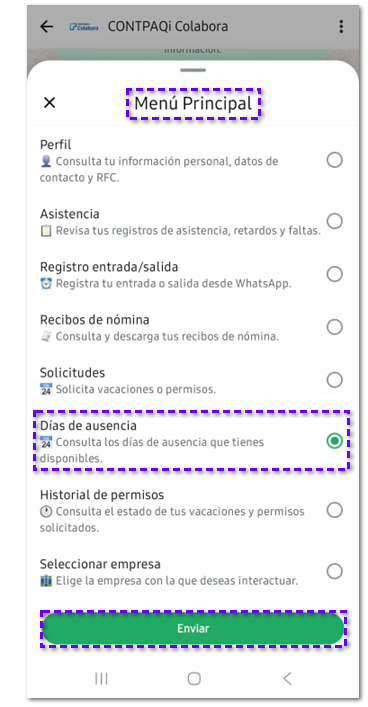
Selecciona la opción Menú Principal.
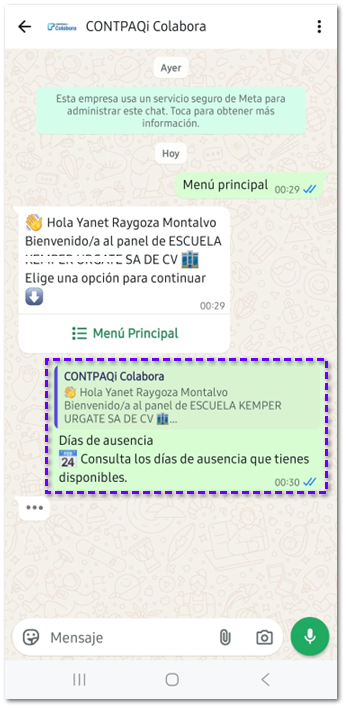
Dentro del Menú Principal, elige la opción Días de ausencia y presiona el botón Enviar.
Se enviará el mensaje con tu solicitud.
Recibirás un mensaje con la información solicitada.
🕐Historial de permisos:
Revisa el estado y detalle de tus solicitudes pasadas.
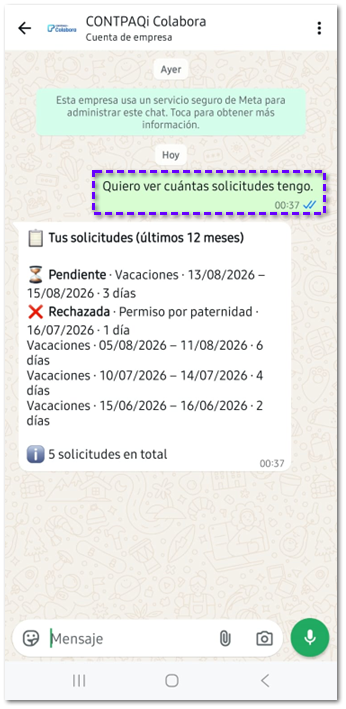
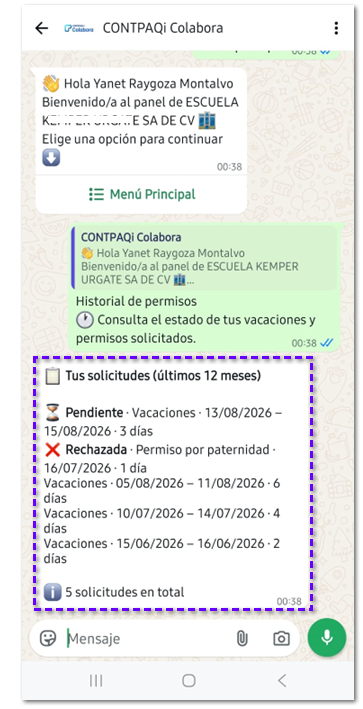
Selecciona esta opción para que el agente genere un reporte de los permisos que has solicitado anteriormente. El listado se mostrará organizado cronológicamente, de lo más reciente a lo más antiguo, indicando el tipo de permiso y las fechas disfrutadas.
Paso
Acción
Presiona el botón "Colabora WhatsApp" dentro de tu App de Colabora.
Si accedes al asistente desde tu aplicación móvil, WhatsApp reconocerá automáticamente que ya tienes una sesión activa, por lo que no será necesario que ingreses tu usuario y contraseña de nuevo.
Puedes escribir un mensaje o enviar un audio con lo que necesites de forma inmediata. El asistente verificará tu sesión en segundos y estará listo para ayudarte.
Puedes ser muy específico con lo que quieres. Por ejemplo, escribe o di: "Cuántas solicitudes tengo".
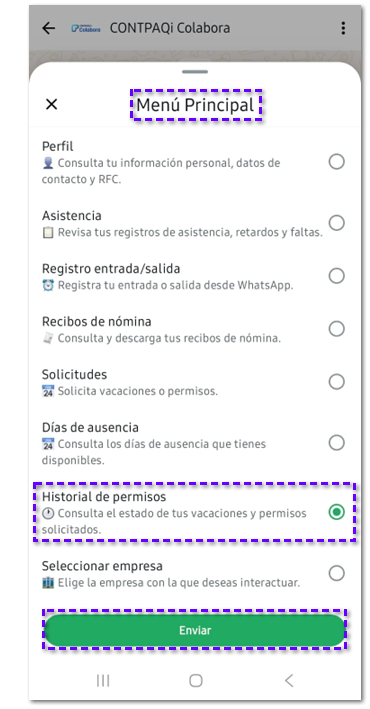
Selecciona la opción Menú Principal.
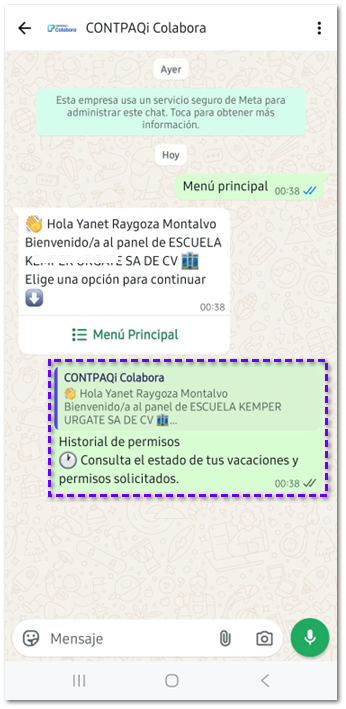
Dentro del Menú Principal, elige la opción Días solicitados y presiona el botón Enviar.
Se enviará el mensaje con tu solicitud.
Recibirás un mensaje con la información solicitada.
🏢Seleccionar empresa:
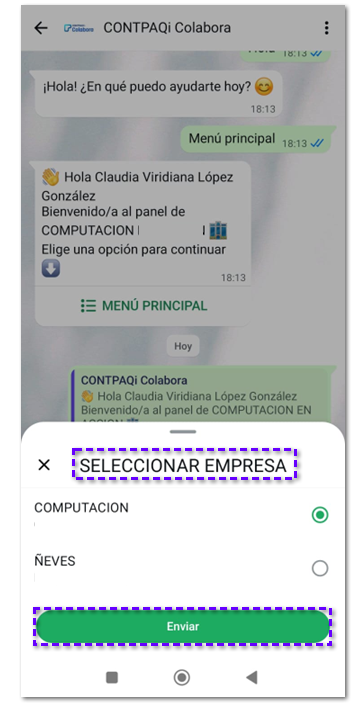
Si tienes más de una empresa vinculada a tu Identidad Nube, el sistema está diseñado para que puedas elegir con cuál trabajar en ese momento.
Esto es lo que sucederá:
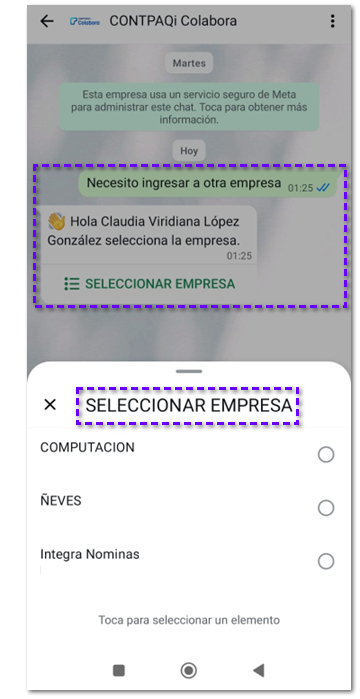
Lista de selección: El asistente de WhatsApp te mostrará una lista con los nombres de todas las empresas a las que estás relacionado.
2. Elige tu empresa: Solo tendrás que seleccionar de la lista la empresa de la cual quieres consultar información o realizar un trámite.
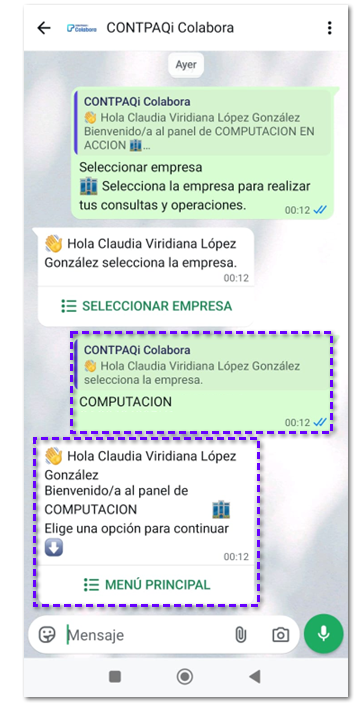
3.Cambio de empresa: Si en algún momento necesitas consultar datos de tu otra empresa, puedes usar el comando o flujo de "Seleccionar empresa" para volver a ver la lista y cambiarte.
Nota
Si perteneces solamente a una empresa, el sistema te conectará directamente sin preguntarte.
Si no apareciera ninguna empresa asociada, el chat te mostrará un aviso pidiéndote que contactes a soporte para registrarla.
Paso
Acción
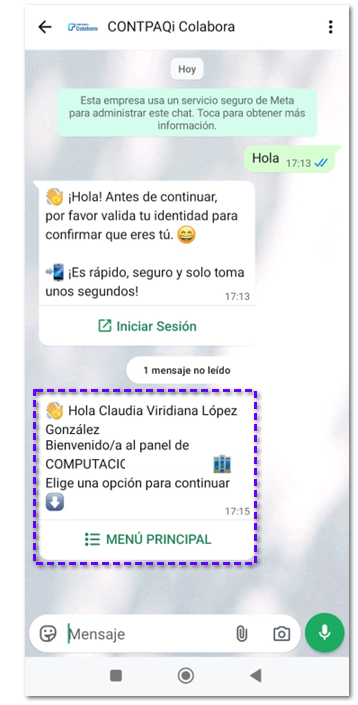
Presiona el botón "Colabora WhatsApp" dentro de tu App de Colabora.
Si accedes al asistente desde tu aplicación móvil, WhatsApp reconocerá automáticamente que ya tienes una sesión activa, por lo que no será necesario que ingreses tu usuario y contraseña de nuevo.
Puedes escribir un mensaje o enviar un audio con lo que necesites de forma inmediata. El asistente verificará tu sesión en segundos y estará listo para ayudarte.
Puedes ser muy específico con lo que quieres. Por ejemplo, escribe o di: "Necesito ingresar a otra empresa".
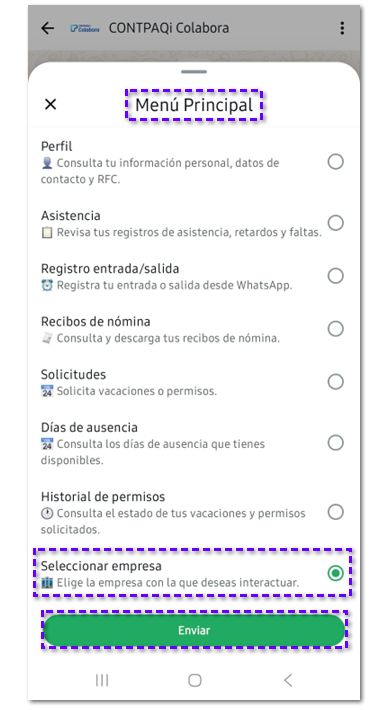
Selecciona la opción Menú Principal.
Dentro del Menú Principal, elige la opción Seleccionar empresa y presiona el botón Enviar.
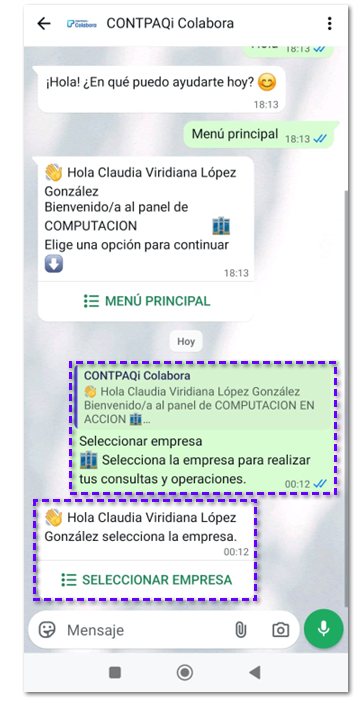
Se enviará el mensaje con tu solicitud y te mostrará el menú para elegir la empresa.
Presiona la opción SELECCIONAR EMPRESA.
Selecciona de la lista la empresa de la cual quieres consultar información o realizar un trámite.
Presiona el botón Enviar.
Se enviará el mensaje con tu solicitud y el menú principal de la empresa seleccionada.












 Si perteneces solamente a una empresa, el sistema te conectará directamente sin preguntarte.