Los datos solicitados en la creación de empresas, pueden variar de acuerdo a la aplicación que estés utilizando:
| | CONTPAQi Contabilidad® Nube
|
Paso
|
Acción
|
|
|
|
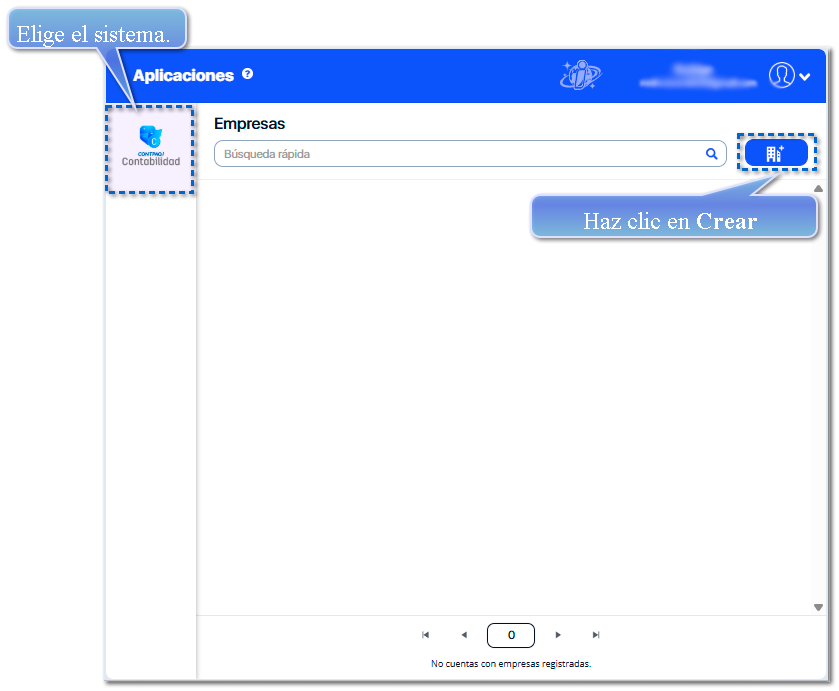
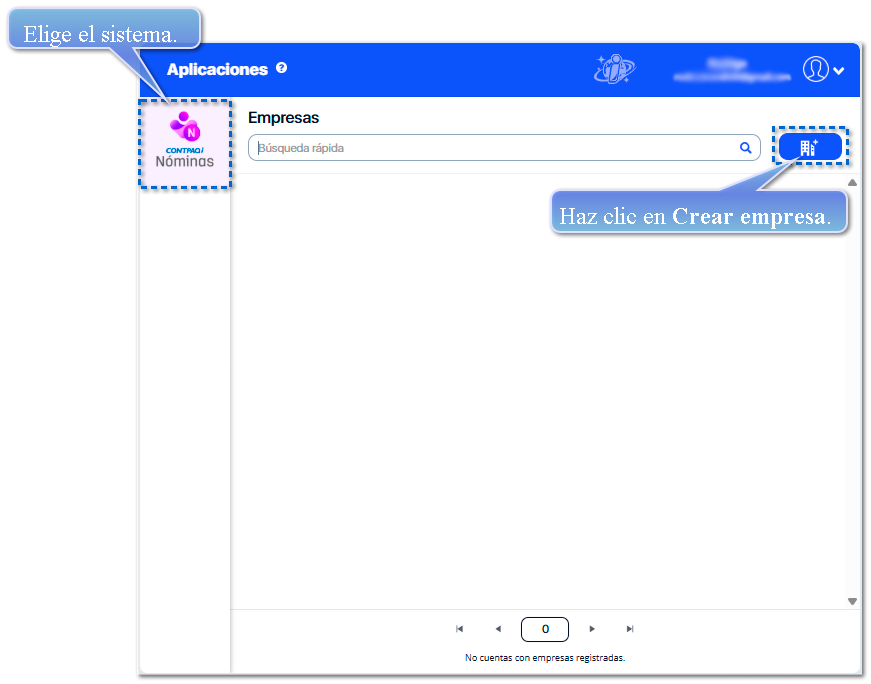
Dentro del portal de aplicaciones, elige la aplicación y haz clic en el botón Nueva empresa.
|
|
|
|
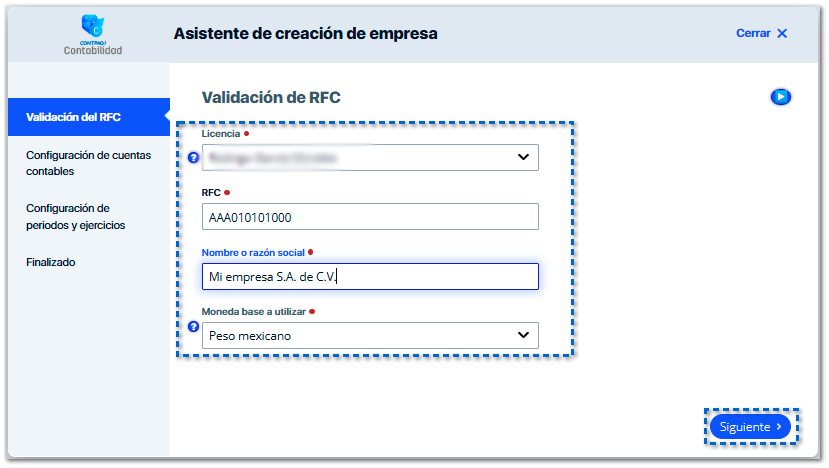
Se muestra la ventana Validación de RFC donde debes elegir y capturar los datos principales, posteriormente haz clic en Siguiente.
|
|
|
|
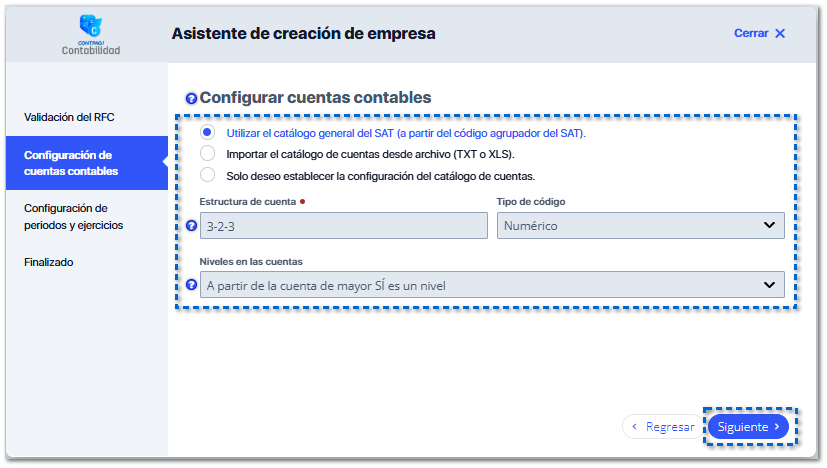
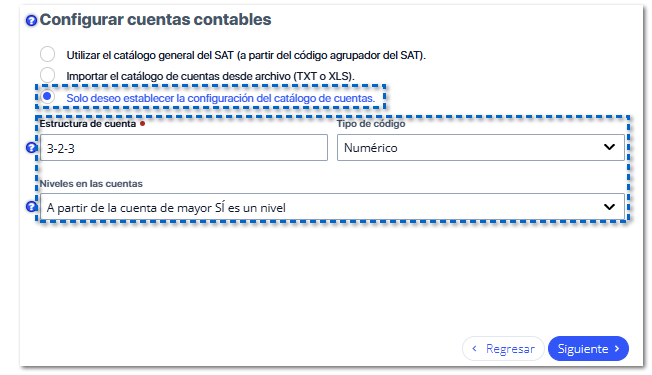
Configura los datos del catalogo de cuentas que utilizarás en tu empresa y haz clic en Siguiente.
Puedes utilizar el catálogo del SAT, o bien una de las siguientes opciones:
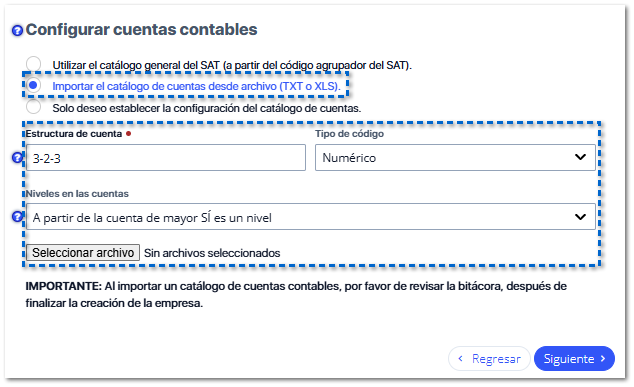
 Importar el catálogo de cuentas desde un archivo (TXT o XLS).
Solo deseo establecer la configuración del catálogo de cuentas.
|
|
|
|
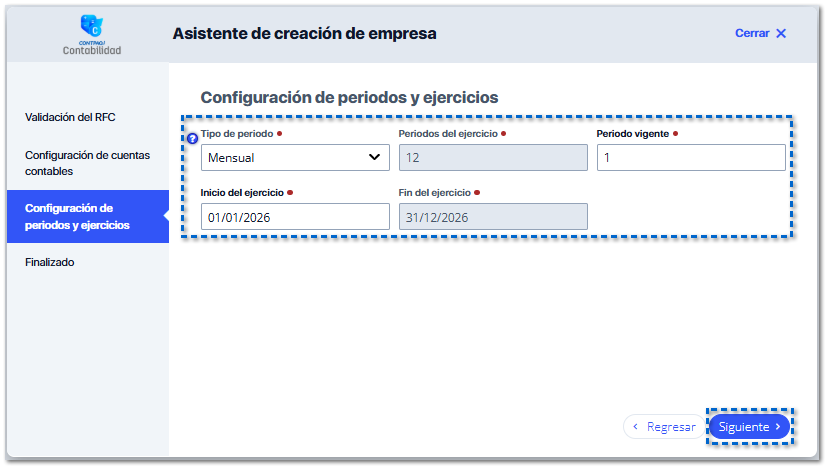
Asigna los datos de la Configuración de periodos y ejercicios que manejarás, y haz clic en Siguiente.
|
|
|
|
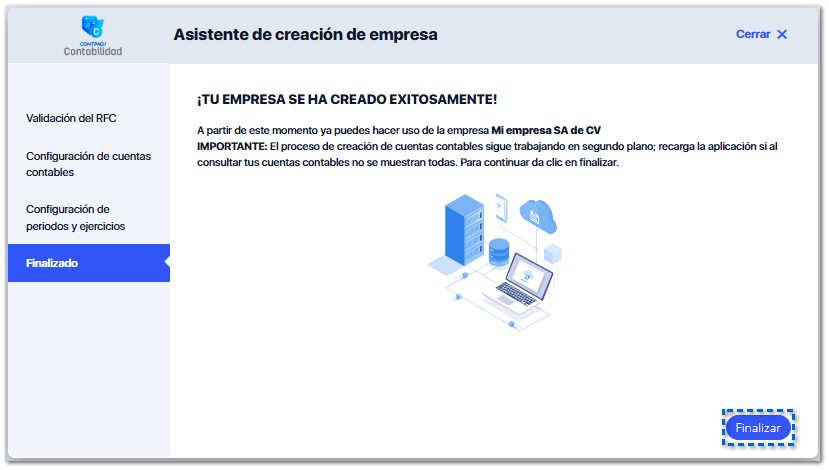
La empresa ha sido creada, haz clic en Finalizar; y la empresa se abrirá en automático.
|
| |
| | CONTPAQi Nóminas® Nube
|
Paso
|
Acción
|
|
|
|
Dentro del portal de aplicaciones, elige la aplicación y haz clic en el botón Nueva empresa.
|
|
|
|
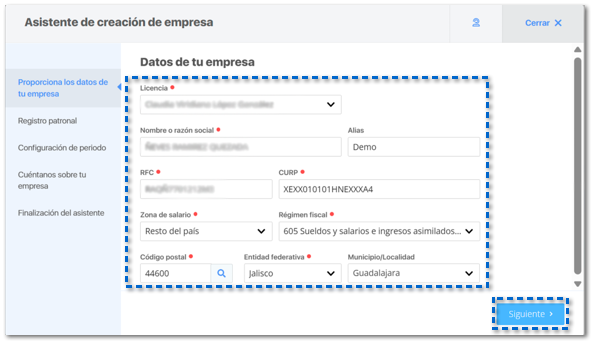
Se muestra la ventana Datos de tu empresa donde debes elegir y capturar los datos principales, así como asignar un alías para identificarla; posteriormente haz clic en Siguiente.
|
|
|
|
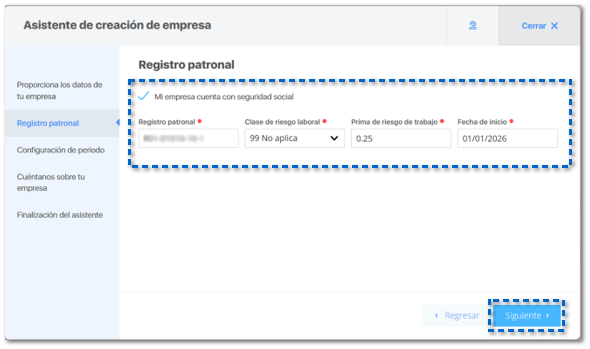
Configura los datos del Registro patronal de tu empresa y haz clic en Siguiente.
|
|
|
|
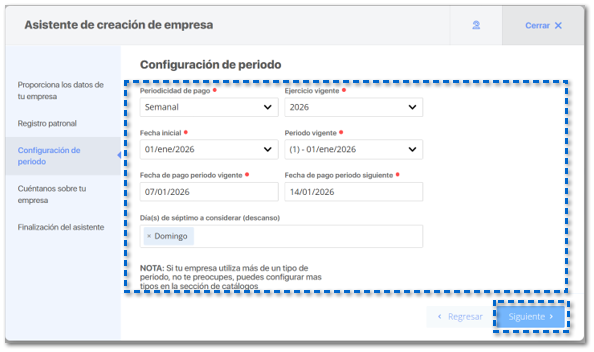
Asigna los datos de la Configuración de periodo que manejarás, y haz clic en Siguiente.
| | Importante
En esta ventana sólo puedes elegir un periodo, por lo que si manejas más de un tipo de puedes realizar la configuración posteriormente dentro de la empresa, en la sección Catálogos.
|
|
|
|
|
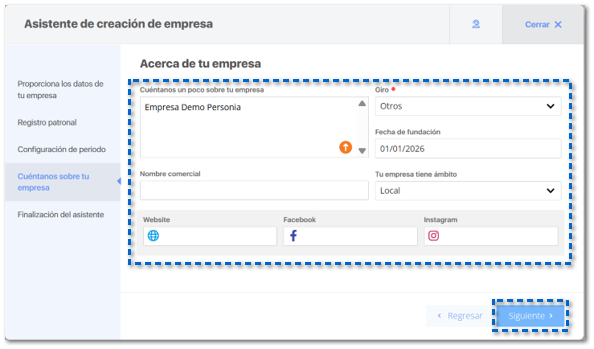
Captura información adicional acerca de tu empresa, como u a breve descripción, nombre comercial, giro..., posteriormente haz clic en Siguiente.
|
|
|
|
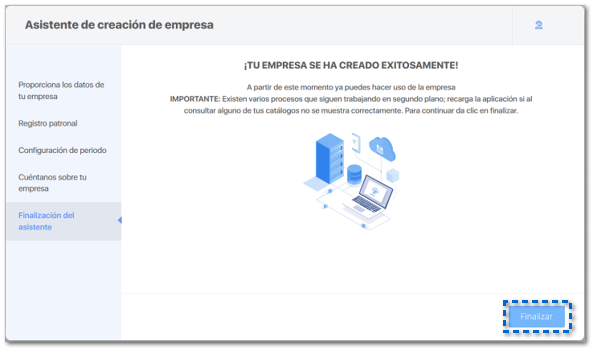
La empresa ha sido creada, haz clic en Finalizar; y la empresa se abrirá en automático.
|
| |
| | CONTPAQi Vende®
|
Paso
|
Acción
|
|
|
|
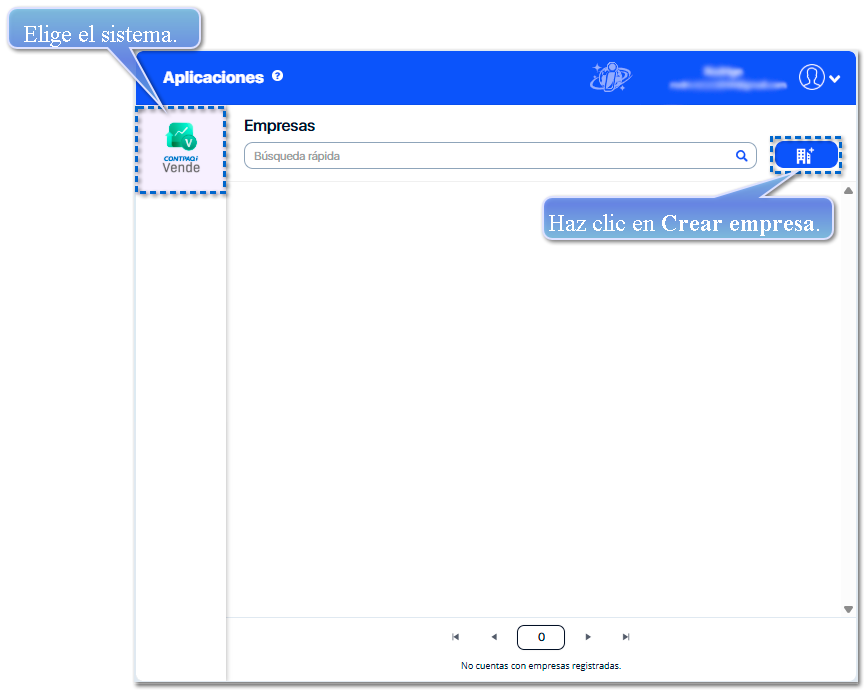
Dentro del portal de aplicaciones, elige la aplicación y haz clic en el botón Nueva empresa.
|
|
|
|
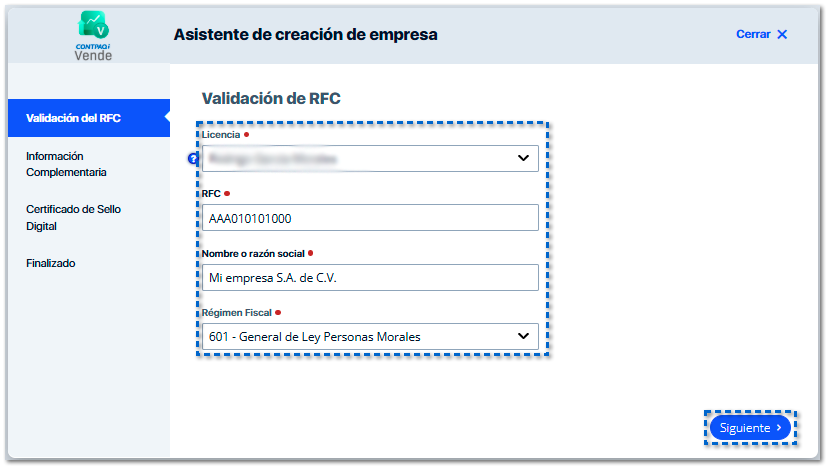
Se muestra la ventana Validación de RFC donde debes elegir y capturar los datos principales, posteriormente haz clic en Siguiente.
|
|
|
|
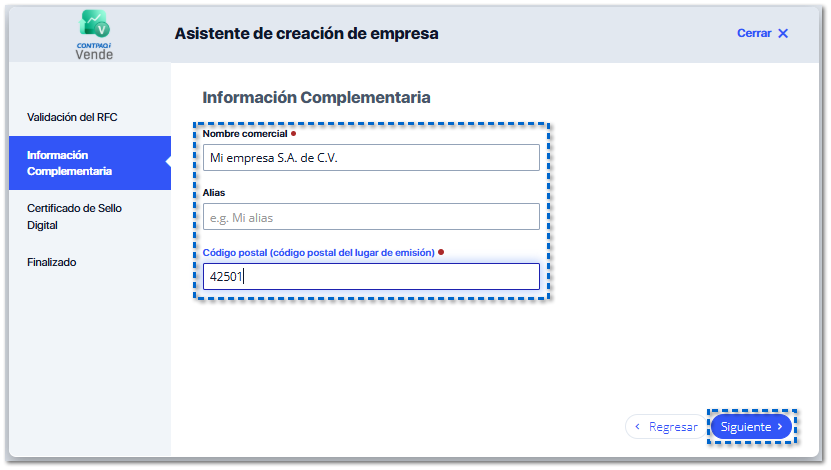
Configura los datos nombre comercial, alias y el código postal del lugar de emisión, y haz clic en Siguiente.
|
|
|
|
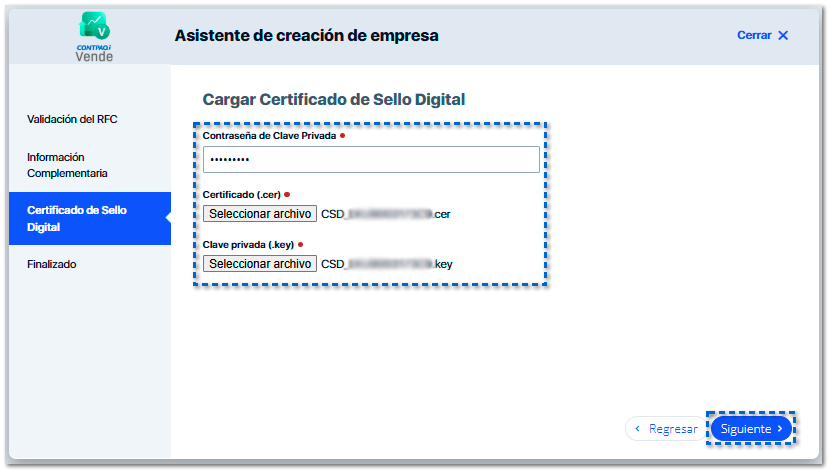
Carga los archivos del certificado de sello digital (.cer y .key), captura la contraseña y haz clic en Siguiente.
|
|
|
|
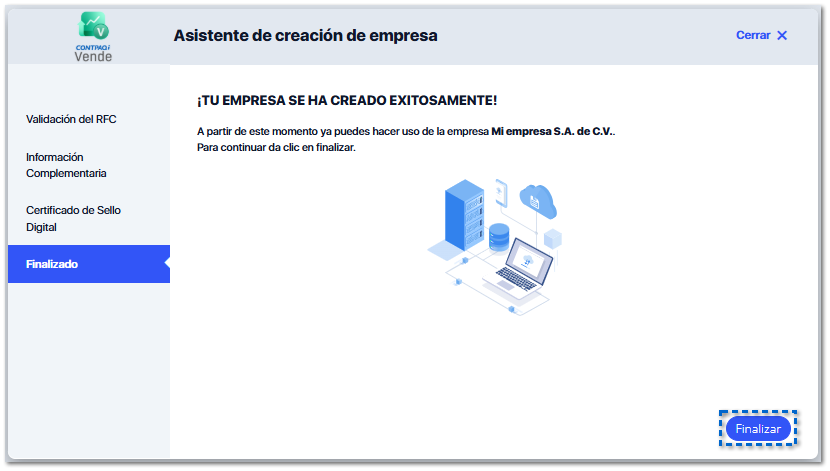
La empresa ha sido creada, haz clic en Finalizar; y la empresa se abrirá en automático.
|
| |
| | CONTPAQi Anticipa®
|
Paso
|
Acción
|
|
|
|
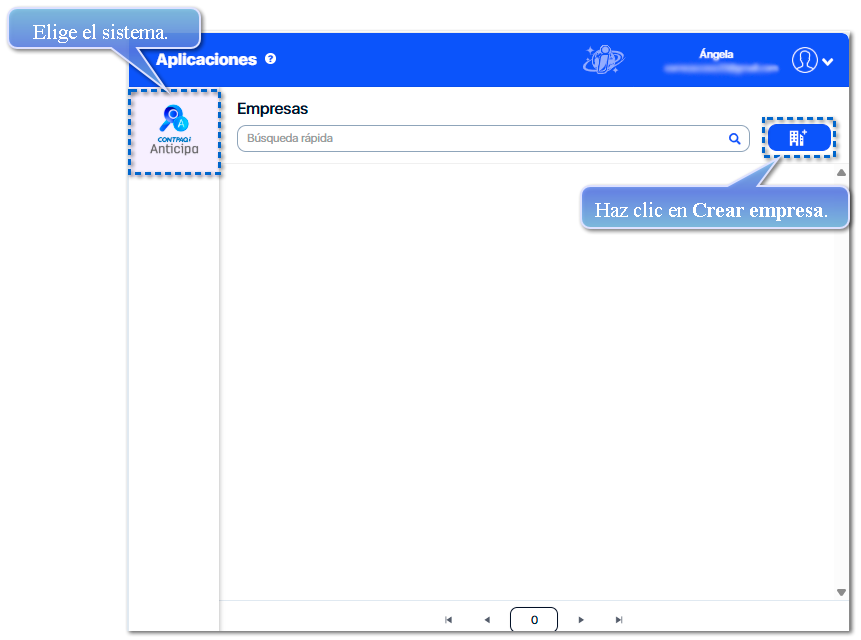
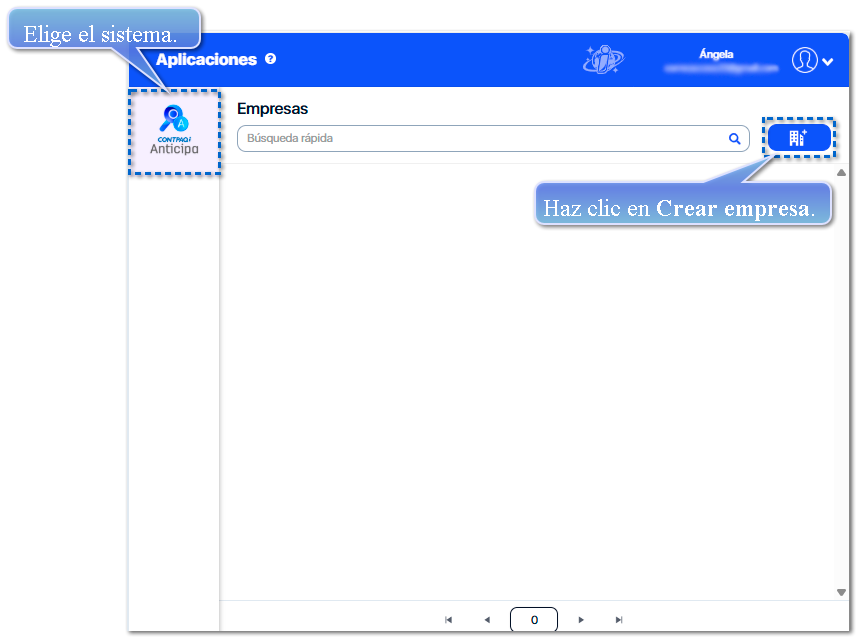
Dentro del portal de aplicaciones, elige la aplicación y haz clic en el botón Nueva empresa.
|
|
|
|
Se muestra la ventana donde debes elegir la licencia en la que crearás la empresa, captura el RFC y el nombre de la misma; posteriormente haz clic en Siguiente.
|
|
|
|
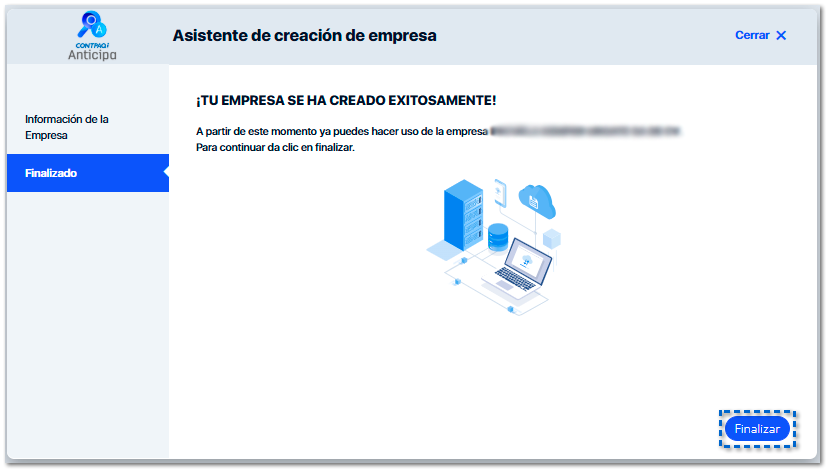
La empresa ha sido creada, haz clic en Finalizar; y la empresa se abrirá en automático.
|
| |
| | CONTPAQi Optimiza®
|
Paso
|
Acción
|
|
|
|
Dentro del portal de aplicaciones, elige la aplicación y haz clic en el botón Nueva empresa.
|
|
|
|
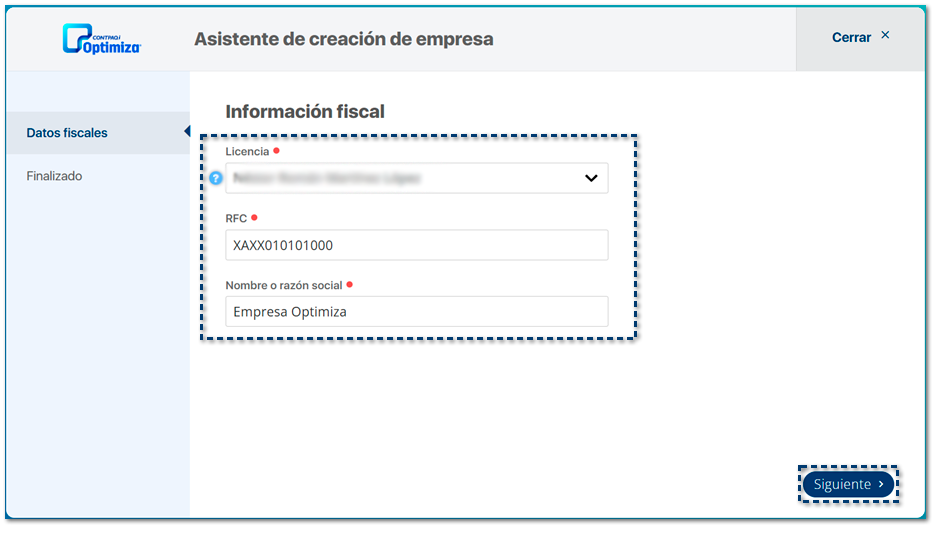
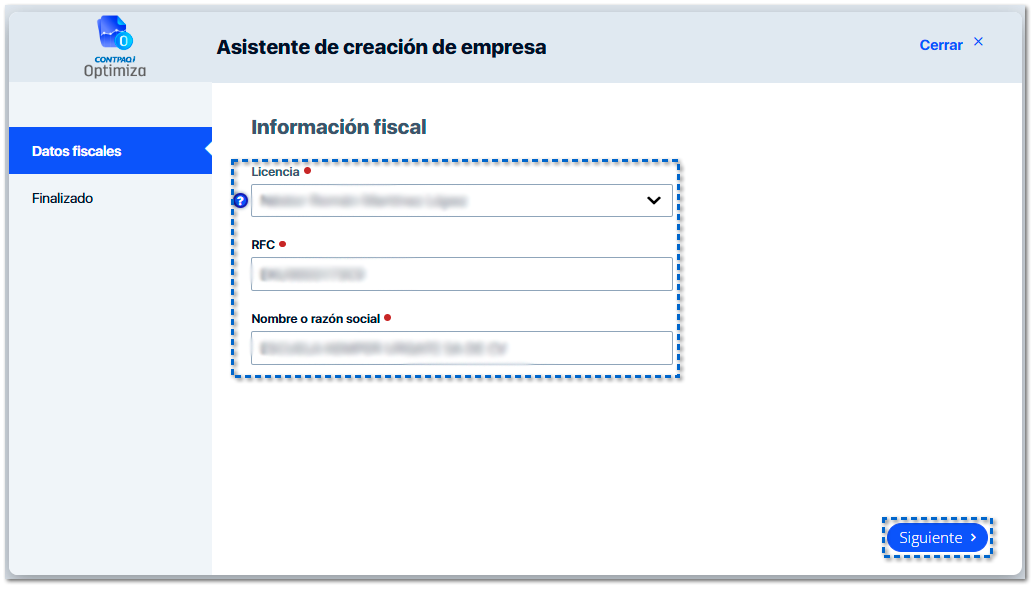
Se muestra la ventana donde debes elegir la licencia en la que crearás la empresa, captura el RFC y el nombre de la misma; posteriormente haz clic en Siguiente.
|
|
|
|
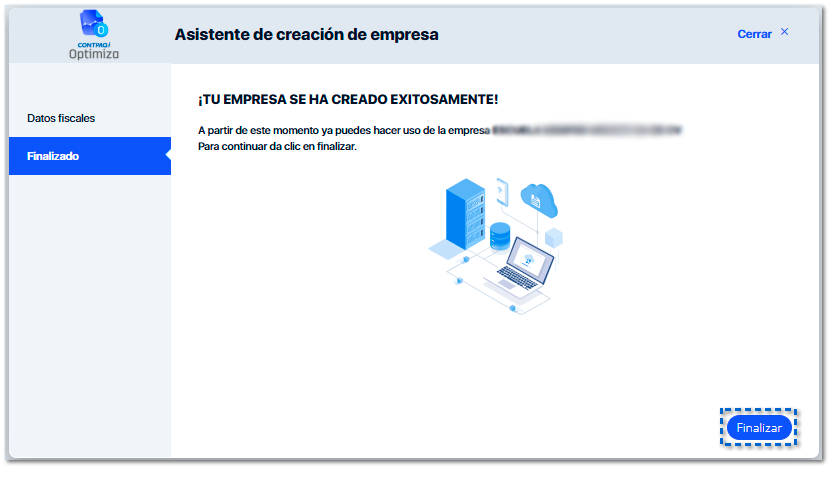
La empresa ha sido creada, haz clic en Finalizar; y la empresa se abrirá en automático.
|
| |
|