Generar una solicitud para timbrar de manera asíncrona par comprobantes CFDI
Ahora realizaremos una petición de solicitud de timbrado, este proceso consta de 2 pasos de forma general:
 Primero, se deberá realizar una petición POST en la que se indicará el nombre del archivo XML o ZIP que enviaremos a la API y el espacio (bytes) que se ocupará para dicho proceso. Después, se tendrá que enviar el o los archivos de los cuales requerimos se nos genere el TFD teniendo ya un ID y URL específica para esta petición.
En seguida te mostramos el proceso:
|
Paso
|
Acción
|
| ||||
 |
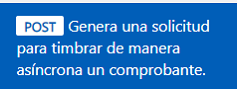
En la primera parte del proceso, se tendrá que identificar mediante qué método será la petición, para este caso como anteriormente se indica, será mediante el método POST.
 |
| ||||
 |
Capturamos los datos que la petición POST nos solicita:
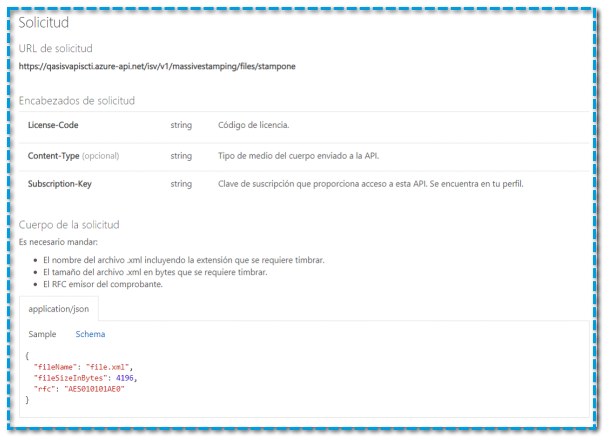 A) Solicitud:
Indicará la URL a la que la solicitud deberá realizarse:
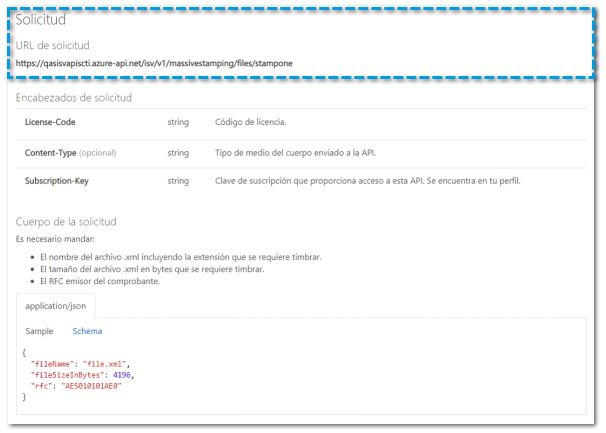 B) Encabezados/headers.
Este apartado nos indica tres datos requeridos en los encabezados (headers) de la solicitud:
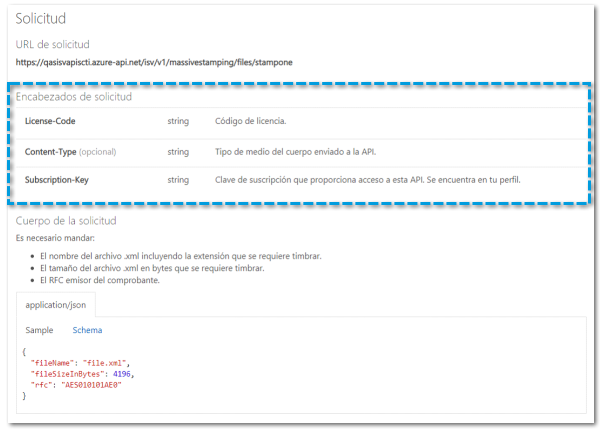 ¿Dónde encontrar los valores de mis headers/encabezados?
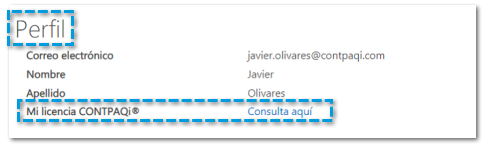
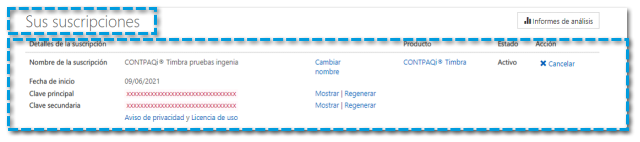
C) Body/cuerpo
Otro de los valores que nos pide es el cuerpo/body de la solicitud, el cual deberá estar compuesto por 3 variables dentro de un objeto JSON:
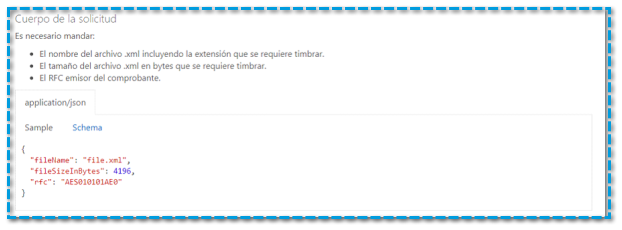
|
| ||||
 |
Construir nuestra solicitud POST:
Una vez que conocemos lo que la API nos pide compartir en la solicitud dentro de nuestros Encabezados/Headers y en el Cuerpo / Body además de que dicha petición deberá ser mediante el método POST a la URL indicada, lo siguiente es realizar la solicitud con dicha información.
Para nuestro ejemplo hay que recordar que utilizamos Python 3.7 y usaremos la librería Request para realizar nuestras peticiones, por lo que quedaría de la siguiente forma:
# -*- coding: utf-8 -*-
import requests
import json
url_peticion = "https://qasisvapiscti.azure-api.net/isv/v1/massivestamping/files/stampone"
XmlBytes = 4415 #tamaño del archivo XML en bytes
payload = "{'fileName': \"prueba1.xml\",'fileSizeInBytes':"+ XmlBytes +",'rfc': \"AES010101AE0\"}"
headers_peticion = {
'License-Code': '7A94A7A5',
'Content-Type': 'application/json',
'Subscription-Key': '2de2bdd4dffb45fead117d1398f77ece'
}
response_post = requests.request("POST", url_peticion, headers=headers_peticion, data=payload)
|
| ||||
 |
Consultar respuesta a la petición POST:
Si nuestra petición es exitosa, se mostrará la respuesta con el estado 200, el cual representa que está correcto mediante un OK para peticiones HTTPS:
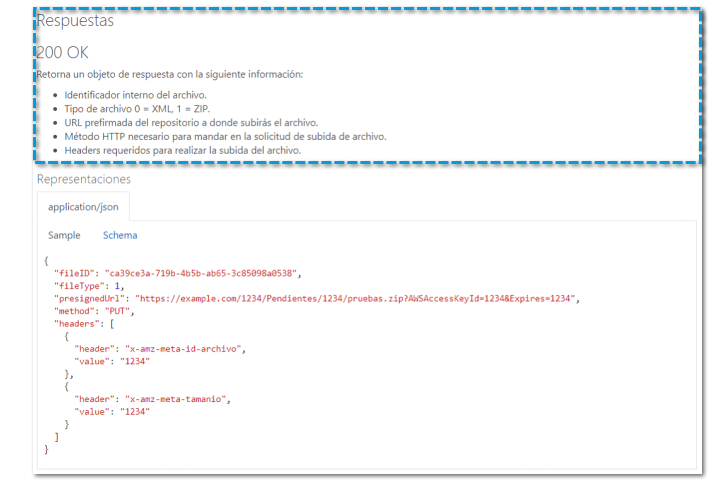 Ejemplo de petición POST y cómo validar si fue exitosa:
response_post = requests.request("POST", url_peticion, headers=headers_peticion, data=payload)
if response_post.status_code == 200:
|
| ||||
 |
Identificar los datos que la petición PUT nos solicita:
Ahora, ya estamos en la segunda parte del proceso, el cual consiste en realizar una petición PUT al servicio de almacenamiento para poder realizar el envío de nuestros archivos.
Lo primero es detectar qué valores obtenidos como respuesta necesitamos almacenar.
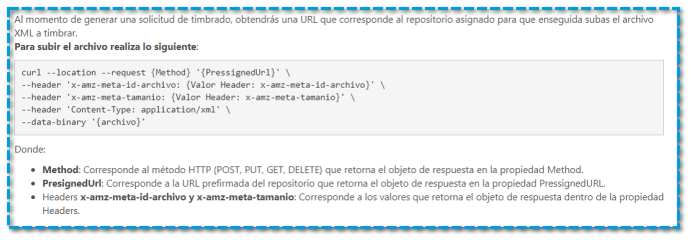
La documentación del Portal de Desarrolladores API CONTPAQi® indica lo siguiente:
|
| ||||
 |
Almacenar valores obtenidos como respuesta y construir nuestros encabezados / headers.
Como respuesta obtuvimos la URL y los encabezados/headers que tendremos que enviar, por lo que necesitamos guardarlos para posteriormente hacer nuestra petición PUT con esos valores.
En nuestro ejemplo en Python 3.7 se realizó de la siguiente manera:
dir_response_post = response_post.json()
#URL a la que se deberá enviar la petición de sellado
url_sellado = dir_response_post['presignedUrl']
#ID asignado a para el documento que se intentara sellar
fileID = dir_response_post['fileID']
#encabezados solicitados por la URL
headers_sellado = {
'x-amz-meta-id-archivo': fileID,
'x-amz-meta-tamanio': XmlBytes,
'Content-Type': 'application/xml'
}
|
| ||||
 |
Obtener XML como data-binary:
Uno de los valores que nos solicita la API es poder enviar nuestro XML en el cuerpo/body pero este deberá ir como data-binary:
 Para realizar esto, se deberá abrir el archivo XML en modo lectura y esa lectura tendrá que ser en binario para poder generar una cadena que posteriormente se envíe en el PUT.
En este ejemplo en Python 3.7 se realizó de la siguiente manera:
#ruta/directorio del XML
dir_xml = "./Ejemplos/prueba1.xml"
##abrimos un puntero en el archivo XML, se abrirá para lectura en formato binario
obj_xml = open (dir_xml,'rb')
#leemos el archivo abierto y se lo asignamos a la variable
xml_string = obj_xml.read()
|
| ||||
 |
Realizar petición PUT:
Por último, para enviar nuestra petición, sólo es necesario capturar un Request con los datos que ya hemos obtenido, por ejemplo:
response_post = requests.request("POST", url_peticion, headers=headers_peticion, data=payload)
Si todo es correcto, únicamente obtendremos como respuesta el estado 204 indicando que la petición fue exitosa.
|
| ||||
 |
!Y listo!, ya tenemos nuestra solicitud de timbrado realizado, por lo que tendremos que esperar, y posteriormente consultar el estado de nuestra solicitud.
|
|