Contar con alternativas para el cumplimiento de la obligación fiscal en el envío de tus documentos digitales.
Reducción de errores de captura por procesos manuales teniendo la seguridad de que la información que revisaste es la que se enviará al SAT.
Ahorro de tiempo en la generación, envío de información y recepción de acuses.
Se disminuye el número de “papeles de trabajo” generados en la declaración
Para poder enviar el DPIVA por medio de un PCRDD realiza los siguientes pasos:
Paso
Acción
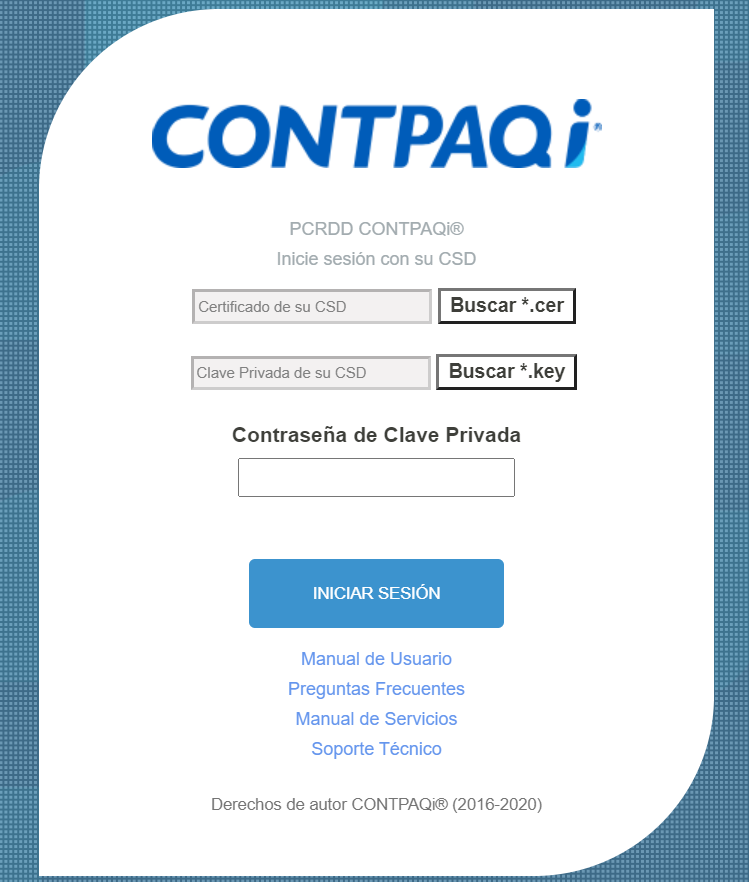
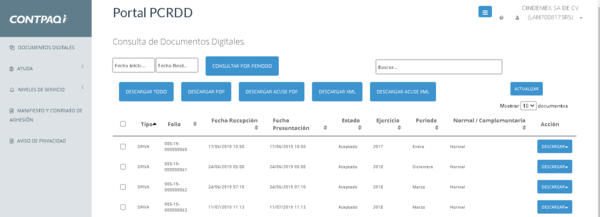
Ingresa a la página https://portal.sellarxml.com y autentifícate con tu CSD, puede ser la misma que utilizas para timbrar tus facturas.
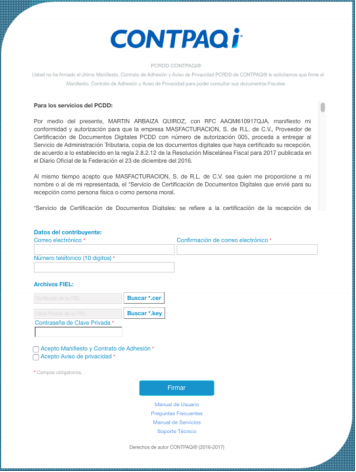
Al ingresar al Portal es necesario firmar el Manifiesto, Contrato de Adhesión y el Aviso de Privacidad para que puedas consultar tus documentos fiscales.
Importante:
Solo la primera vez es necesario que se autentifique con el CSD, aparecerá esta ventana para realizar la configuración del registro y aceptación de los acuerdos y avisos legales.
Todos los datos son obligatorios para continuar con la firma del contrato.
Asigna el certificado y la clave privada de la FIEL, así como la contraseña de la Clave Privada, con esto realizas la firma del contrato.
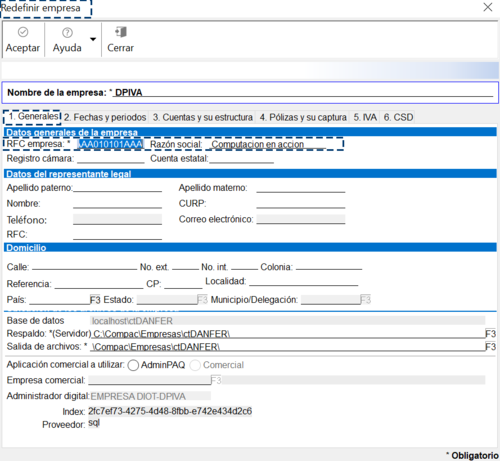
Ingresa al menú Configuración, selecciona Redefinir Empresa y haz clic en la pestaña Generales, verifica que tengas capturado la razón social de la empresa.
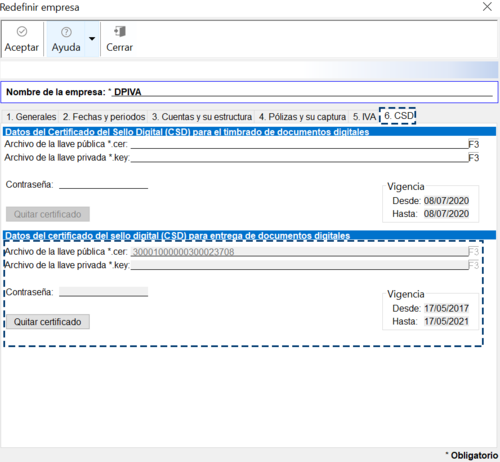
En la pestaña CSD, asigna archivos para la entrega de documento digitales, dichos archivos pueden ser los mismos que utilizas para timbrar tus facturas.
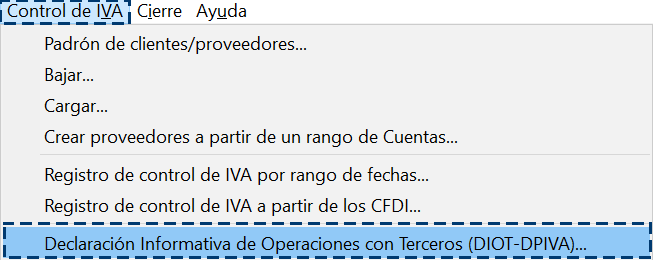
Ingresa al menú control de IVA y haz clic en Declaración informativa de operaciones con terceros (DIOT-DPIVA).
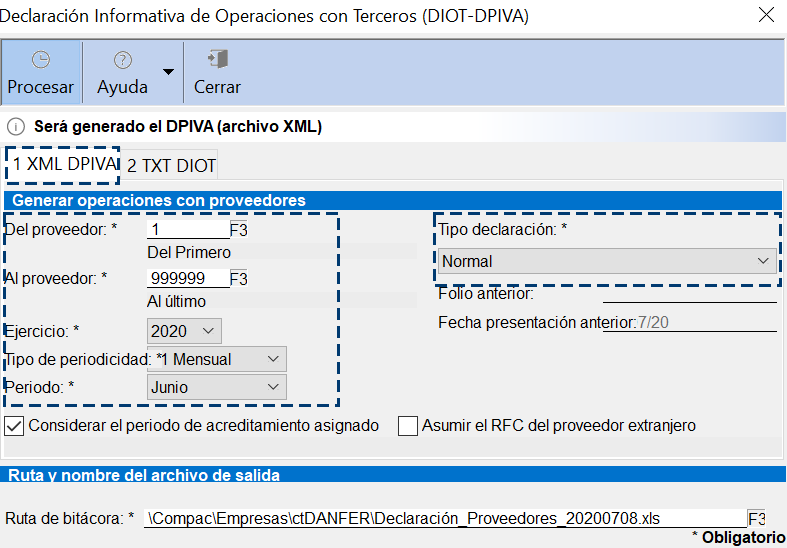
Selecciona la pestaña XML DPIVA, y captura el rango de proveedores, ejercicio, tipo de periodicidad, periodo, tipo de declaración y haz clic en el botón Procesar.
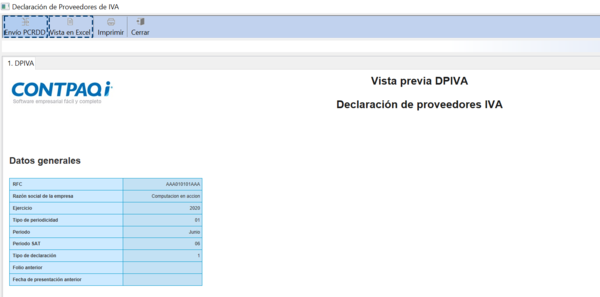
Revisa la información que se enviará, inclusive podrá enviarse a Excel®, una vez validada la información da clic en el botón envió PCRDD.
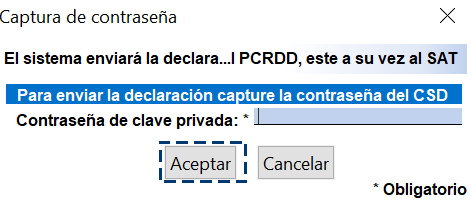
Captura la clave de tu CSD y haz clic en Aceptar.
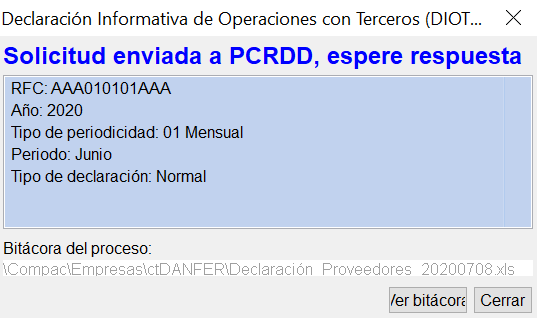
Observa que mostrará un mensaje indicando que la solicitud fue enviada al PCRDD, puedes consultar la bitácora y continuar trabajando sin ningún problema.
Y en la esquina superior derecha, mostrará un mensaje que esta procesando el envío a PCRDD.
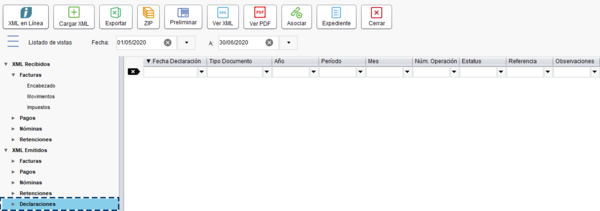
Al concluir enviará una notificación con el acuse de aceptación o rechazo. Desde el Visor de Documentos Digitales, en la sección de Declaraciones, podrás consultar las declaraciones que hayas enviado.