

Situaciones comunes al momento de modificar la consulta vwLBSDocDocumentPrint40-DocumentID.
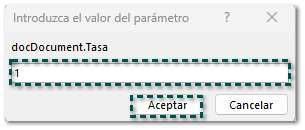
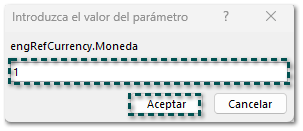
Al abrir la consulta vwLBSDocDocumentPrint40-DocumentID en Access® e intentar ejecutar dicha vista es posible que después de solicitar el ID Documento, primero solicite el dato docDocument.Tasa y/o el dato engRefCurrency.Moneda, como se muestra en las siguientes imágenes.
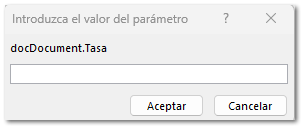
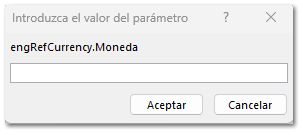
Lo cual es incorrecto ya que solo debe solicitar el ID Documento.
Esto se debe a que Access® en sus versiones más recientes traduce algunas columnas a nivel SQL al realizar la edición de las consultas. En este caso está cambiando el dato de la siguiente forma.

Tasa al ser un dato inexistente, Access® espera el número donde puede encontrar el registro. Al tener este detalle en la consulta ya no podremos visualizar documentos en CONTPAQi Comercial Start-Pro en ningún formato.
Se mostrarán los siguientes mensajes al intentar ejecutará la vista previa del documento.
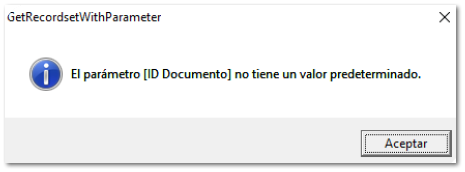
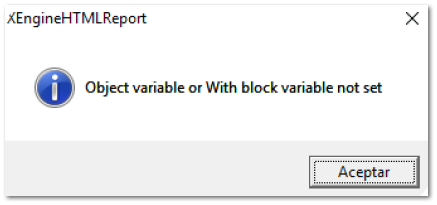
Para corregir este detalle realiza los siguientes pasos en Access®.
Importante
Respalda tu base de datos antes de realizar cualquier modificación.
|
|
Paso
|
Acción
|
| ||
 |
Abre la base de datos de tu empresa en Access®, busca la consulta vwLBSDocDocumentPrint40-DocumentID y haz doble clic sobre ella.
 |
| ||
 |
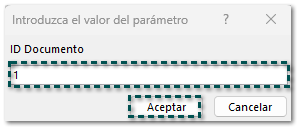
Se mostrará la siguiente ventana en la que solicita el dato ID Documento, agrega el número que deseas visualizar, y haz clic en Aceptar.
 |
| ||
 |
En la siguiente solicita el dato docDocument.Tasa lo cual no es correcto, asigna el número 1, y haz clic en Aceptar para continuar.
 En ocasiones pide un tercer dato engRefCurrency.Moneda, tampoco es correcto, asigna el número 1, y haz clic en Aceptar para continuar.
 |
| ||
|
|
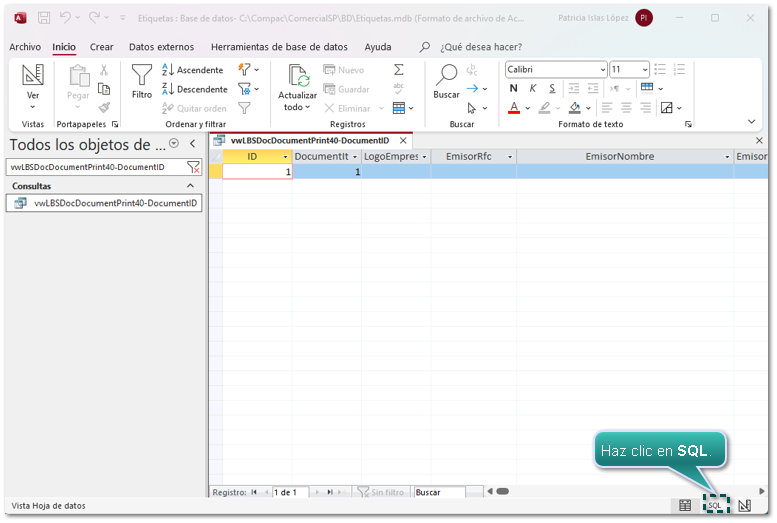
Al visualizar los resultados de la consulta haz clic en la opción SQL que se encuentra en la parte inferior derecha de la ventana de Access®.
 |
| ||
 |
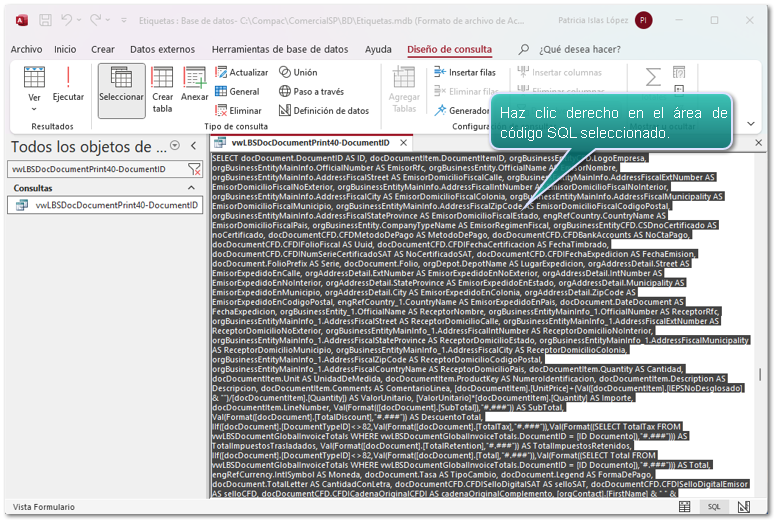
Esto te enviara a la vista en SQL donde el código se encuentra seleccionado; para copiar el texto de la consulta haz clic derecho.
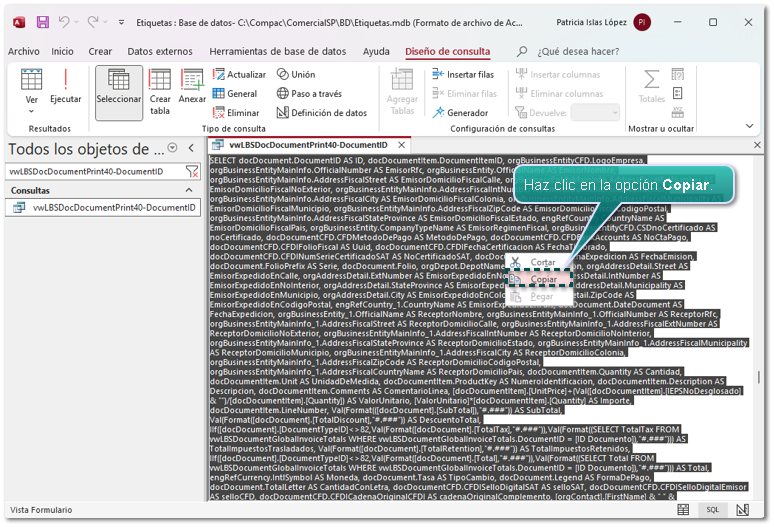
 Se mostrará el menú contextual, elige la opción Copiar.
|
| ||
 |
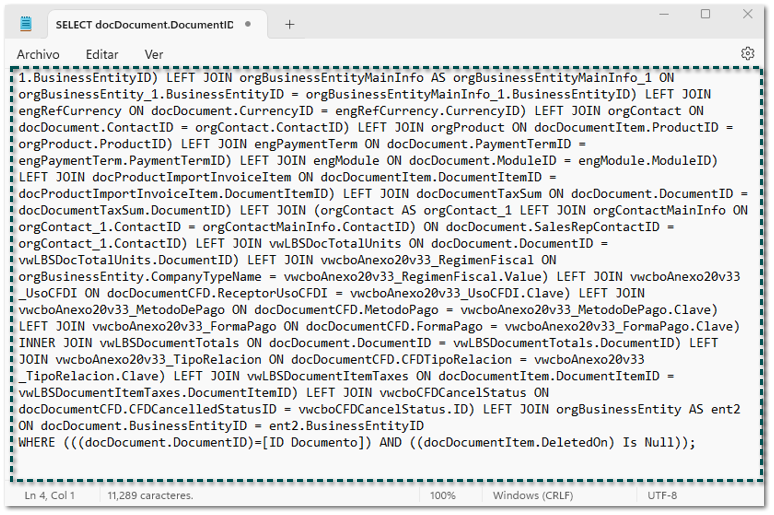
Abre un nuevo archivo de Bloc de notas, y pega el texto que copiaste del paso anterior.
 |
| ||
 |
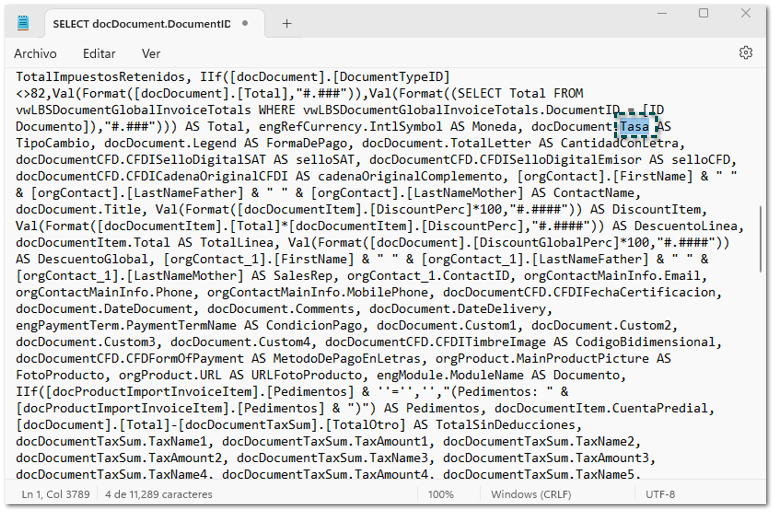
En el bloc de notas presiona las teclas Ctrl + B y busca la palabra Tasa.
 Se mostrará la palabra Tasa seleccionada.
 |
| ||
 |
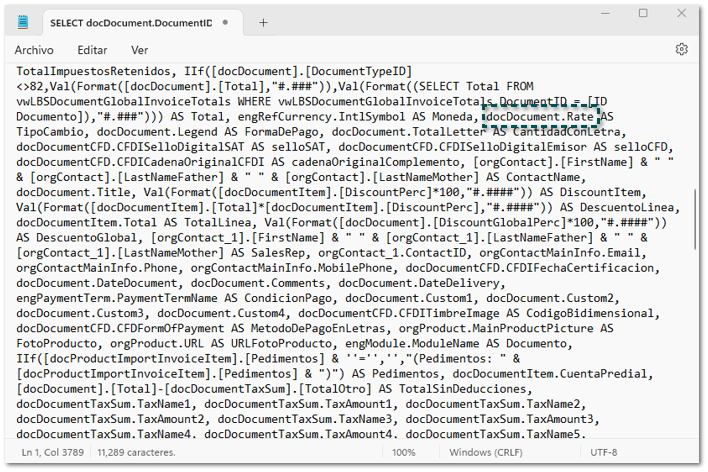
Una vez localizada la palabra Tasa, cambia el texto por Rate (Ejemplo: docDocument.Rate).
|
| ||
 |
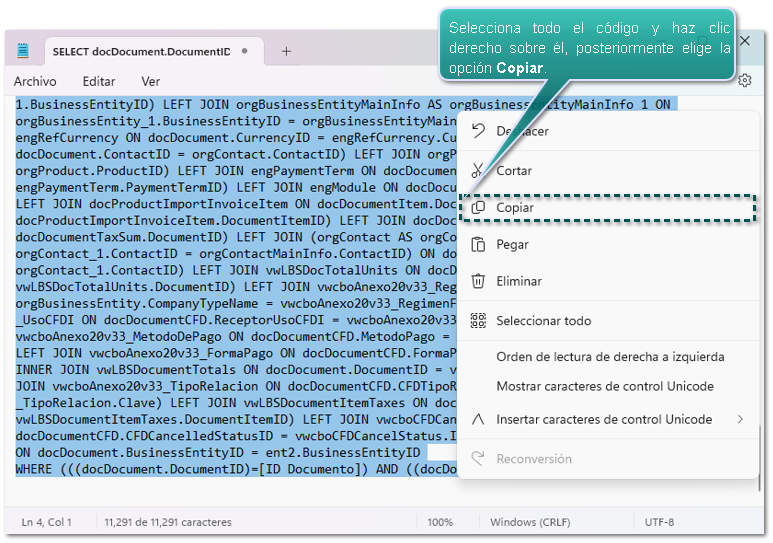
Una vez cambiada la palabra Tasa a Rate y/o Moneda por Currency; selecciona todo el texto del Bloc de notas, haz clic derecho y elige la opción Copiar.
 |
| ||
 |
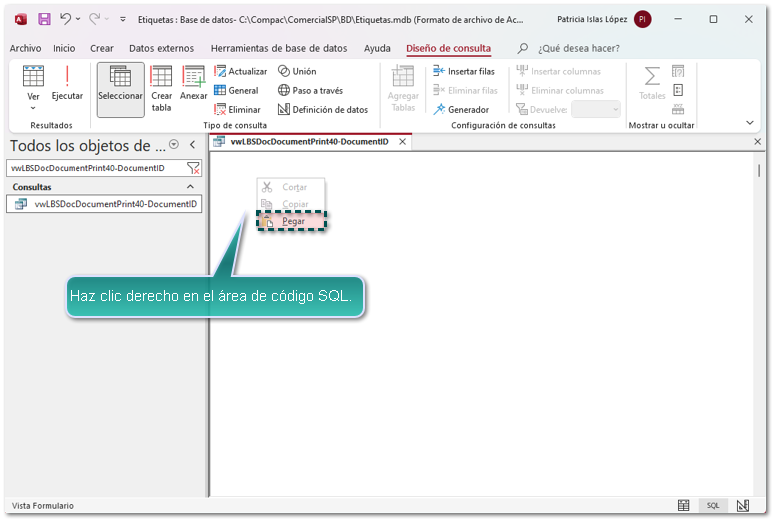
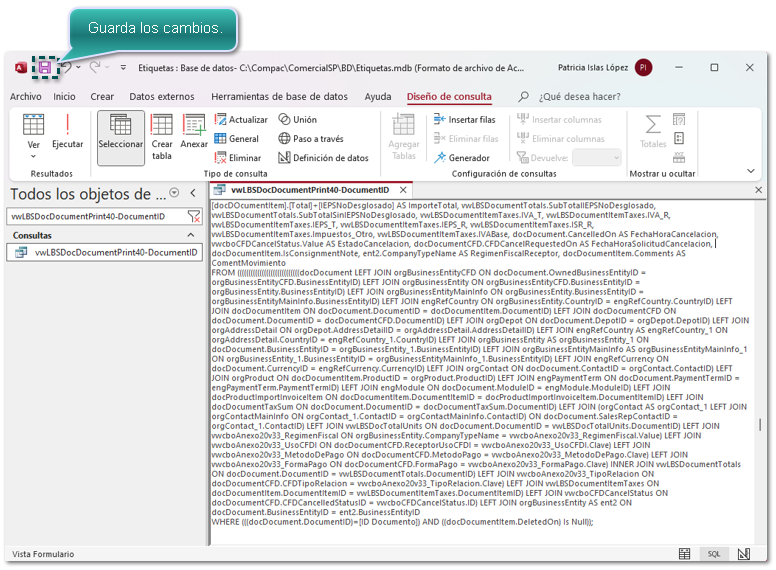
En la consulta de Access® borra la consulta original, posteriormente haz clic derecho y elige la opción Pegar.
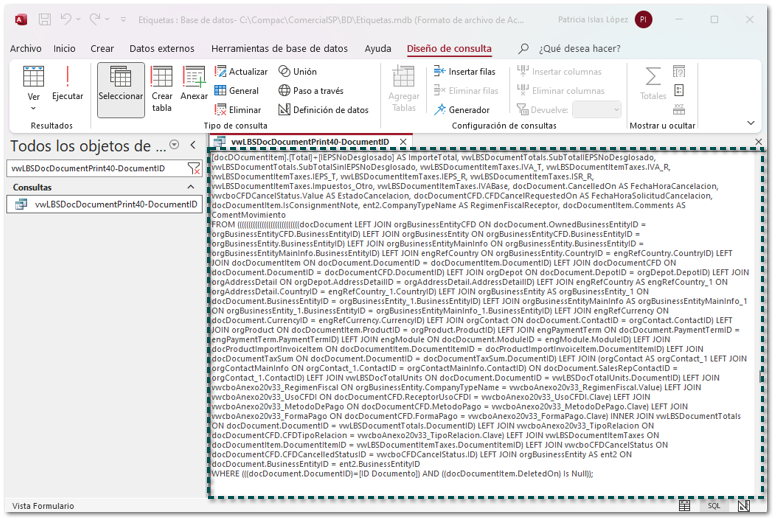
 Se pegará el código copiado del Bloc de notas.
 |
| ||
 |
Guarda los cambios, y valida que en CONTPAQi Comercial Start-Pro ya no se muestra el mensaje de al visualizar el formato PDF de los documentos.
 |
|