
Microsoft Access®
En este ejemplo agregaremos el campo Comentarios a nivel de movimiento (Comments) en la consulta: vwLBSDocDocumentPrint40-DocumentID, para ello realiza los siguientes pasos.
Recuerda
Realizar un respaldo de tu base de datos antes de realizar cualquier modificación.
|
|
Paso
|
Acción
|
| ||
 |
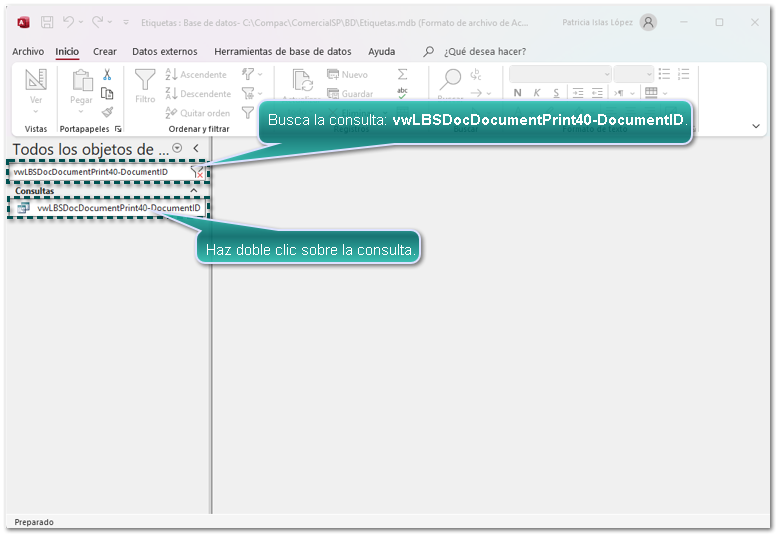
Abre la base de datos de tu empresa creada en Access®, busca la consulta vwLBSDocDocumentPrint40-DocumentID y haz doble clic sobre ella.
 |
| ||
 |
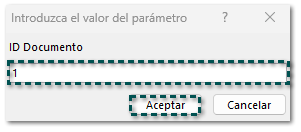
Captura el ID Documento de uno de los documentos generados en tu empresa y haz clic en Aceptar.
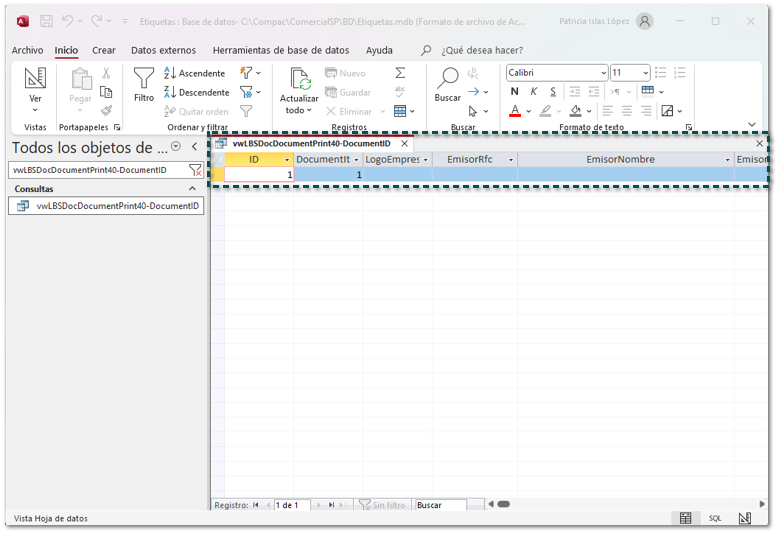
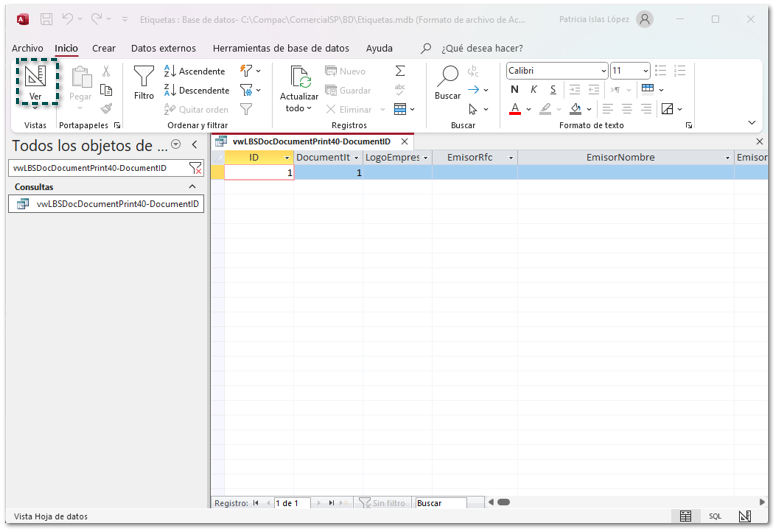
 Se mostrará una pestaña con el nombre de la consulta, mostrando los datos del IDDocumento asignado.
 |
| ||
 |
Haz clic en el botón Ver, que está en la parte superior izquierda.
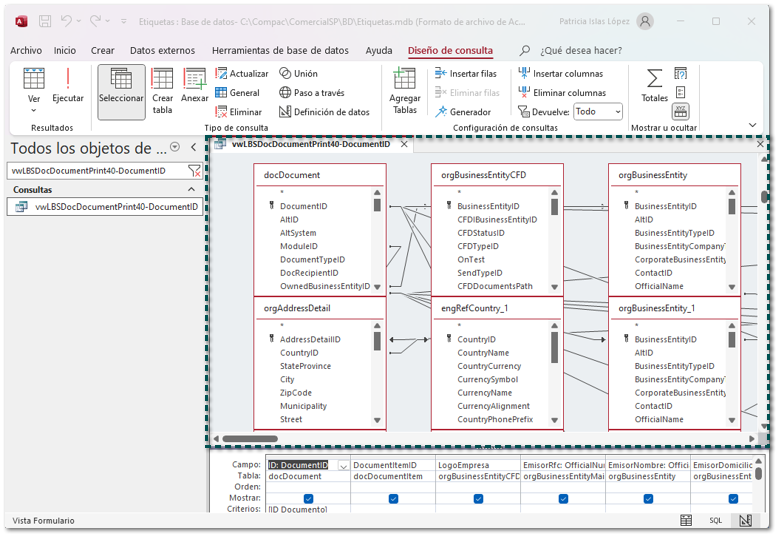
 Se mostrará la vista del diseño, en la que se visualizan las tablas que utiliza la consulta: vwLBSDocDocumentPrint40-DocumentID.
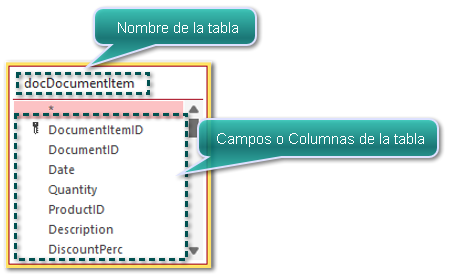
 Las tablas tienen la siguiente estructura:
 |
| ||
 |
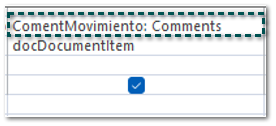
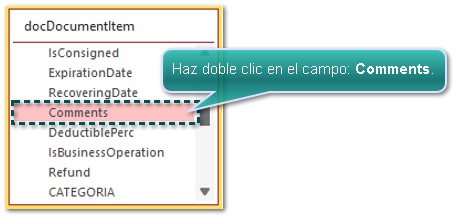
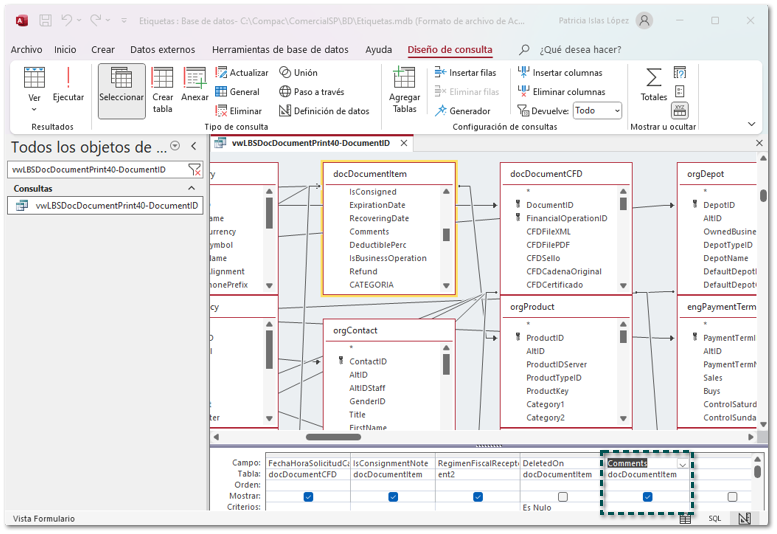
En la tabla docDocumentItem localiza el campo: Comments, y haz doble clic sobre él.
 |
| ||
 |
Podrás observar que el campo fue agregado en la parte inferior de la ventana al final de las columnas que ya existían.
|
| ||
 |
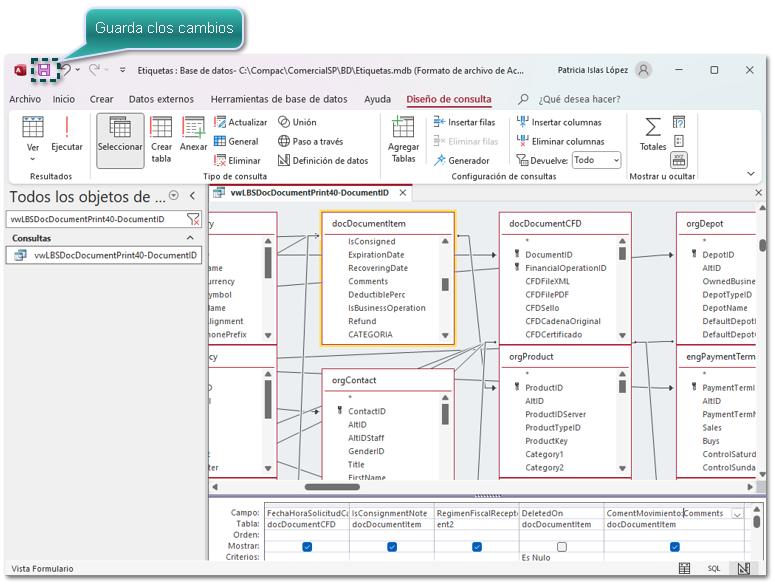
Haz clic en el botón Guardar que se encuentra en la parte superior izquierda.
 |
| ||
 |
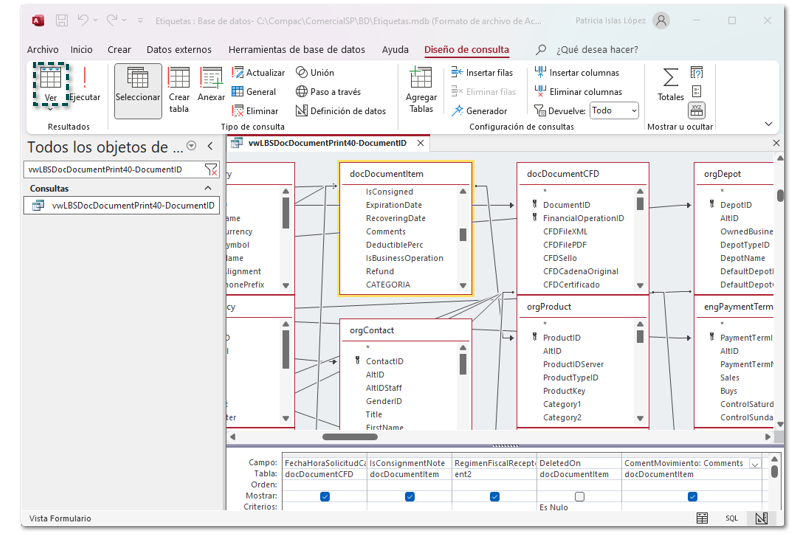
Para ejecutar la vista haz clic en el botón Ver, que se encuentra en la parte izquierda superior.
 |
| ||
 |
Captura el ID Documento de uno de los documentos generados en tu empresa y haz clic en Aceptar.
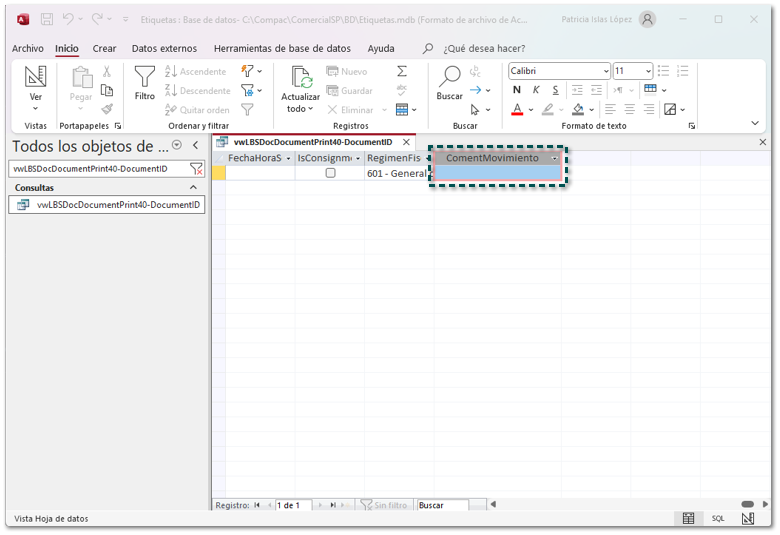
Se mostrará una pestaña con el nombre de la consulta, ve hasta el final de las columnas y encontrarás el campo agregado a la consulta.
 |
| ||
 |
Con este procedimiento ya tienes la columna Comments en la consulta vwLBSDocDocumentPrint40-DocumentID. Por lo cual ya puedes agregarlo como etiqueta en tu formato.
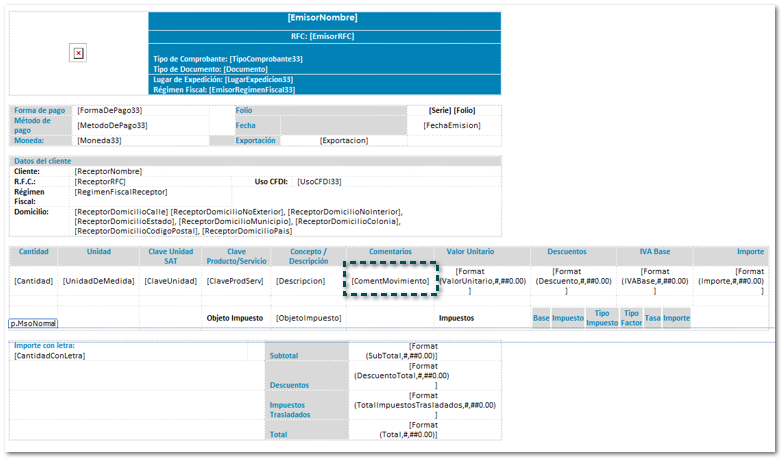
|
| ||
 |
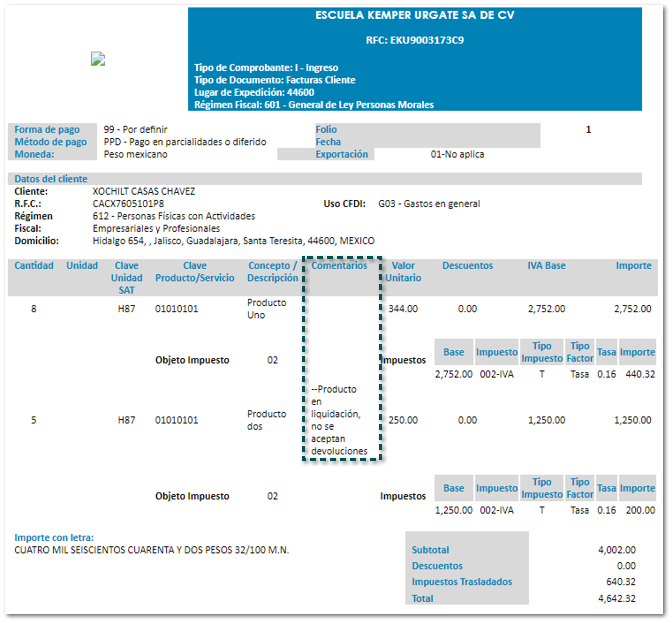
Al ejecutar la Vista Previa del documento.
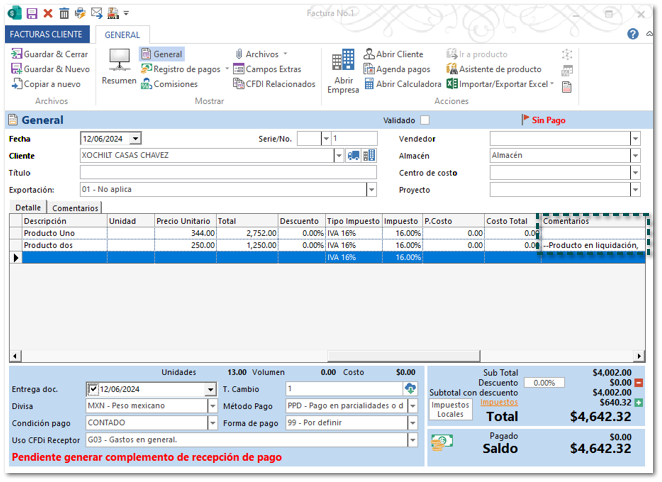 Se mostrará el valor asignado en los comentarios del cada movimiento.
 |
|