
Importar estado de cuenta
El procedimiento para generar el archivo requerido para la importación del estado de cuenta es el siguiente:
|
Paso
|
Acción
|
 Haz clic en el menú "Documentos" y selecciona la opción "Conecta tu banco" y selecciona la opción "Listado de movimientos bancarios".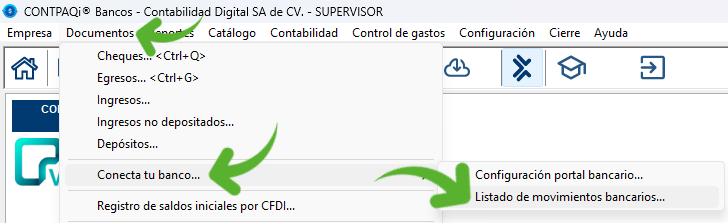
 Una vez dentro del listado de movimientos, selecciona la cuenta bancaria y haz clic en la opción "Importar":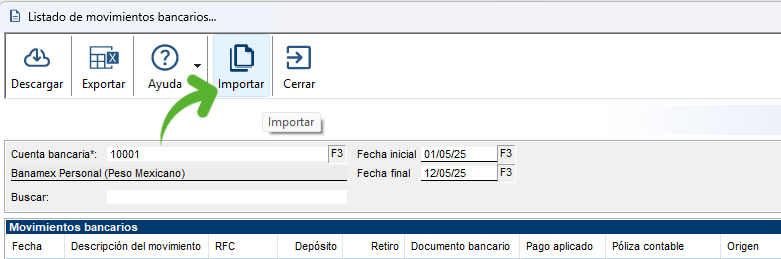
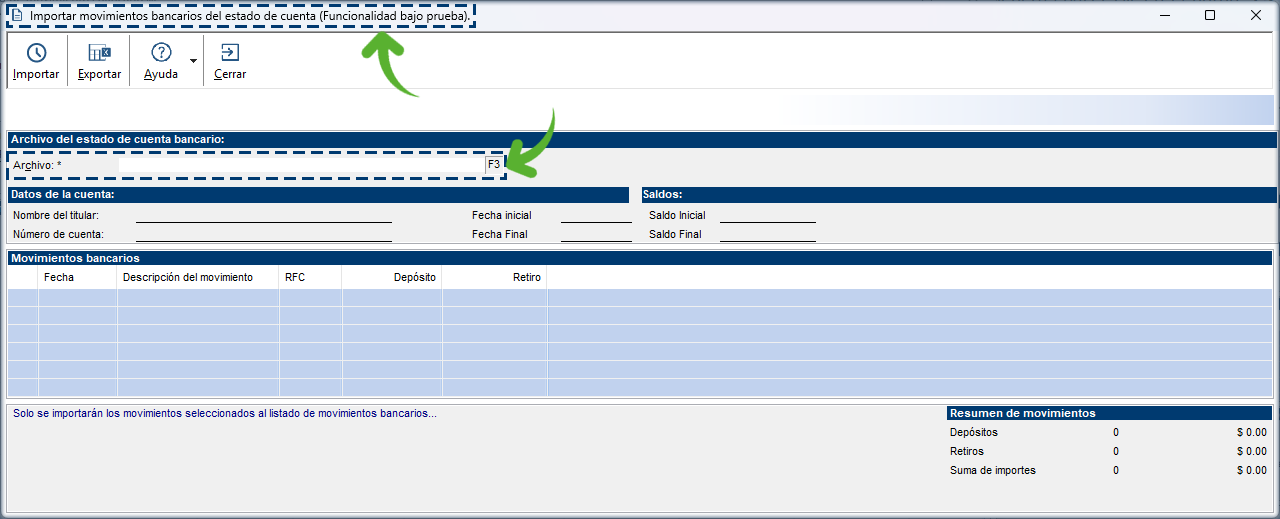
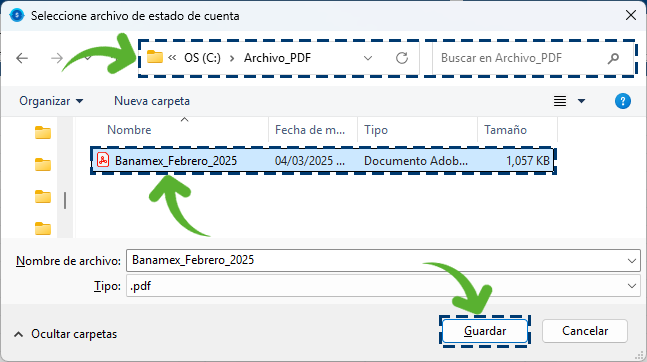
Se desplegará la ventana "Importar movimientos bancarios del estado de cuenta (Funcionalidad bajo prueba)", donde deberás hacer clic en el botón "F3" para desplegar el explorador de archivos y seleccionar el estado de cuenta en PDF que deseas importar.
Selecciona el estado de cuenta que deseas importar y haz clic en el botón "Guardar":
 Una vez seleccionado el archivo, se mostrará la ruta y nombre correspondiente. Haz clic en el botón "Importar".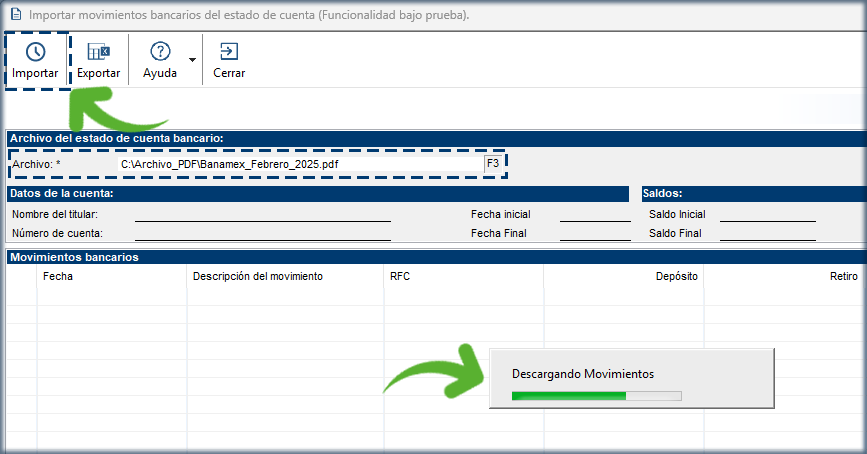
 Y si todo es correcto, se mostrarán los movimientos del estado de cuenta con sus principales datos, como fecha, descripción del movimiento, RFC e importes. Al inicio de cada movimiento tienes opción para marcar o desmarcar los movimientos que deseas importar. Una vez seleccionados presiona el botón "Importar" para que puedas ver los movimientos en el listado de movimientos bancarios de Conecta tu Banco CONTPAQi®.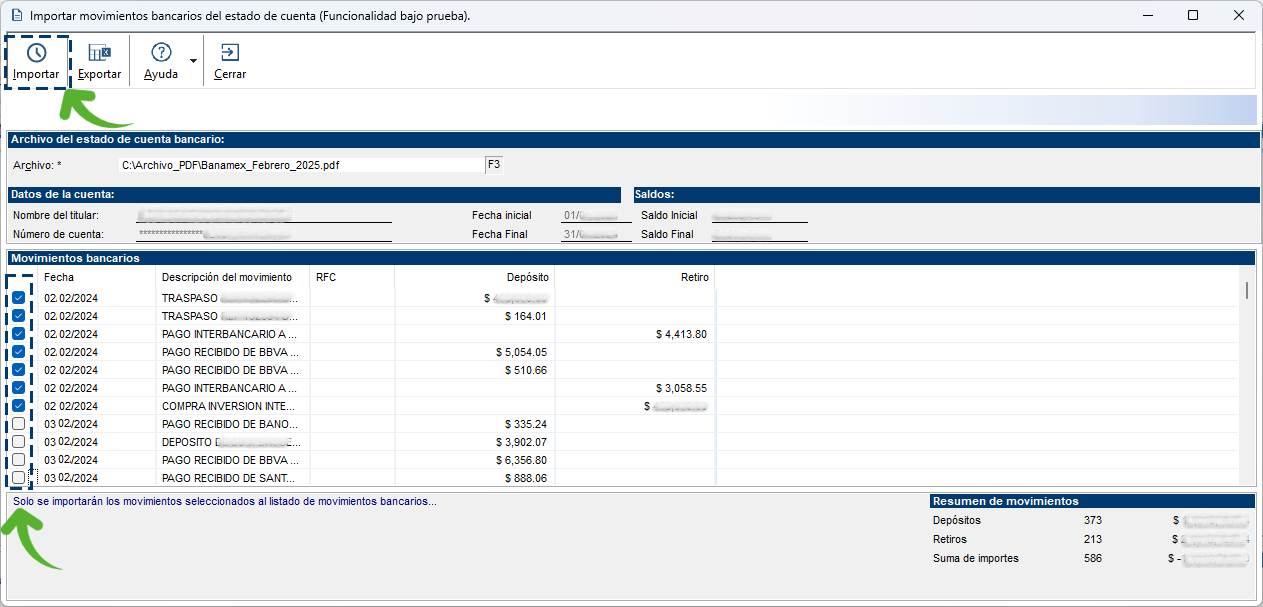
Toma nota
 Observa que al final de la ventana se indica que sólo se importarán los movimientos seleccionados. Los movimientos que no fueron seleccionados, se mostrarán como no importados. También se muestra el resumen de movimientos, con el total de importes y dicha información coincidirá con lo que tienes en el archivo pdf importado. Si lo deseas podrás usar el botón "Exportar" para enviar la información a Excel®. Los datos de la cuenta como: Nombre del titular, Número de cuenta, Fecha inicial y Final, Saldo Inicial y Final, no son editables, por eso es que se muestran en "modo consulta" o de "sólo lectura". Si realizas nuevamente la importación del estado de cuenta, será necesario que desmarques los movimientos que ya cargaste para no repetirlos. Observa que al final de la ventana se indica que sólo se importarán los movimientos seleccionados. Los movimientos que no fueron seleccionados, se mostrarán como no importados. También se muestra el resumen de movimientos, con el total de importes y dicha información coincidirá con lo que tienes en el archivo pdf importado. Si lo deseas podrás usar el botón "Exportar" para enviar la información a Excel®. Los datos de la cuenta como: Nombre del titular, Número de cuenta, Fecha inicial y Final, Saldo Inicial y Final, no son editables, por eso es que se muestran en "modo consulta" o de "sólo lectura". Si realizas nuevamente la importación del estado de cuenta, será necesario que desmarques los movimientos que ya cargaste para no repetirlos. |
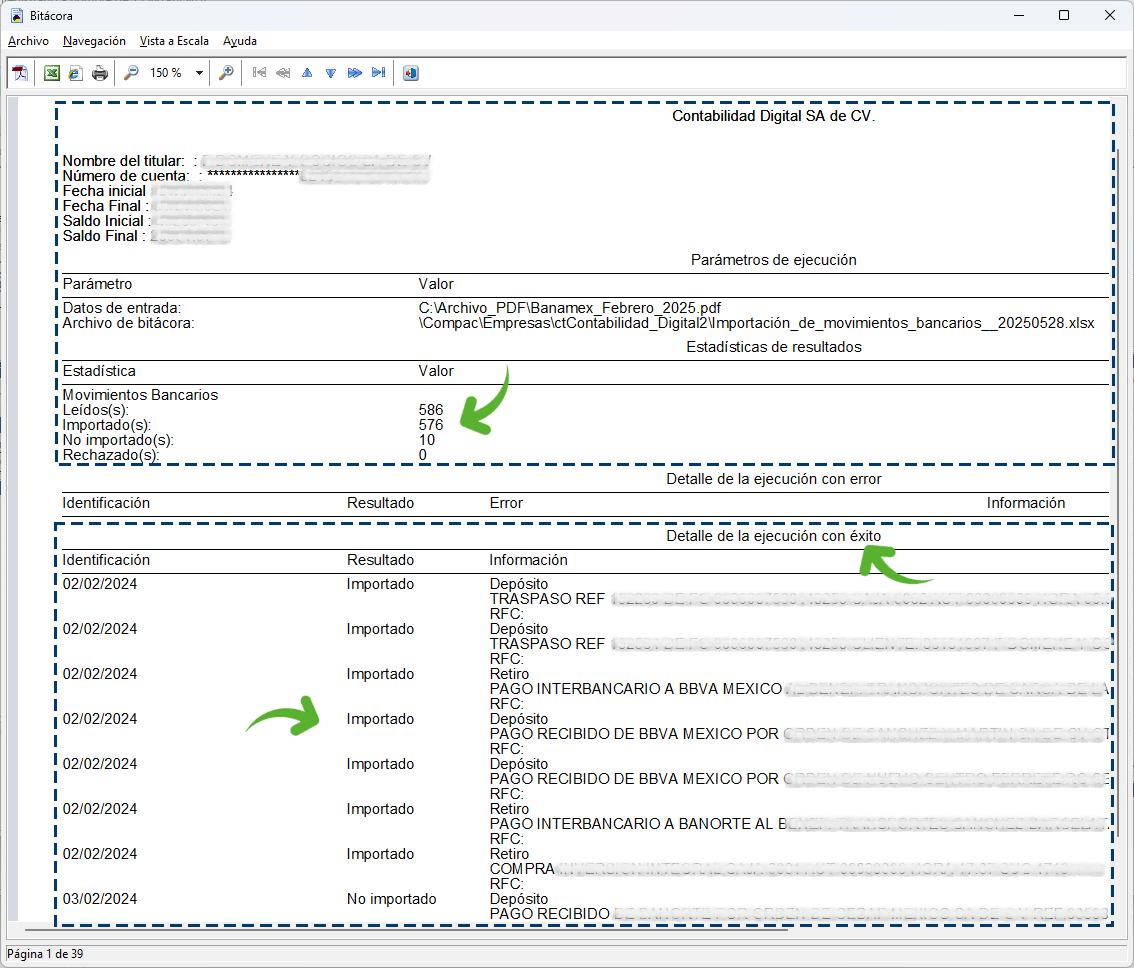
 Finalmente se mostrará una ventana indicando el resultado de la importación, donde podrás consultar la bitácora correspondiente para revisar los detalles del proceso.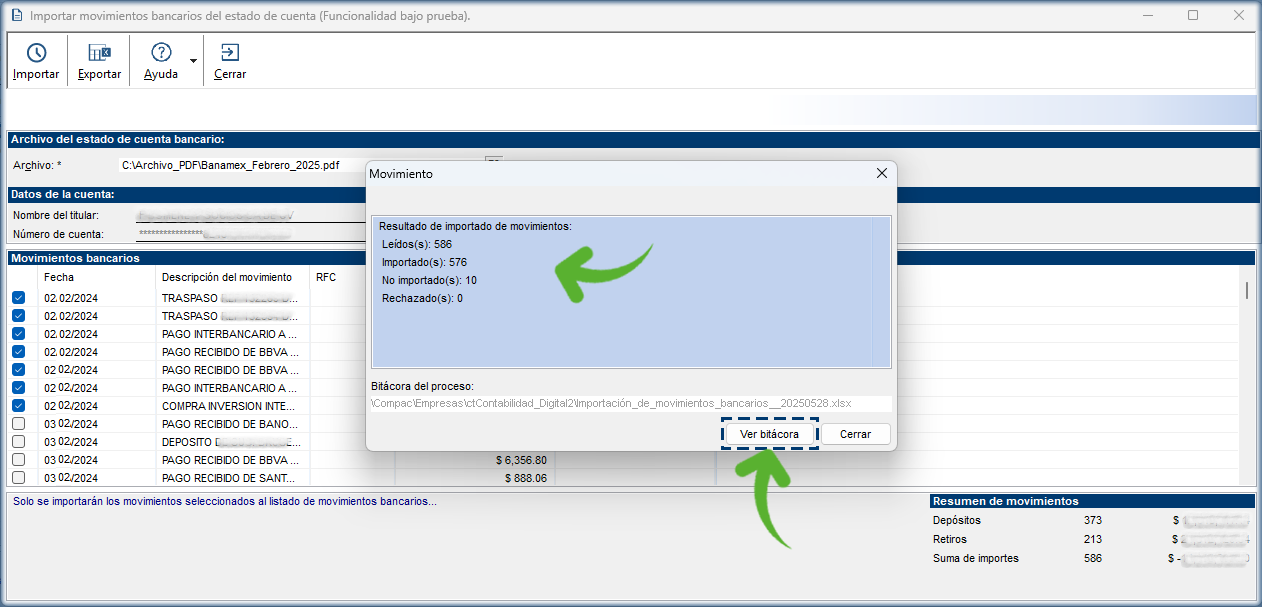
Bitácora de importación
La siguiente imagen muestra un ejemplo del contenido de la bitácora de importación, la cual despliega los datos generales de la cuenta, fechas y saldos así como los parámetros utilizados, estadísticas y detalles de los movimientos importados y no importados.