Nota Técnica: Actualización de CONTPAQi® Escritorio Virtual a Windows Server 2019
×
Menú
Elimina la partición creada por la actualización
 
Después de la actualización a Windows Server 2019, debes verificar si existe la partición 758 MB Healthy, creada por la actualización; para ello realiza lo siguiente:
 
Paso
Acción
 
 
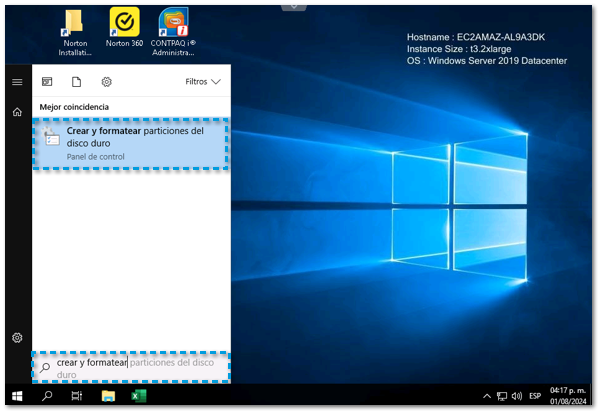
Ve al menú Inicio y en la barra de búsqueda escribe Crear y formatear particiones del disco duro, haz clic sobre la opción.
 
 
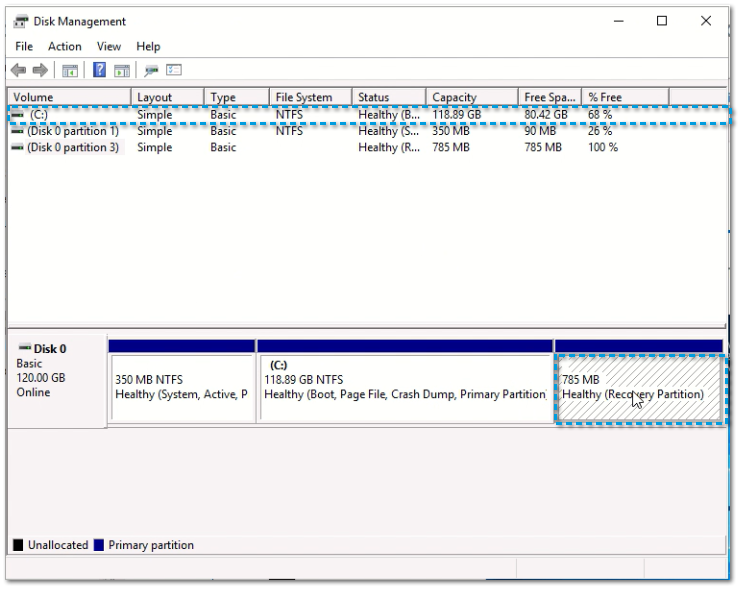
Se mostrará la siguiente ventana, selecciona la unidad (C:), e identifica la partición 785 MB Healthy.


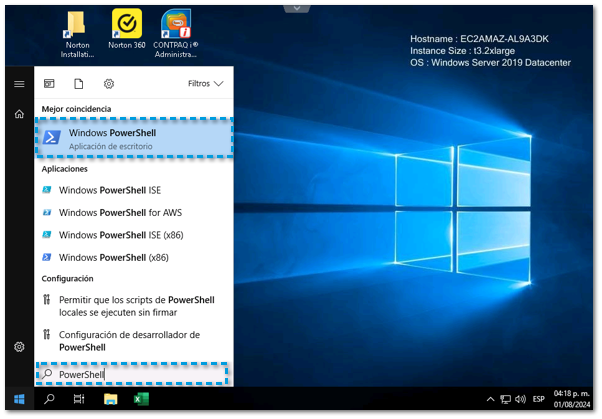
Ve al menú Inicio y en la barra de búsqueda escribe Powershell y haz clic sobre la opción.
 
 
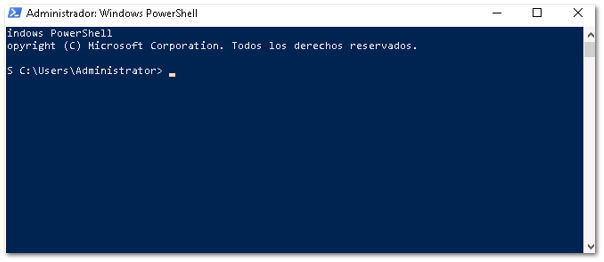
Se mostrará la siguiente ventana.
 
 
Copia el siguiente código:
 
$listarVolumenes = "select disk 0`nlist partition" | diskpart
$volumenConBaseAlEspacioEnDisco = $listarVolumenes | Select-String "785 MB" | Select-Object -ExpandProperty Line
Write-Host $volumenConBaseAlEspacioEnDisco
$volumenConBaseAlTipo = $listarVolumenes | Select-String "Recovery" | Select-Object -ExpandProperty Line
Write-Host $volumenConBaseAlTipo
if ($volumenConBaseAlEspacioEnDisco -eq $volumenConBaseAlTipo) {
    Write-Host "el volumen a eliminar es el mismo"
    $numeroDelVolumen = $listarVolumenes | Select-String "785 MB" | ForEach-Object { ($_ -split '\s+')[2] }
    Write-Host $numeroDelVolumen
    $eliminacionvolumen = "select disk 0`nlist partition`nselect partition $numeroDelVolumen`ndelete partition override" | diskpart
    Write-Host $eliminacionvolumen
    Update-HostStorageCache
    $size = (get-partitionSupportedSize -DiskNumber 0 -PartitionNumber 2)
    Resize-Partition -DiskNumber 0 -PartitionNumber 2 -Size $size.SizeMax
} else {
    Write-Host "No hay volumenes en comun no se pudo eliminar"
}
 
 
Importante
 
Asegúrate de copiar todo el código.


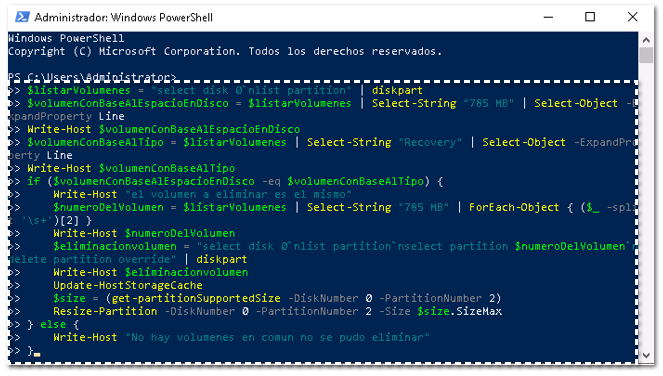
Dentro de la ventana Powershell, pega el código copiado en el paso 6, valida que hayas copiado el código de forma correcta; presiona la tecla Enter.
Importante
 
Asegúrate de que el código sea correcto, ya que, de lo contrario, la ejecución puede presentar errores.


Verifica que se ejecute de forma correcta, posteriormente cierra la ventana Powershell.


Verifica que la partición: 785 MB Healthy se haya eliminado, para ello ejecuta nuevamente los pasos 1 y 2.


Listo, la partición ya fue eliminada.
 
Consideración
 
Ahora, para finalizar consulta el siguiente tema: Verifica que configuración regional sea Español (México).