A partir de esta versión, CONTPAQi® Comercial Start/Pro cuenta con la nueva autenticación de OAuth 2.0 de Gmail para que puedas configurar tus cuentas de correo vía SMTP, y realizar el envío de tus documentos en formato PDF, XML y/o HTML.
Importante
A partir del 30 de septiembre de 2024 Google dejó de dar soporte al método de autenticación de envío de correo vía SMTP utilizando usuario y contraseña, y solo será posible realizar la configuración mediante OAuth 2.0.
Si deseas conocer más sobre el tema haz clic aquí.
Configuración
Realiza lo siguiente para configurar tu cuenta de Gmail mediante SMTP con autenticación OAuth 2.0:
Paso
Acción
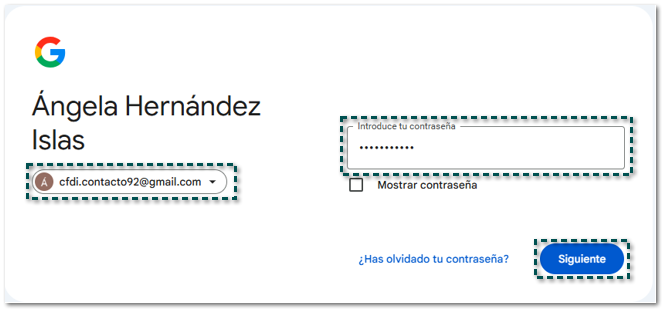
Ingresa al link https://mail.google.com/ e inicia sesión con la cuenta de correo de Gmail que utilizarás para enviar los tus documentos.
Captura tu correo y te solicitará contraseña; haz clic en Siguiente.
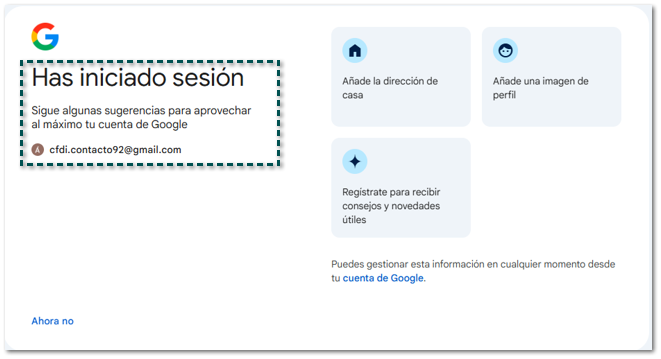
Verifica tu sesión en Gmail esté iniciada.
Abre CONTPAQi® Comercial Start/Pro.
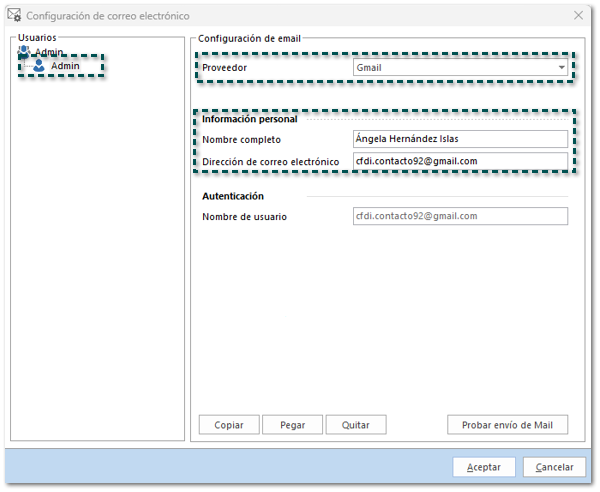
Ingresa a la empresa, ve a la pestaña GENERAL y haz clic en Configurar correo electrónico.
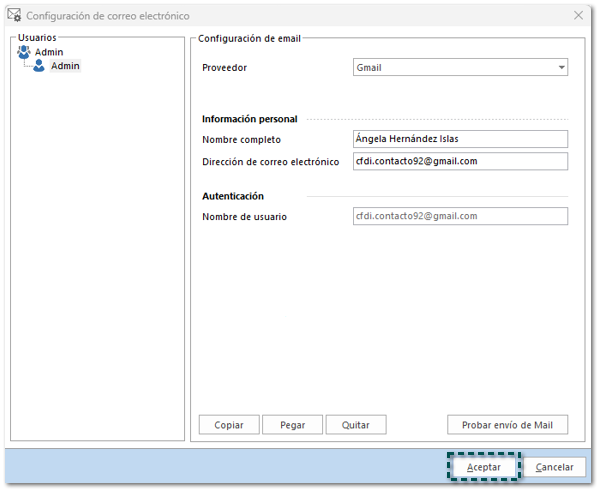
Dentro de la configuración de correos, en el usuario correspondiente, elige Proveedor = Gmail y asigna los datos de Información personal.
Consideraciones
Si ya cuentas con una configuración de correo de Gmail previo a la actualización de la versión 9.1.0 de CONTPAQi® Comercial Start/Pro, no es necesario configurar nuevamente la cuenta, ya que puedes detonar el proceso de autentificación mediante el correo de prueba, o bien al realizar el envío de correo desde la vista o de forma directa en el documento.
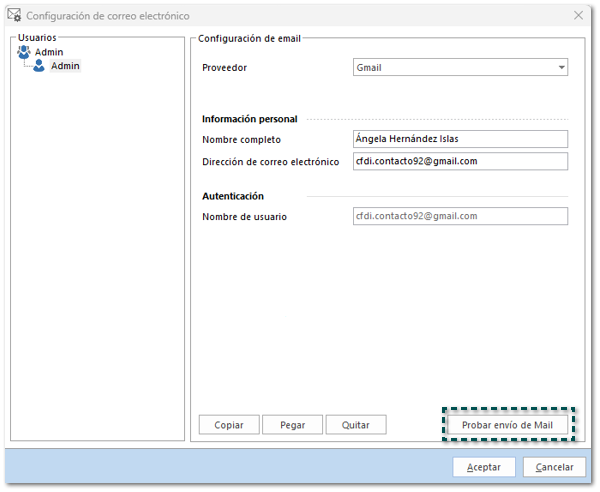
Haz clic en el botón Probar envío de Mail.
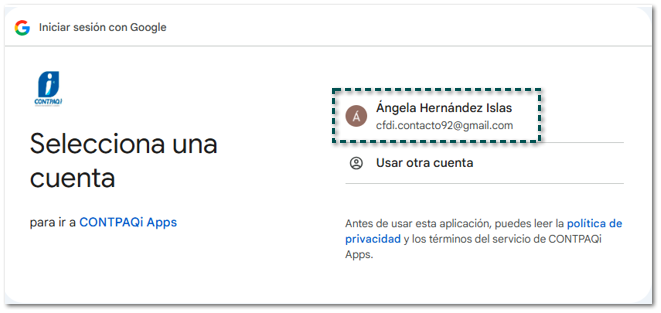
Se abrirá la ventana del explorador de internet predeterminado, te pedirá seleccionar la cuenta de correo a configurar; elige la cuenta.
Importante
El proceso de autenticación solo se realizará la primera vez que configures tu cuenta dentro del sistema; y debes realizarlo por cada empresa en la que desees configurar la cuenta de correo.
Cuentas con 7 minutos a partir de la solicitud para realizar el proceso de autenticación, si se supera ese tiempo deberás detonar nuevamente el proceso, mediante el correo de prueba, o bien al realizar el envío de correo desde la vista o de forma directa en el documento.
En caso de cerrar la ventana y no continuar con el proceso, deberás esperar 7 minutos para realizar la solicitud nuevamente, por lo tanto, el botón Probar Envío de Mail, o bien al realizar el envío de documentos, no responderán a la solicitud hasta que haya pasado el tiempo indicado.
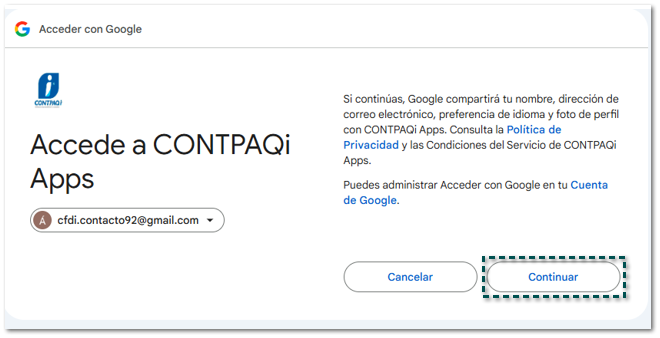
En la siguiente ventana, elige Continuar.
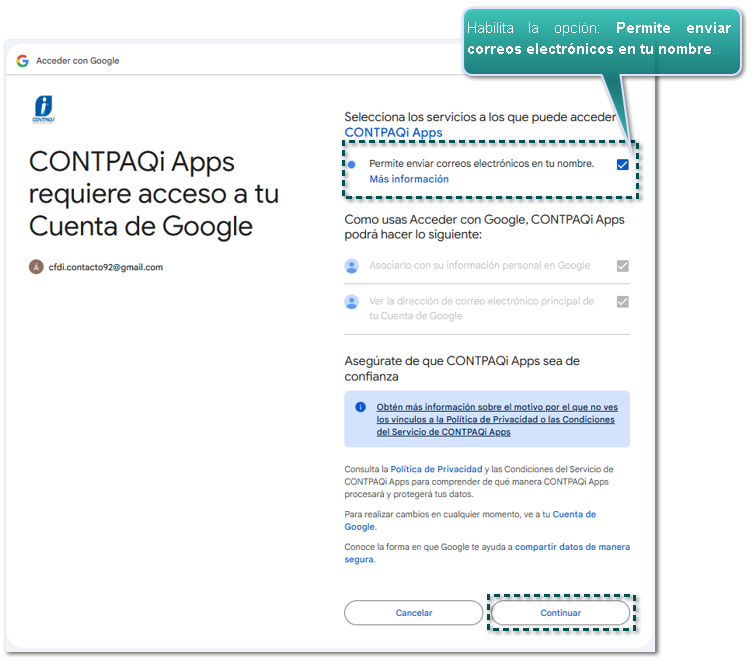
Habilita la opción Permite enviar correos electrónicos en tu nombre, y haz clic en Continuar.
Importante
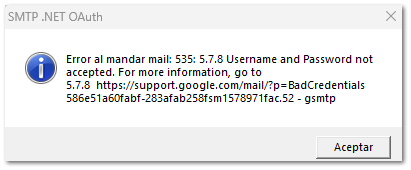
Si no habilitas la opción: Permite enviar correos electrónicos en tu nombre, al finalizar el proceso se mostrará el siguiente mensaje, y deberás realizar nuevamente la configuración.
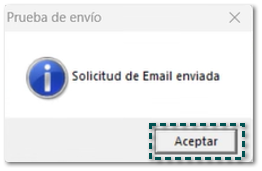
Se mostrará el mensaje, prueba enviada con éxito.
Desde la ventana Configuración de correo electrónico, haz clic en Aceptar.
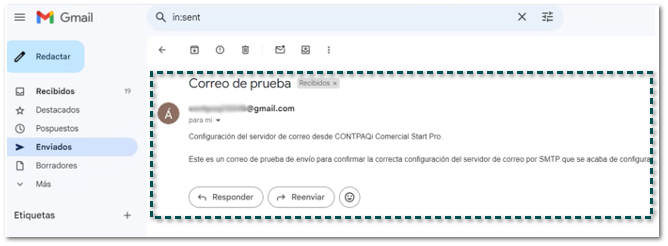
¡Listo!, La configuración fue realizada, puedes validar el correo de prueba que llegó a tu cuenta, lo que indica que ya puedes realizar el envío de tus documentos por correo.
 Carta Técnica CONTPAQi® Comercial Start/Pro 9.1.0