
Cargar solo Empleados
Para importar únicamente el catálogo de Empleados, selecciona la opción Cargar solo Empleados y haz clic en Continuar.
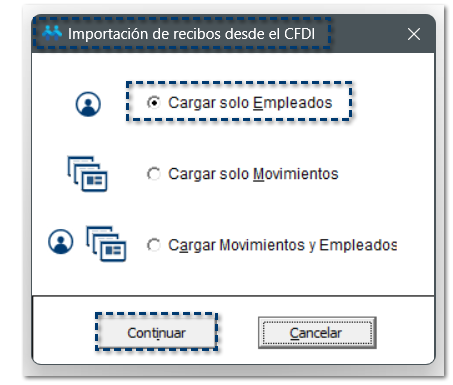
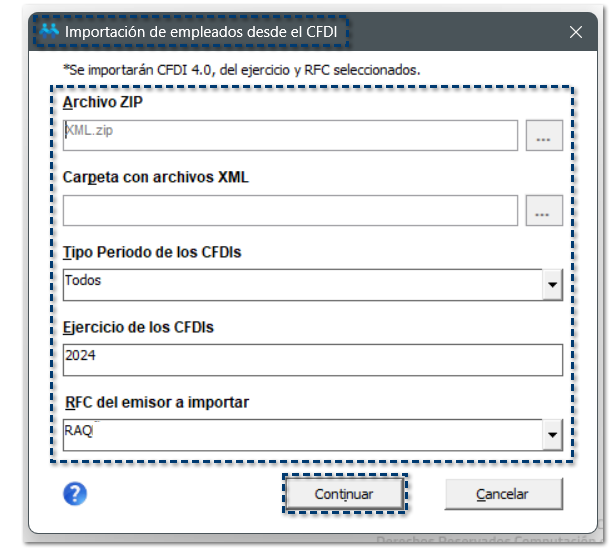
Visualizarás la ventana de parámetros del módulo Importación de empleados desde el CFDI:
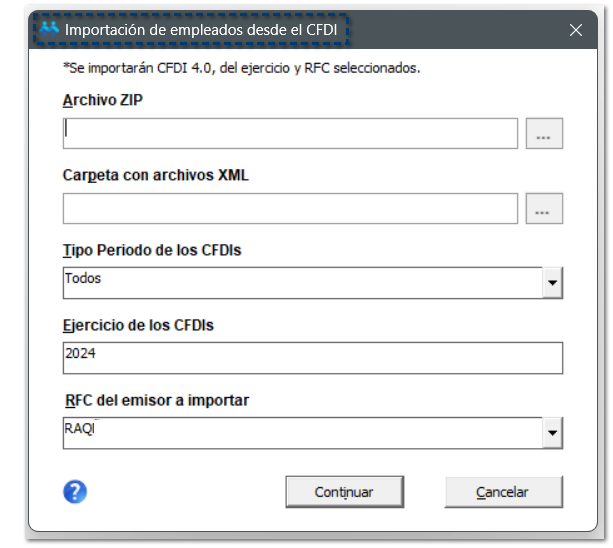
 Parámetros de importación de XMLs:
A continuación, te explicaremos a detalle cada uno de los parámetros a configurar:

Archivo ZIP:
Podrás subir los archivos en una carpeta con formato .ZIP, es decir, una carpeta comprimida.
Al hacer clic en  , se mostrará el Explorador de Windows®, deberás indicar la ubicación donde se encuentra la carpeta con formato .ZIP y seleccionarla:
, se mostrará el Explorador de Windows®, deberás indicar la ubicación donde se encuentra la carpeta con formato .ZIP y seleccionarla: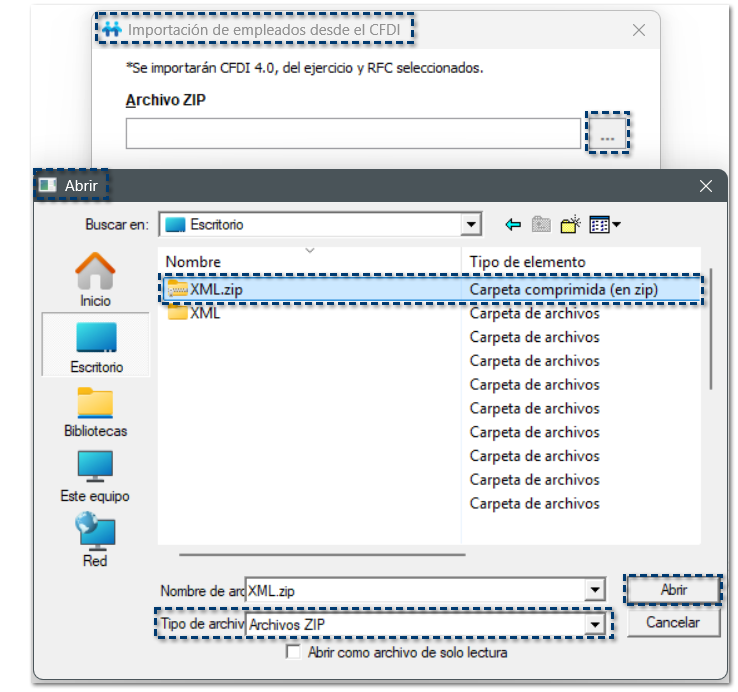
Nota
Los archivos XML deben estar en la carpeta raíz que contiene dentro del .ZIP
|
Carpeta con archivos XML:
Podrás subir los archivos XML que se encuentran guardados en una carpeta; podrás realizar la búsqueda desde un Explorador de Windows®.
Al hacer clic en , se mostrará el Explorador de Windows®, deberás indicar la ubicación donde se encuentra la carpeta con los archivos XML a importar:
, se mostrará el Explorador de Windows®, deberás indicar la ubicación donde se encuentra la carpeta con los archivos XML a importar: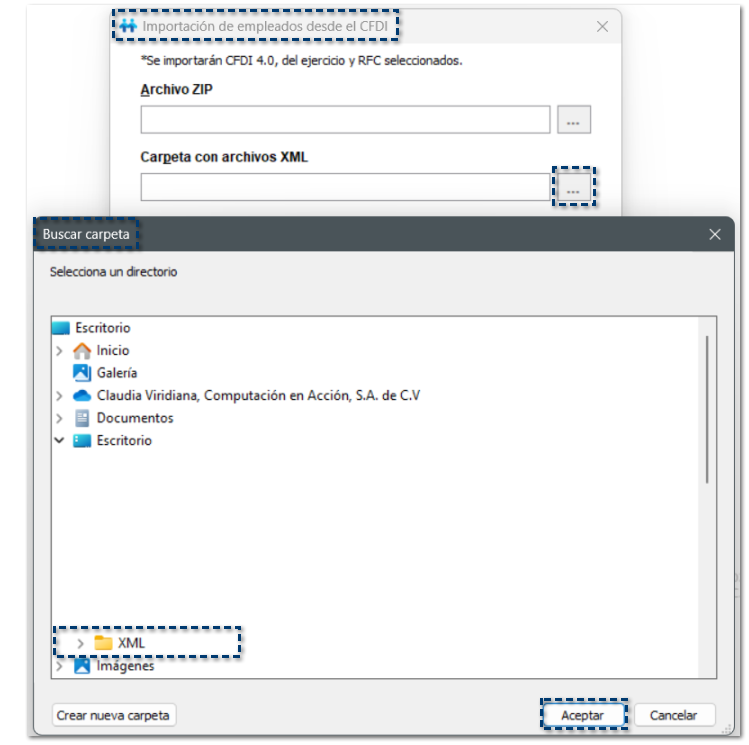
Nota
Al seleccionar la opción Carpeta con archivos XML, podrás seleccionar la carpeta que contenga los archivos XMLs a importar.
|
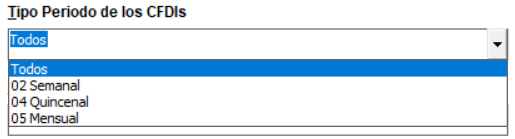
Tipo Periodo de los CFDIs:
Se mostrará el listado de los tipos de periodos que estén dados de alta en tu empresa; por omisión, se mostrará la opción Todos.
Ejercicio de los CFDIs:
Se mostrará el ejercicio vigente de la empresa; podrás modificarlo si así lo requieres.

RFC del emisor a importar:
Se mostrará el listado de los RFC registrados como emisor, por omisión, se mostrará el RFC de la empresa.

Una vez que has especificado la información necesaria para importar los CFDI de nómina, haz clic en el botón Continuar, para iniciar el proceso de importación:
 Importación catálogo de empleados:
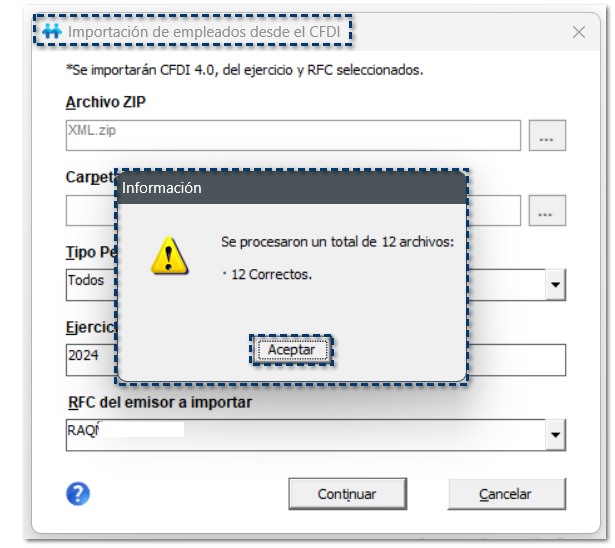
Al finalizar el proceso de validación y revisión de los archivos XMLs, se mostrará una ventana informativa, en el cual te indica el total de archivos que fueron procesados, haz clic en el botón Aceptar, para visualizarlos:
Beneficio
Si deseas conocer más información sobre este módulo, consulta el siguiente caso práctico:
|
Se mostrará el Módulo de Importación catálogo de empleados.
Aquí visualizarás la información que se obtuvo de los XML que fueron importados previamente.
Se mostrará el desglose de la información requerida para registrar la información de los empleados.
Podrás registrar la información de los siguientes catálogos:
¤ Empleados
¤ Registros Patronales
¤ Departamentos
¤ Puestos
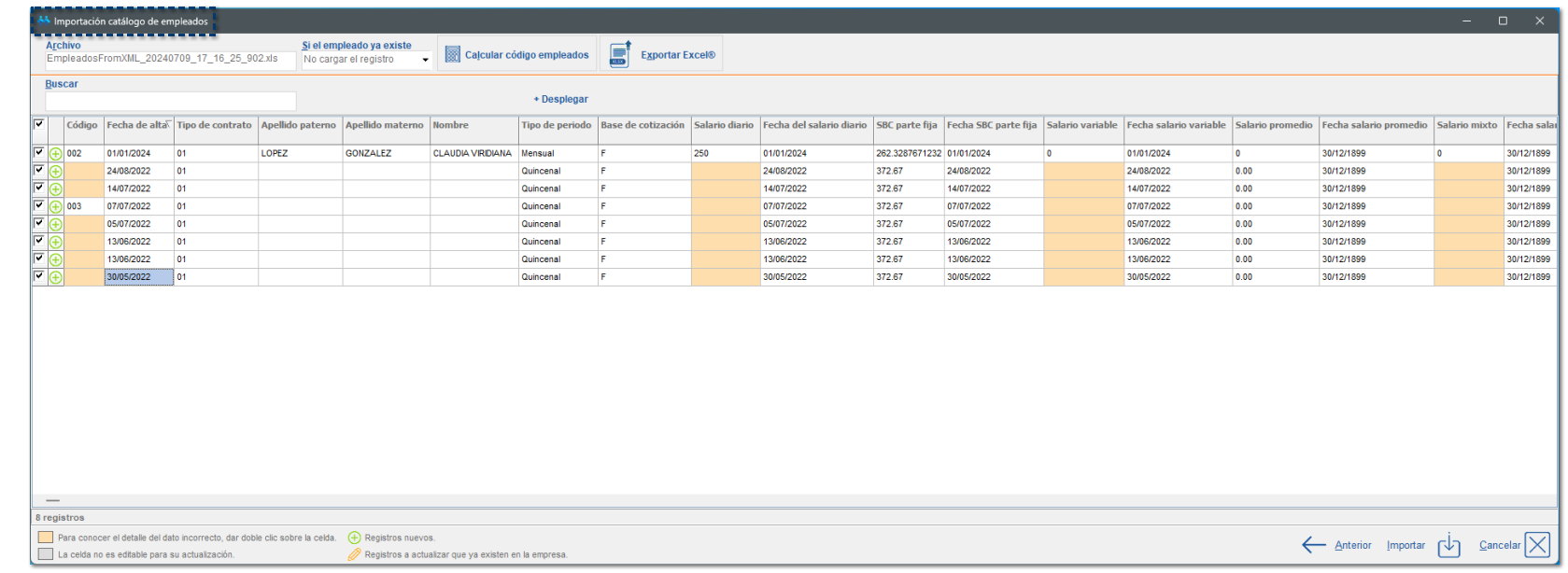
A continuación, te explicaremos a detalle cada una de las secciones que conforman el siguiente módulo:

Archivo:
Visualizarás el nombre que se le asigna al archivo generado una vez que se han importado los XMLs.
El nombre del archivo se genera con la siguiente estructura:
EmpleadosFromXML_AAAAMMDD_HH_MM_SSS_XXX.xls
Por ejemplo: EmpleadosFromXML_20240709_17_16_25_902.xls

Si el empleado ya existe:
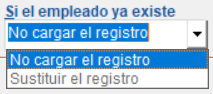
Al mostrar la información de los XMLs que fueron cargados, el sistema validará que el código del empleado no exista en la base de datos de la empresa, en caso contrario, podrás realizar las siguientes acciones si el registro se encuentra duplicado:
1. No cargar el registro
2. Sustituir el registro
Nota
Si el registro del empleado ya existe en la empresa, se mostrará el siguiente símbolo:
 De esta manera, podrás decidir no cargar el registro o sustituir el registro con la información tomada del XML.
|
Calcular código empleados:
Al hacer clic en el botón  , el sistema asignará de manera automática el código de los empleados, tomando el código consecutivo del último empleado registrado en tu empresa.
, el sistema asignará de manera automática el código de los empleados, tomando el código consecutivo del último empleado registrado en tu empresa.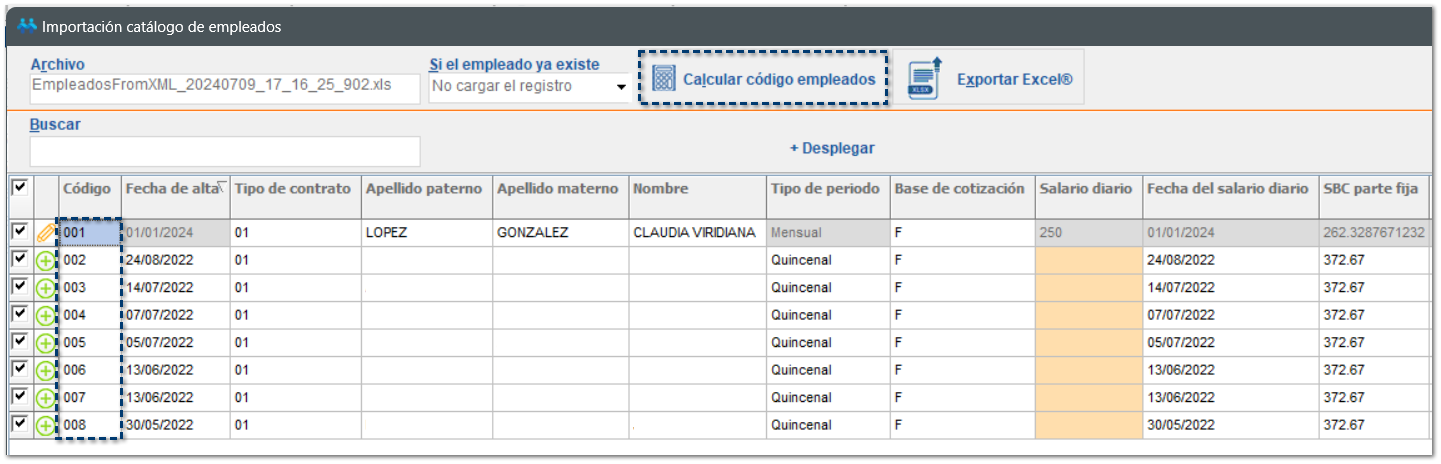
Importante
 El botón Calcular código empleados, solamente calculará la información cuando el campo Código está vacío. Si los XML que estás cargando, el código del empleado tiene una estructura diferente, asegúrate de modificar la mascarilla del código del empleado en tu empresa. El botón Calcular código empleados, solamente calculará la información cuando el campo Código está vacío. Si los XML que estás cargando, el código del empleado tiene una estructura diferente, asegúrate de modificar la mascarilla del código del empleado en tu empresa.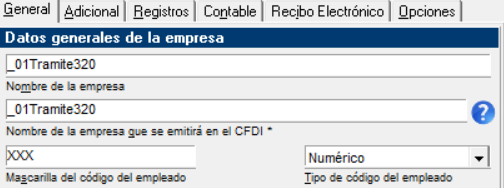 O bien, si lo prefieres, deja el campo de Código vacío y utiliza la opción Calcular código empleados, para generar los códigos de los empleados, con base a la configuración de tu empresa. O bien, si lo prefieres, deja el campo de Código vacío y utiliza la opción Calcular código empleados, para generar los códigos de los empleados, con base a la configuración de tu empresa. |
Exportar Excel®:
Podrás realizar la exportación de la información mostrada en el módulo a un documento de Excel®.
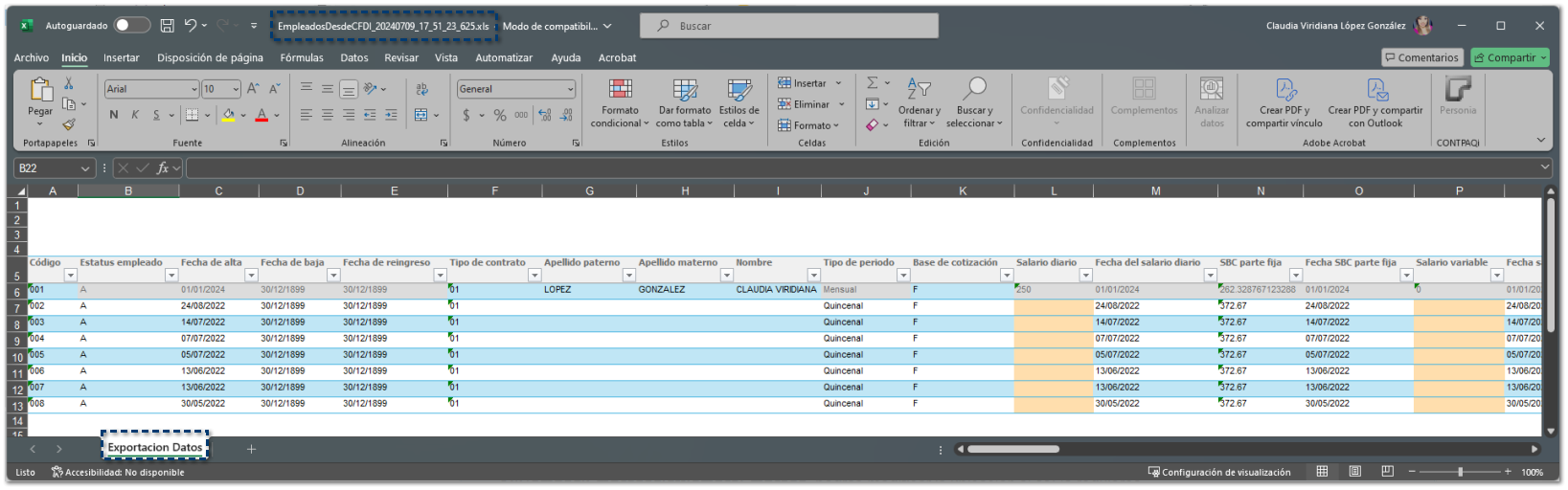
Al hacer clic en el botón  , se mostrará el Explorador de Windows® para que indiques el directorio donde guardarás el documento a exportar.
, se mostrará el Explorador de Windows® para que indiques el directorio donde guardarás el documento a exportar.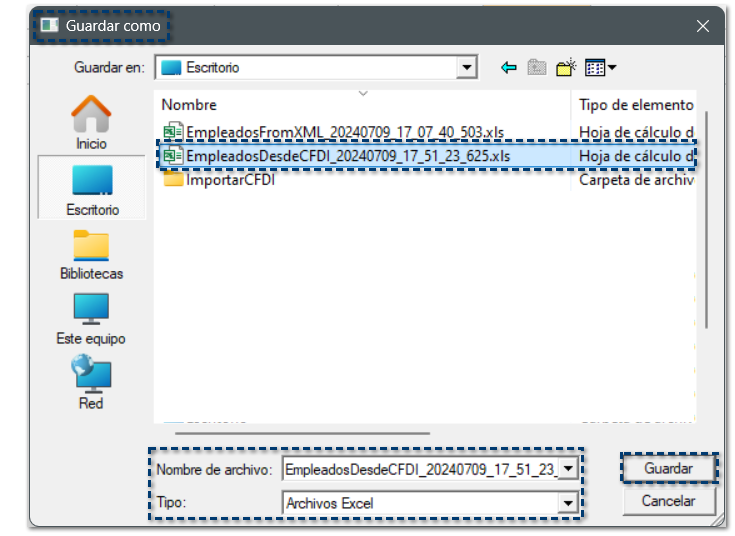
El nombre del archivo se genera con la siguiente estructura:
EmpleadosDesdeCFDI_AAAAMMDD_HH_MM_SSS_XXX.xls
Por ejemplo: EmpleadosDesdeCFDI_20240709_17_51_23_625.xls
Recuerda
Al exportar a un documento Excel®, por omisión, el sistema mostrará la carpeta de la empresa donde se guardará el archivo: X:\Compac\Empresas\ctNombreEmpresa, podrás modificar la ubicación si así lo requieres.
|
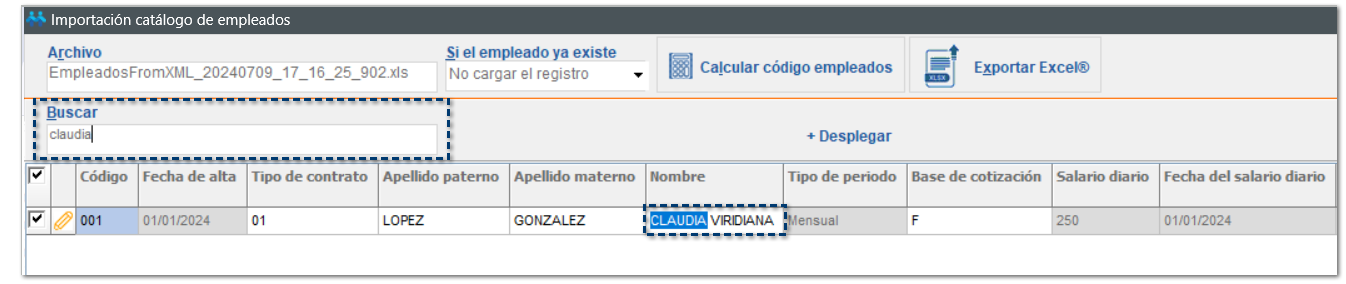
Buscar:
Podrás realizar la búsqueda de empleados por medio de palabras clave, si encuentra alguna coincidencia, mostrará únicamente los registros relacionados a tu búsqueda.
Desplegar / Contraer:
Podrás desplegar o contraer las columnas mostradas en el grid acorde a tus necesidades.
Columnas:
En esta sección podrás visualizar los datos que se obtuvieron del XML para el registro de los catálogos.
Los datos obtenidos, son los siguientes:
|
Columna
|
Descripción
|
|
Código
|
Código asignado al empleado.
|
|
Estatus empleado
|
Estado actual del empleado:
A = Alta
B = Baja
R = Reingreso
|
|
Fecha de alta
|
Fecha de alta del empleado.
|
|
Fecha de baja
|
Fecha de baja del empleado.
|
|
Fecha de reingreso
|
Fecha de reingreso del empleado.
|
|
Tipo de contrato
|
Permite identificar el tipo de contrato con base al nuevo catálogo del SAT.
01 - Contrato de trabajo por tiempo indeterminado
02 - Contrato de trabajo para obra determinada
03 - Contrato de trabajo por tiempo determinado
04 - Contrato de trabajo por temporada
05 - Contrato de trabajo sujeto a prueba
06 - Contrato de trabajo con capacitación inicial
07 - Modalidad de contratación por pago de hora laborada
08 - Modalidad de trabajo por comisión laboral
09 - Modalidades de contratación donde no existe relación de trabajo
99 - Otro contrato
|
|
Apellido paterno
|
Apellido paterno del empleado.
|
|
Apellido materno
|
Apellido materno del empleado.
|
|
Nombre
|
Nombre(s) del empleado.
|
|
Tipo de periodo
|
Nombre del tipo de periodo.
|
|
Base de cotización
|
Indica el tipo de la base de cotización:
F = Fijo
V = Variable
M = Mixto
|
|
Salario diario
|
Importe del salario diario.
|
|
Fecha del salario diario
|
Fecha del salario diario.
|
|
SBC parte fija
|
Importe del salario base cotización parte fija.
|
|
Fecha SBC parte fija
|
Fecha del salario base cotización parte fija.
|
|
Salario variable
|
Importe del salario variable.
|
|
Fecha salario variable
|
Fecha del salario variable.
|
|
Salario promedio
|
Importe del salario promedio.
|
|
Fecha salario promedio
|
Fecha del salario promedio.
|
|
Salario mixto
|
Importe del salario mixto.
|
|
Fecha salario mixto
|
Fecha del salario mixto.
|
|
Departamento
|
Departamento del empleado.
|
|
Sindicalizado
|
Indica el tipo de empleado:
S = Sindicalizado
C = Confianza
|
|
Base de pago
|
Indica el tipo de base de pago:
S = Sueldo
C = Comisión
D = Destajo
O = Sueldo/Comisión
E = Sueldo/Destajo
|
|
Método de pago
|
Indica el método de pago:
01 - Efectivo
02 - Cheques Nominativos
03 - Transferencias
04 - Tarjetas de crédito
05 - Monederos electrónicos
06 - Dinero electrónico
08 - Vales de despensa
28 - Tarjeta de débito
29 - Tarjeta de servicios
99 - Otros
NA - No aplica
|
|
Turno de trabajo
|
Indica el turno asignado al empleado.
|
|
Zona de salario
|
Zona de salario del empleado:
A = Zona A
B = Zona B
C = Zona C
|
|
Campo extra 1
|
Espacio para registrar información adicional del empleado.
|
|
Campo extra 2
|
Espacio para registrar información adicional del empleado.
|
|
Campo extra 3
|
Espacio para registrar información adicional del empleado.
|
|
Afore
|
Número de la cuenta de AFORE del empleado.
|
|
Expediente
|
Texto libre que permite capturar información adicional del empleado.
|
|
Num seguridad social
|
Número asignado al empleado por el Seguro Social (IMSS).
|
|
RFC
|
Registro Federal de Causantes del empleado.
|
|
CURP
|
Clave Única del Registro de Población, contiene el identificador asignado al trabajador por el Registro Nacional de Población.
|
|
Sexo
|
Sexo del empleado:
M = Masculino
F = Femenino
X = No binario
|
|
Ciudad de nacimiento
|
Ciudad de nacimiento del empleado.
|
|
Fecha de nacimiento
|
Fecha de nacimiento del empleado.
|
|
UMF
|
Unidad Médica Familiar.
|
|
Nombre del padre
|
Nombre del padre del empleado.
|
|
Nombre de la madre
|
Nombre de la madre del empleado.
|
|
Dirección
|
Dirección del empleado.
|
|
Puesto
|
Puesto del empleado.
|
|
Población
|
Población del empleado.
|
|
Entidad federativa domicilio
|
Contiene la clave de la entidad federativa de nacimiento del empleado.
|
|
CP
|
Código postal del empleado.
|
|
Estado Civil
|
Estado civil del empleado:
C = Casado
S = Soltero
V = Viudo
D = Divorciado
|
|
Teléfono
|
Teléfono del empleado.
|
|
Aviso pendiente modificación SBC
|
Indica si se tuvo una modificación de salario con su correspondiente modificación ante el IMSS.
|
|
Aviso pendiente reingreso IMSS
|
Indica si el empleado ha sido de alta en el IMSS.
|
|
Aviso pendiente baja IMSS
|
Indica si el empleado ha sido dado de baja del IMSS.
|
|
Aviso pendiente cambio base cotización
|
Indica si el empleado tuvo un cambio de cotización del IMSS.
|
|
Salario base liquidación
|
Importe del sueldo base para la liquidación.
|
|
Saldo del ajuste al neto
|
Importe a cargo o favor del empleado por motivo del ajuste al neto.
|
|
Cálculo PTU
|
Indica si se le considera o no para el cálculo del PTU (Impuesto sobre el producto del trabajo).
|
|
Cálculo aguinaldo
|
Indica si al empleado se le calcula o no el aguinaldo.
|
|
Banco para pago electrónico
|
Número de banco para el pago electrónico, de acuerdo al catálogo publicado por el SAT.
|
|
Número de cuenta para pago electrónico
|
Número de la cuenta bancaria para pago electrónico.
|
|
Sucursal para pago electrónico
|
Nombre de la sucursal donde se hace el pago electrónico.
|
|
CLABE interbancaria
|
Clabe interbancaria del empleado.
|
|
Causa de la última baja
|
Motivo de la baja del empleado
|
|
Campo extra númerico 1
|
Campo extra numérico para uso adicional.
|
|
Campo extra númerico 2
|
Campo extra numérico para uso adicional.
|
|
Campo extra númerico 3
|
Campo extra numérico para uso adicional.
|
|
Campo extra númerico 4
|
Campo extra numérico para uso adicional.
|
|
Campo extra númerico 5
|
Campo extra numérico para uso adicional.
|
|
Registro patronal del IMSS
|
Número de Registro Patronal, es un identificador asignado por el Instituto Mexicano del Seguro Social (IMSS) o el Infonavit a los patrones afiliados.
|
|
Número FONACOT
|
Número identificador del cliente FONACOT.
|
|
Correo electrónico
|
Dirección de correo electrónico del empleado a donde le llegará el archivo XML.
|
|
Tipo de régimen
|
Régimen por omisión en el que tributa el contribuyente receptor (empleado).
|
|
Entidad federativa de nacimiento
|
Contiene la clave de la entidad federativa de nacimiento del empleado.
|
|
Tipo de prestación
|
Identificador del Tipo de prestación que fue asignado al empleado.
S = Sindicalizado
C = Confianza
|
|
Extranjero sin CURP
|
Campo para identificar si el empleado es extranjero sin CURP. Por omisión se encuentra en 0.
1 = Sí
0 = No
|
|
Tipo de semana reducida
|
Identificador del tipo de semana reducida:
0 = Semana normal
1 = 1 día de la semana
2 = 2 días de la semana
3 = 3 días de la semana
4 = 4 días de la semana
5 = 5 días de la semana
6 = Menos de 8 horas
|
|
Días vacaciones tomadas antes de alta
|
Días de vacaciones tomadas antes del alta del empleado.
|
|
Días prima vacacional tomadas antes de alta
|
Días de prima de vacaciones tomadas antes del alta del empleado.
|
|
Teletrabajador
|
Si el empleado trabaja en modalidad de teletrabajo.
|
|
Equipo
|
Equipo otorgado al empleado.
|
|
Insumo
|
Otros equipos que se hayan otorgado al empleado.
|
|
Dirección Teletrabajo
|
Dirección donde el empleado trabaja de forma remota.
|
|
Líder
|
Líder directo del empleado.
|
Importante
Al realizar el proceso de importación de información a partir de los XMLs, es necesario considerar lo siguiente:El salario diario es un dato requerido para poder guardar el registro en el catálogo de empleados, y este es un dato que no se encuentra en el CFDI.
En el CFDI se encuentran los atributos:
• SalarioBaseCotApor (Se emplea para pagar las cuotas y aportaciones de Seguridad Social) - Artículo 27 de la Ley del Seguro Social.
• SalarioDiarioIntegrado (Se utiliza para el cálculo de las indemnizaciones) - artículo 84 LFT.
Sin embargo, no hay un atributo en el CFDI en el cual se registre el salario diario del empleado.
Por esta razón es indispensable que, dentro del módulo de importación, realices el registro del salario diario de tus empleados, asegurándote que el dato sea el correcto ya que es el salario base para los cálculos.
El módulo te permite copiar y pegar la información, desde Excel, así que, si cuentas con este dato puedes apoyarte del copiado para hacer más rápido este proceso.
También te sugerimos revisar el SBC, el sistema tomará el dato del atributo SalarioBaseCotApor, pero si cargaste XML no actualizados o requieres actualizar el dato, puedes editar la información de la columna para que registres la información que corresponde a tu empleado.
|
Captura y corrección de datos:
Una vez que la información se ha obtenido de los XML, deberás revisar, corregir y/o capturar la información faltante para continuar.
Para esto, te proporcionamos la siguiente información:
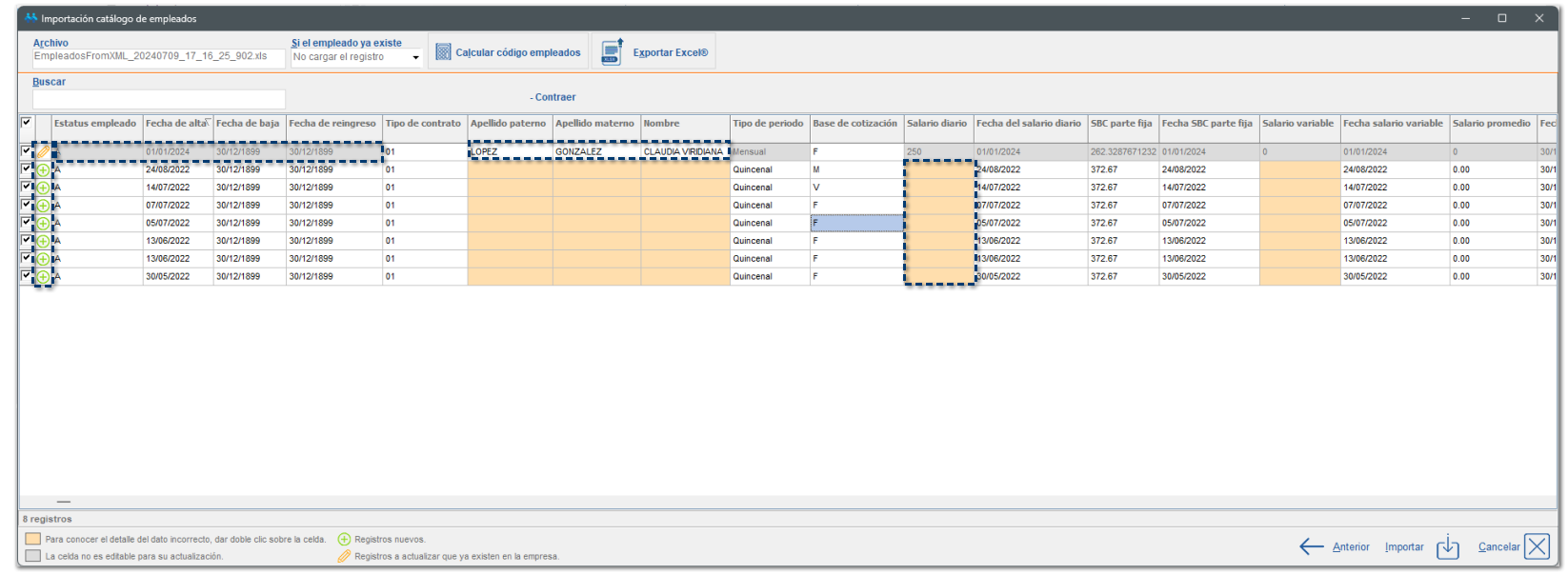
 Los empleados que tengan el símbolo
  , corresponden a empleados que ya existen en la empresa y podrás actualizar su información con base a la obtenida en el XML, si así lo requieres. Los empleados que tengan el símbolo
  , corresponden a empleados nuevos y que serán dados de alta en la empresa. Los empleados ya existentes que tengan uno o más datos capturados dentro del catálogo de empleados, se visualizarán en color gris, por lo que, estos datos no podrán ser editables para su actualización. Los empleados que tengan uno o más datos incorrectos, las celdas se visualizarán en color naranja.
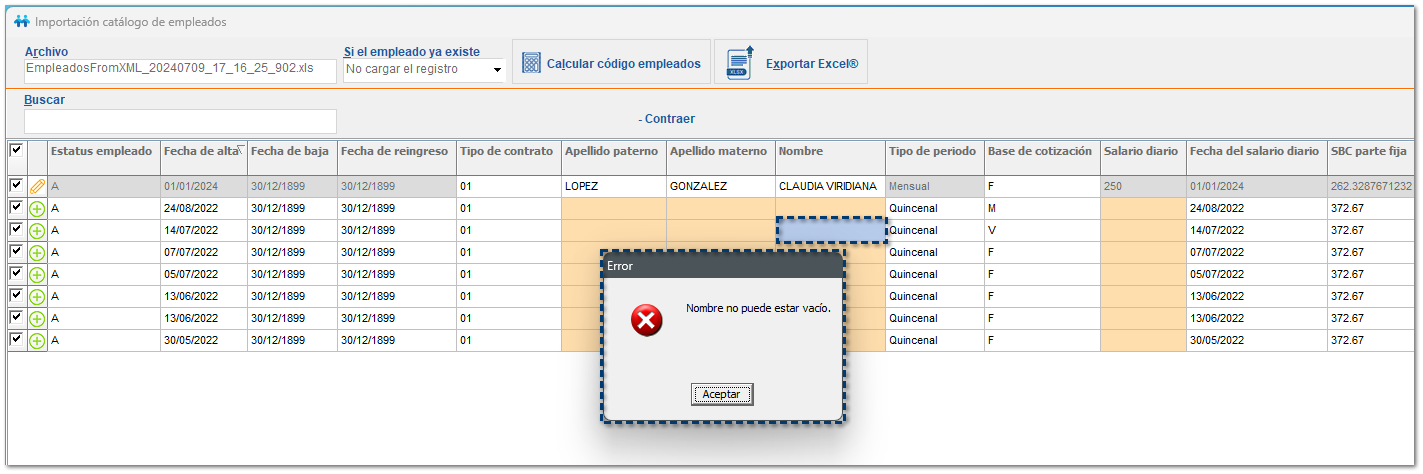
 Al hacer doble clic sobre la celda, te mostrará la descripción del error para que puedas capturar la información correcta.
Por ejemplo: Al hacer clic en la celda Nombre, del empleado 003, se muestra el error: "Nombre no puede estar vacío."
 Cada columna podrá ser editable por el usuario, para esto es necesario posicionarte en la celda y capturar la información, o bien, hacer doble clic para que se muestre el cursor sobre la celda.
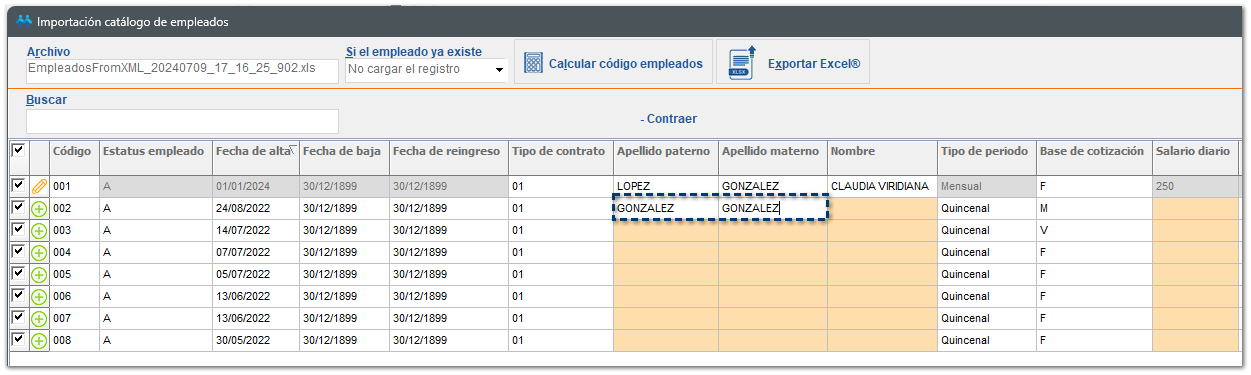 Podrás copiar y pegar la información desde un documento externo, si así lo requieres, haciendo doble clic sobre cada campo, o bien, copiar y pegar una columna completa.
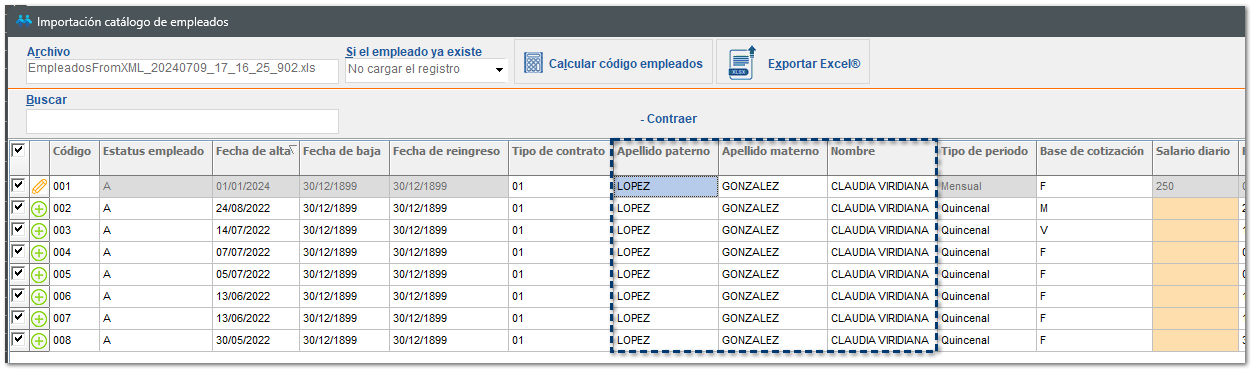 El número de registros que se copien desde un documento Excel®, debe ser menor o igual al número de filas que tenga el grid. Una vez que has capturado la información correcta o faltante, deberás presionar la tecla Enter o Tabulador, para conservar los cambios. No es posible asignar al empleado a un tipo de periodo extraordinario. No es posible asignar al empleado a un tipo de periodo que esté inactivo.
 Importar catálogos:
Después de capturar la información faltante con los datos correctos del empleado, hac clic en el botón  .
.
.Se mostrará un mensaje de confirmación que nos indica que se ha guardado un archivo con la información de los empleados a importar.
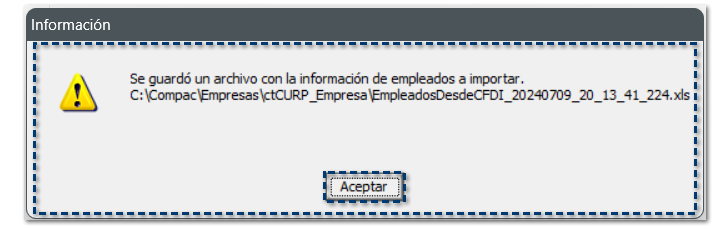
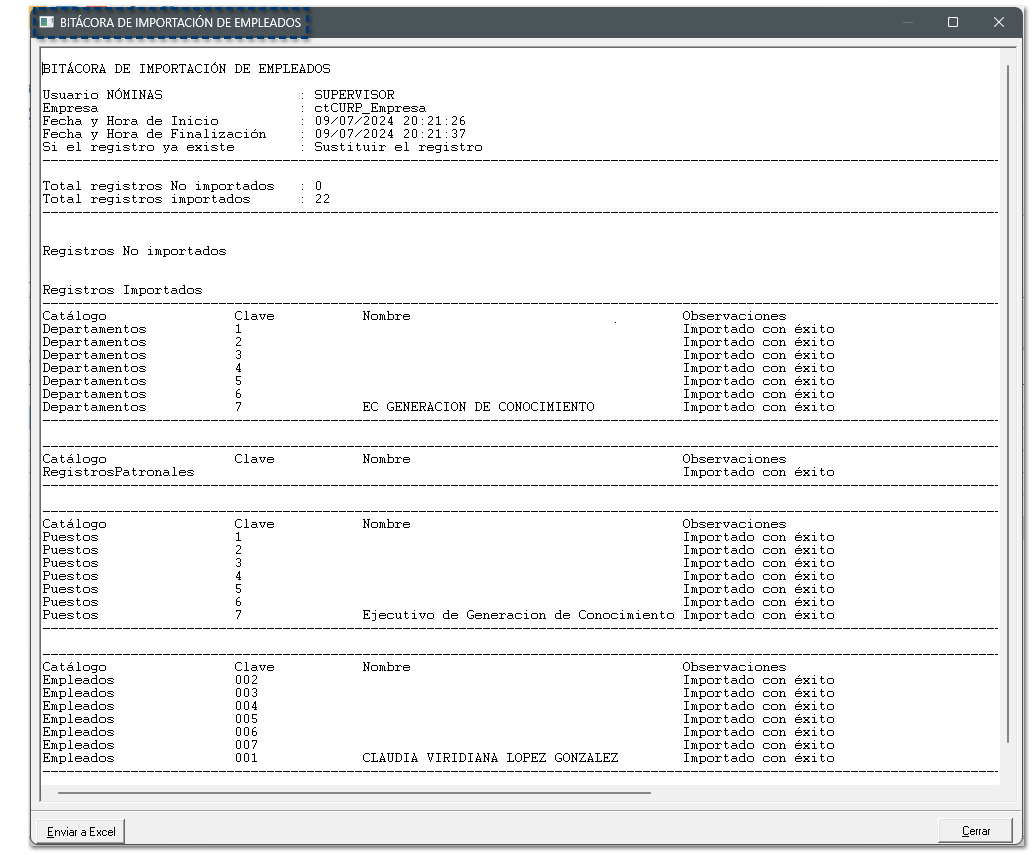
Una vez que ha finalizado el proceso de importación, visualizarás la ventana de confirmación para consultar la bitácora del proceso:
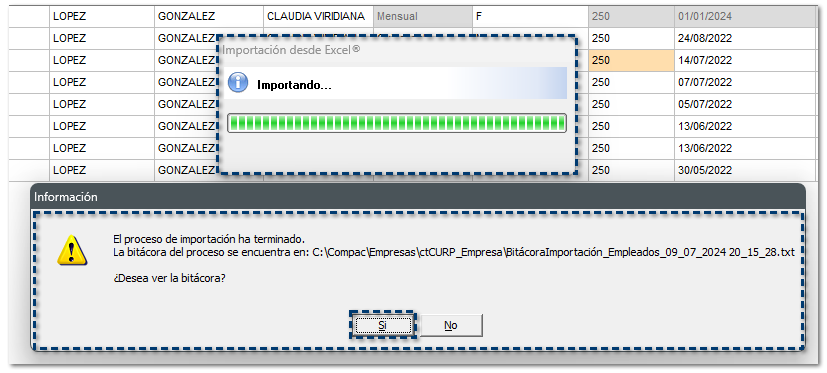
En la BITÁCORA DE IMPORTACIÓN DE EMPLEADOS podrás visualizar la siguiente información:
¤ Total registros No importados
¤ Total registros importados
¤ Catálogos
Recuerda
La bitácora del proceso de importación de empleados se guarda en la siguiente ruta:
X:\Compac\Empresas\ctCURP_Empresa
Por ejemplo: C:\Compac\Empresas\ctCURP_Empresa
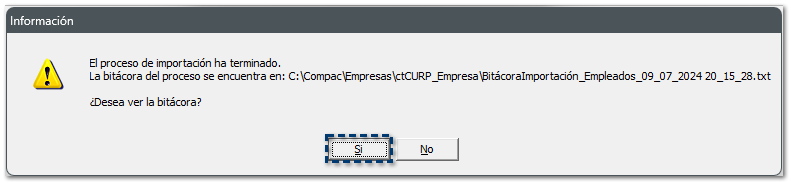 Podrás consultar el archivo TXT que se genera con el siguiente nombre:
BitácoraImportación_Empleados_DD_MM_AAAA_HH_MM_SS.txt
Por ejemplo: BitácoraImportación_Empleados_09_07_2024 20_15_28.txt
|
Al finalizar el proceso, se mostrará un mensaje que te sugiere ejecutar la utilería Reconstrucción de acumulados, haz clic en el botón Si para continuar.
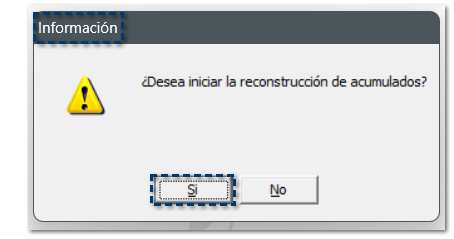
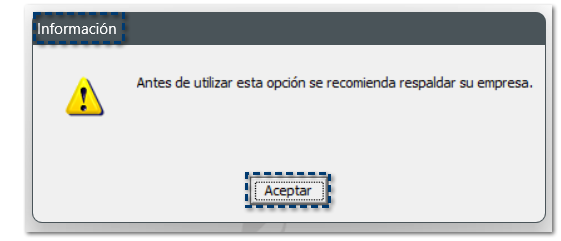
Para ejecutar esta utilería, te recomendamos realizar un respaldo de tu empresa.
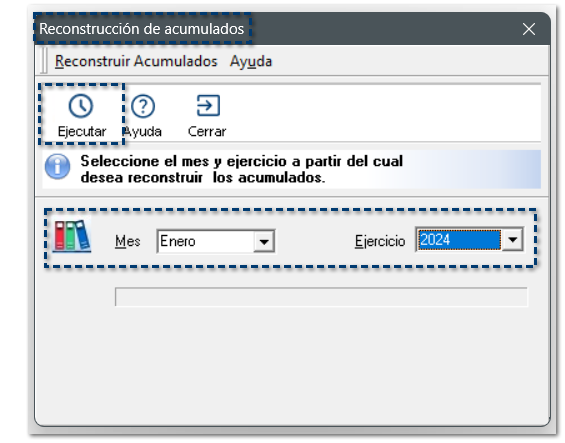
Visualizarás la ventana Reconstrucción de acumulados, en la cual deberás seleccionar el mes y ejercicio a partir del cual deseas reconstruir los acumulados.
Haz clic en Ejecutar para iniciar el proceso.
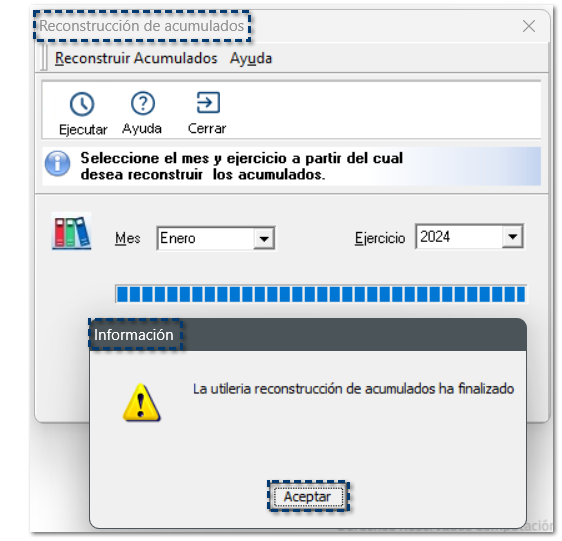
Al finalizar la reconstrucción de acumulados, haz clic en Aceptar.
Consulta los catálogos creados:
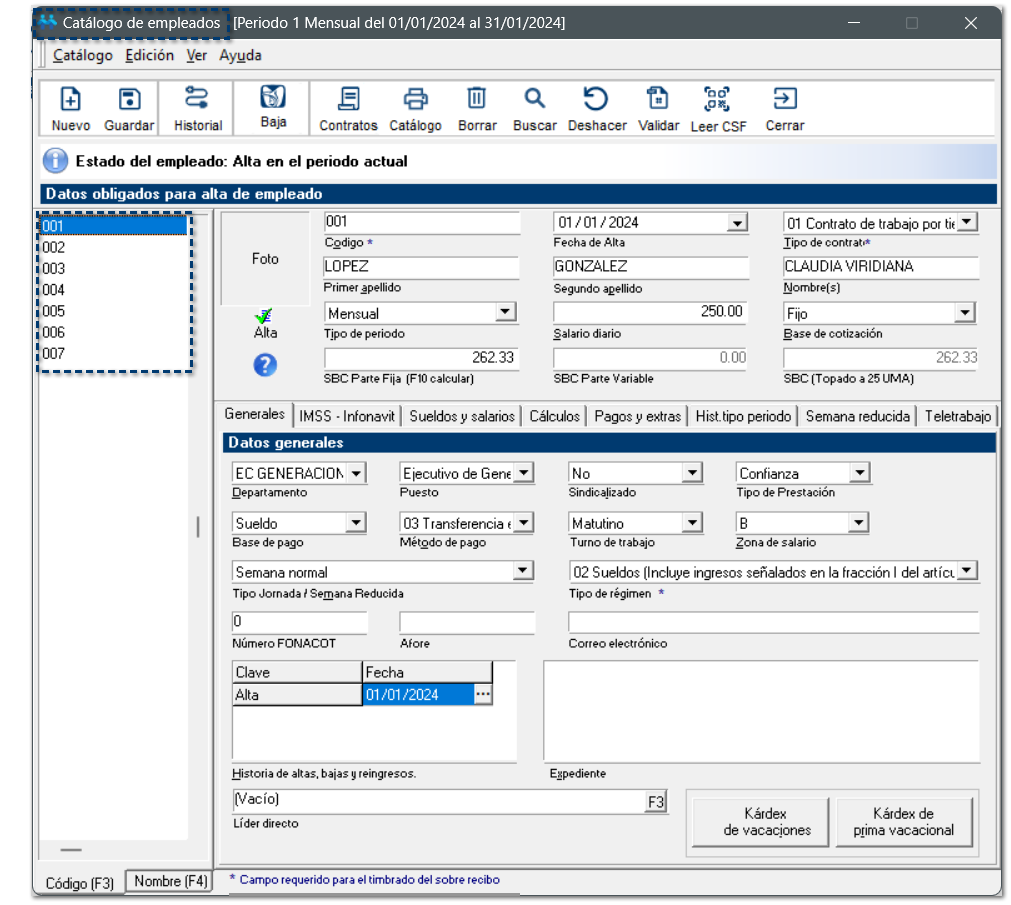
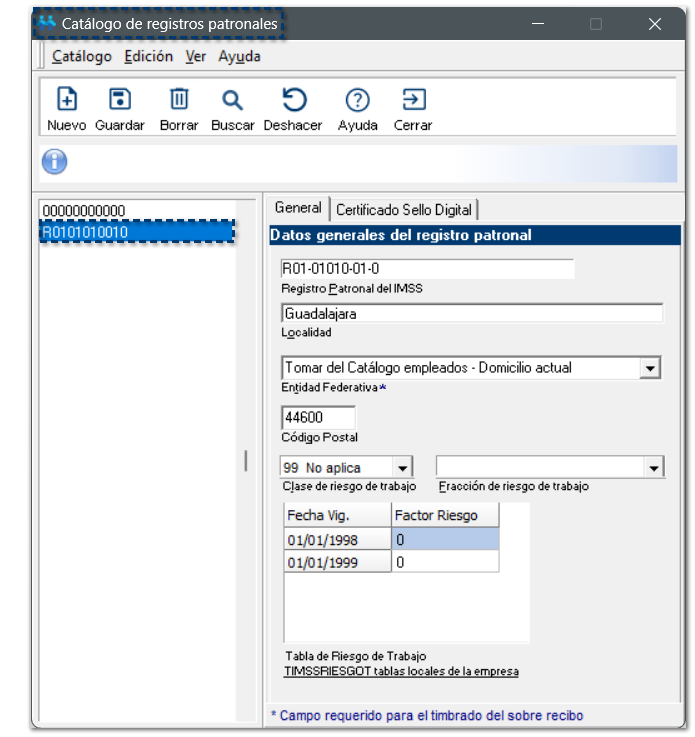
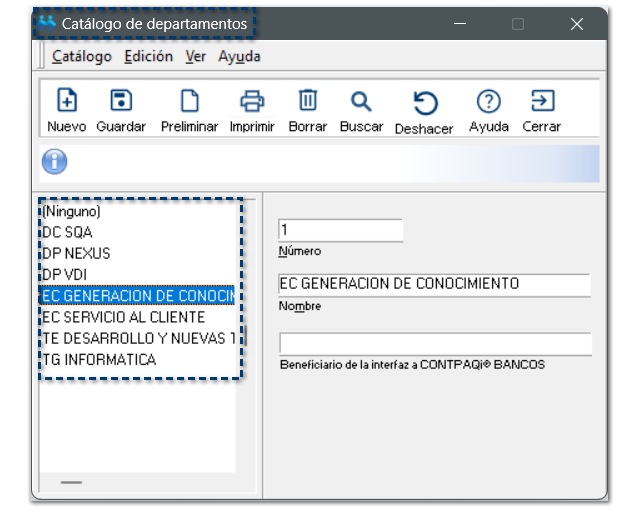
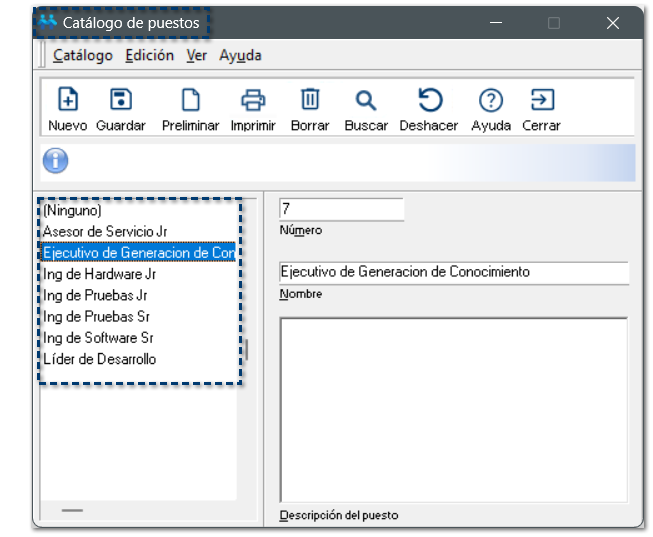
Para confirmar que el proceso se haya creado de manera correcta, ingresa a los catálogos creados y visualizarás los registros creados con base a la información obtenida de los CFDI de nómina.
Beneficio
Podrás registrar la información de los siguientes catálogos:
¤ Empleados
¤ Registros Patronales
¤ Departamentos
¤ Puestos
|
¤ Catálogo de empleados:
¤ Registros patronales:
¤ Departamentos:
¤ Puestos:
Beneficio
Si deseas conocer más información sobre este módulo, consulta el siguiente caso práctico:
|