¿Cómo cargar información de un sistema tercero a CONTPAQi Contabilidad Nube?
Por el momento no se cuenta con algún layout para la carga de catálogos o pólizas a CONTPAQi Contabilidad Nube.
Algunas alternativas para cargar los catálogos o pólizas es dar de alta un registro en el catálogo o módulo correspondiente al dato que desean cargar y una vez dado de alta exportar el catálogo, con eso el sistema generará el TXT y Excel® sobre el cual se puede ir guiando para llenarlo con la información que se desea y poderlo importar.
Paso 1. Capturar el registro.
Para pólizas:
Ir al menú Operación diaria / Pólizas.
Registrar una póliza nueva con sus movimientos.
Guardar póliza.
Para cualquier catálogo:
Ir al menú Operación diaria / Catálogos / Catálogo deseado.
Dar de alta un registro nuevo sobre el catálogo deseado.
Guardar póliza.
Paso 2. Exportar el registro.
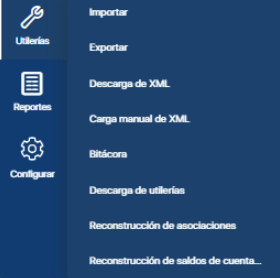
Ir al menú Utilerías / Exportar.
Seleccionar alguna de las 3 opciones de exportación disponibles.
Seleccionar y configurar el filtro deseado dependiendo la opción seleccionada.
Dar clic en el botón Descargar.
Verificar que el archivo se descargo en la carpeta de descargas que por omisión tenga el explorador de Internet.
Paso 3. Importar el registro.
Ir al menú Utilerías / Importar.
Seleccionar alguna de las 10 opciones de Importación disponibles.
Seleccionar el catálogo que se desea importar, dando clic en el botón Seleccionar archivo.
Dependiendo la opción de importación seleccionada, se mostrará una serie de funciones a ejecutar en caso de que los datos de entrada ya existan en el aplicativo.
Nota
Si se selecciona "No cargar el dato de entrada", el proceso omitirá dicho registro y continuará con el resto, o si se selecciona "Sustituir con el dato de entada", reemplazará el registro existente con el registro contenido en el archivo que se está importando.
5. Dar clic en el botón Importar.
6. Una vez finalizado el proceso, se mostrarán las siguientes notificaciones informando que el proceso ha concluido.
7. Se puede consultar el detalle del proceso, dando clic en el menú Utilerías / Bitácora de Importación.
8. Validar que la información se muestre en su catálogo correspondiente.
Nota
Se debe de considerar que si se realiza este proceso deberá respetar el formato del archivo (espacios y columnas) para que al importarlo no se presente problemas.
Otra opción es tomar como referencia los esquemas de CONTPAQi Contabilidad® de escritorio ubicados en C:\Compac\Empresas\Esquemas\Contpaq, donde vienen las especificaciones para crear los layout.
Nota
Aplica solo en caso de contar con la instalación de dicho sistema.
Descuadre en la balanza de comprobación de CONTPAQi Contabilidad Nube.
1. Ir al menú de utilerías.
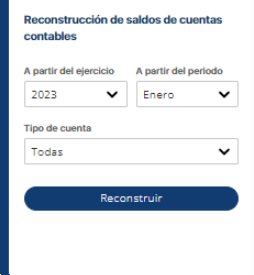
2. Seleccionar reconstrucción de saldos.
3. Seleccionar el ejercicio y periodo en el cual se presenta el descuadre y en tipo de cuentas Todas.
4. Dar clic en reconstruir y validar que ya no se presente el descuadre.
Nota
Si se presenta con ejercicios que ya fueron cerrados, se tiene que correr desde enero y marcando la casilla, reconstruir póliza de cierre.