
Cómo utilizar la Herramienta del cliente
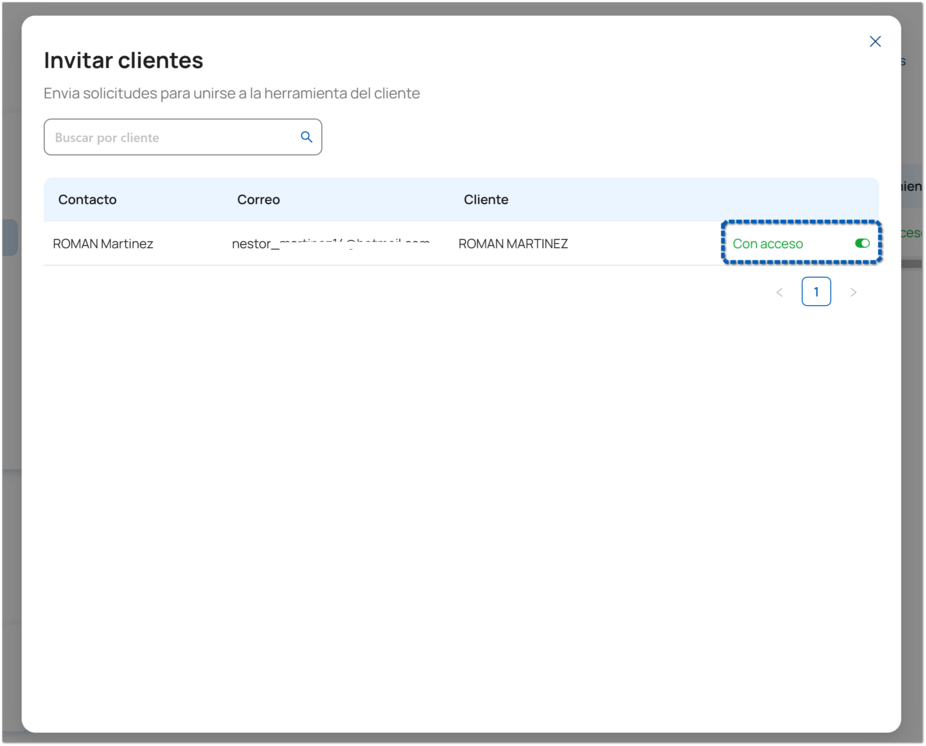
Una vez que el cliente aceptó la invitación para usar la herramienta y su estado es Con acceso, ahora ya puede comenzar a utilizarla.
El cliente debe seguir los siguientes pasos para usar la herramienta:
|
Paso
|
Acción
|
| ||
 |
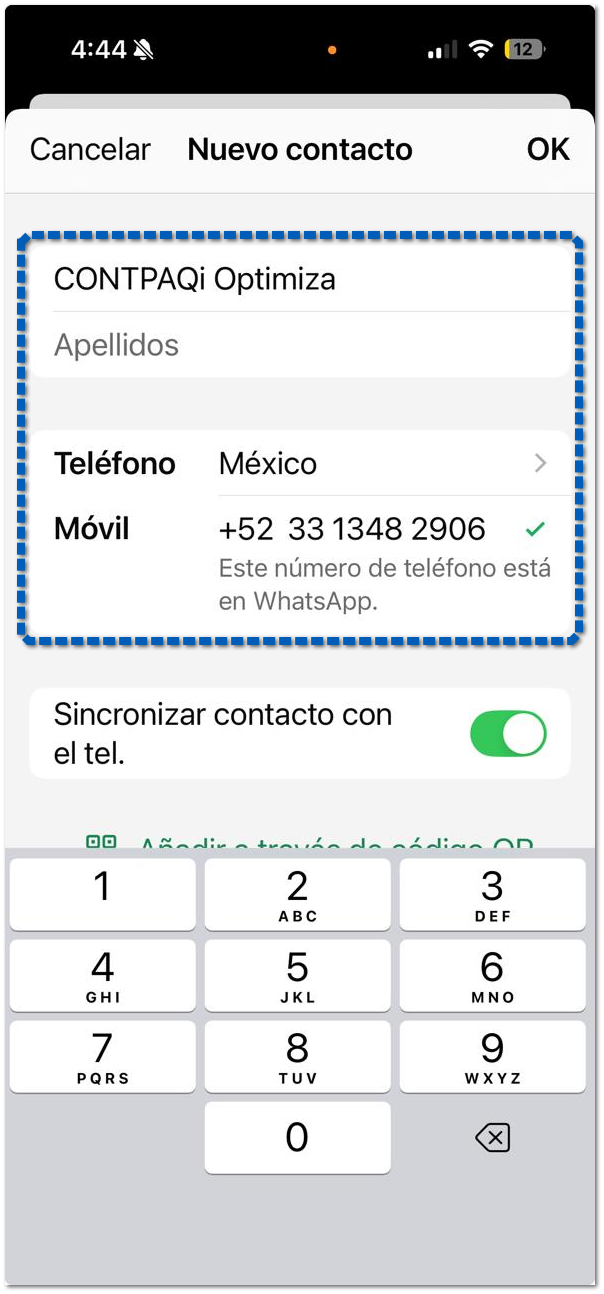
Debe registrar en sus contactos de WhatsApp el número 33 1348 2906.
 |
| ||
 |
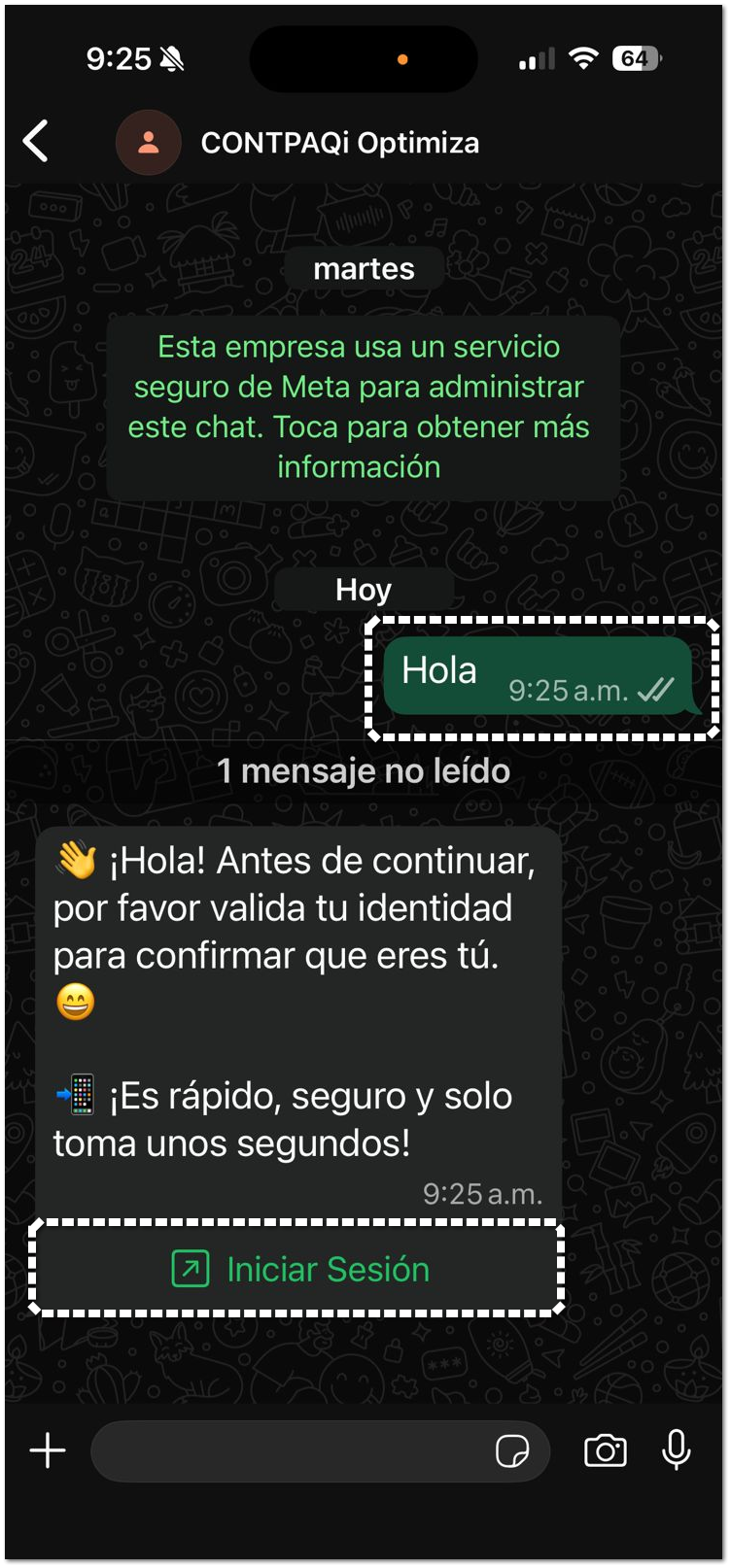
Una vez registrado el contacto inicia una nueva conversación. El usuario puede iniciar con un saludo, al ser la primera vez, se pedirá que valides tu identidad; haz clic en Iniciar Sesión.
 |
| ||
 |
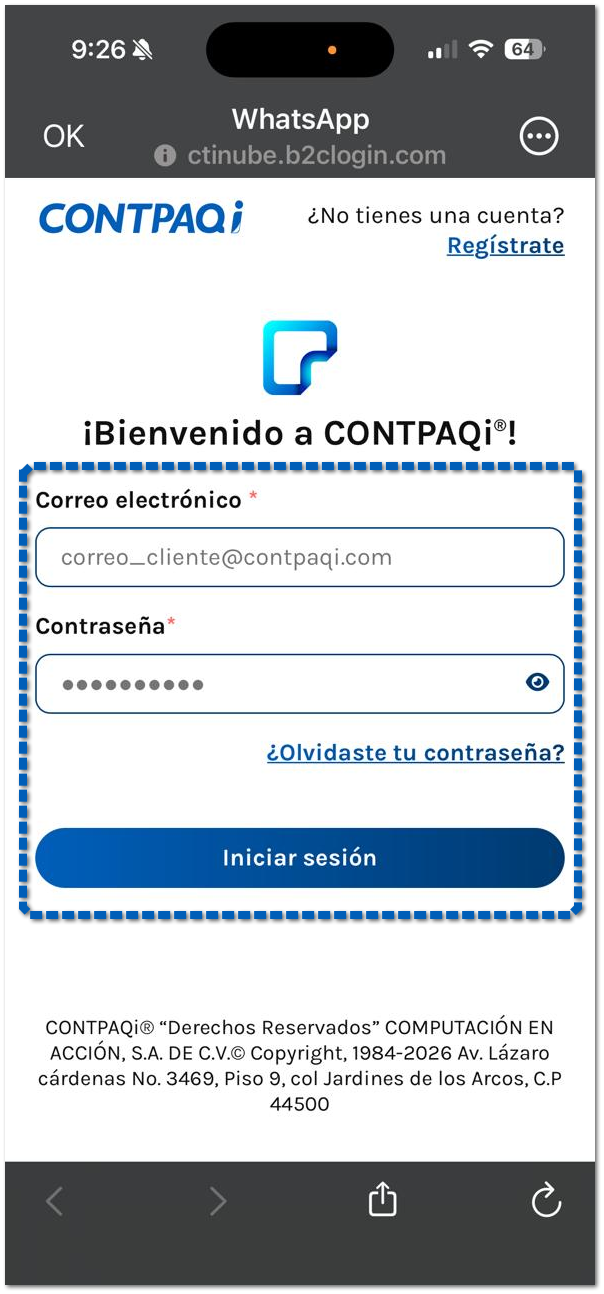
Se abrirá la siguiente ventana, donde el cliente debe capturar sus credenciales de su Cuenta CONTPAQi Nube®, previamente creada.
 |
| ||
 |
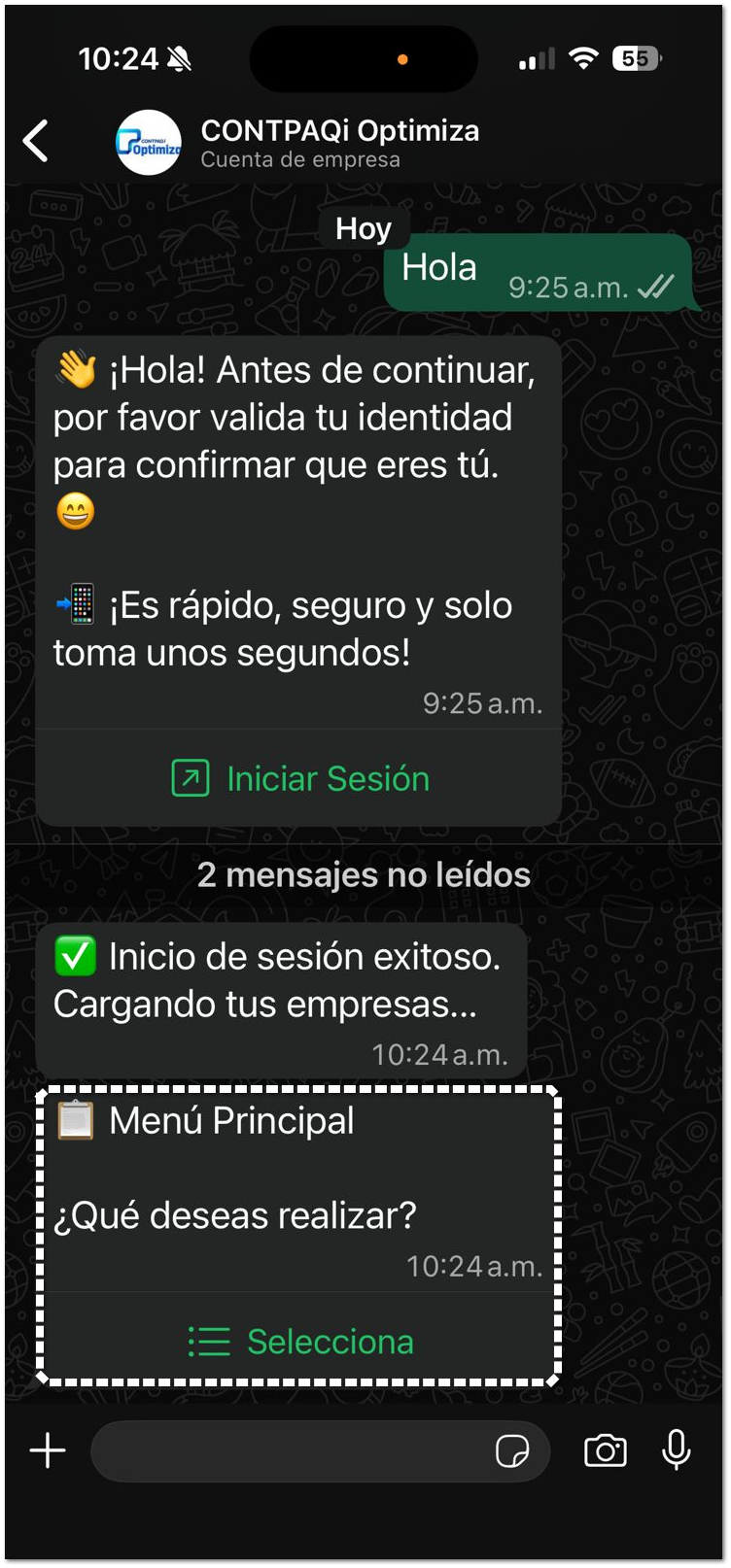
Una vez que se validen las credenciales, aparecerá el menú principal, el cliente debe hacer clic en Selecciona.
 |
| ||
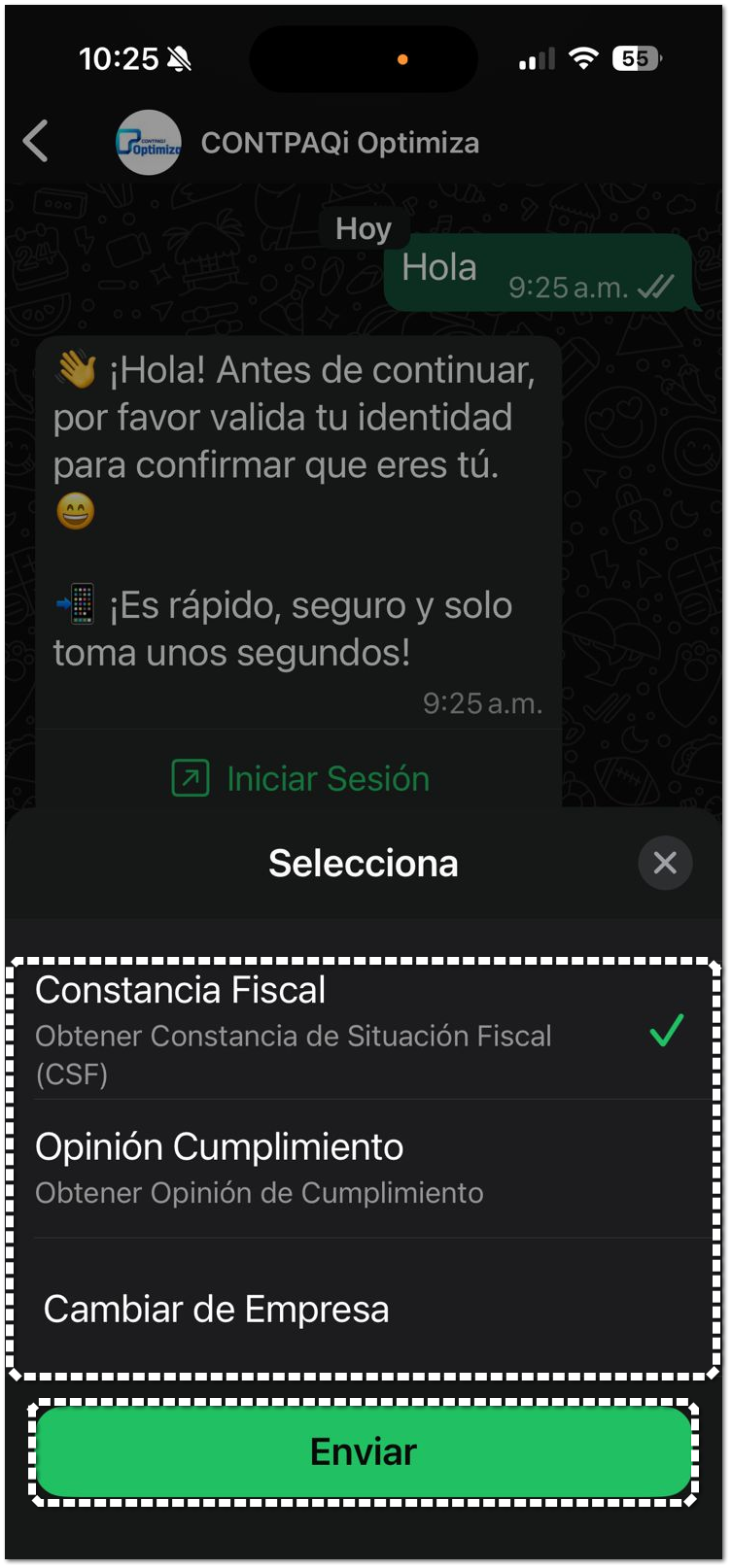 |
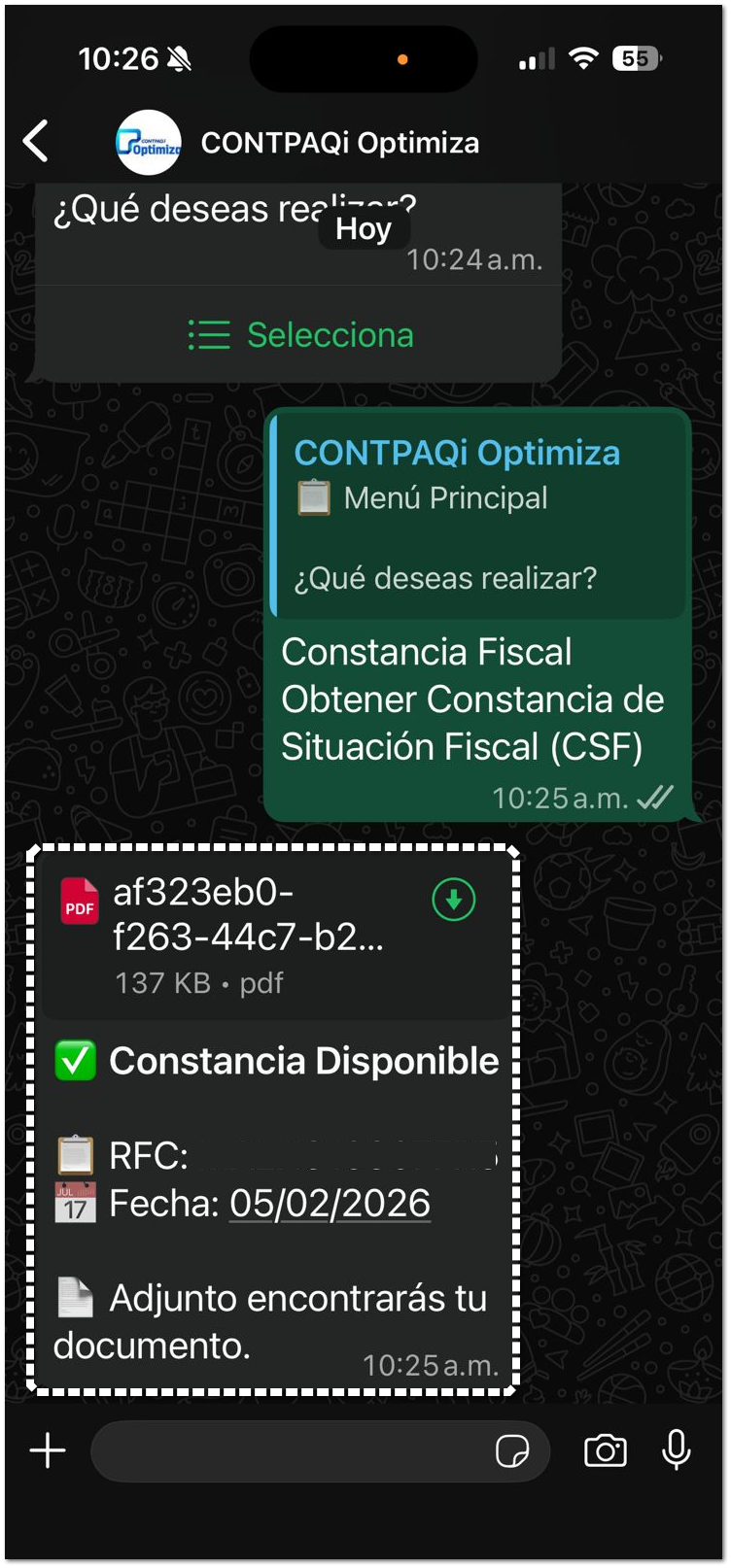
El cliente debe seleccionar y hacer clic en Enviar en alguna de las opciones disponibles, según lo que desea realizar.
Las opciones son las siguientes:
 |
| ||
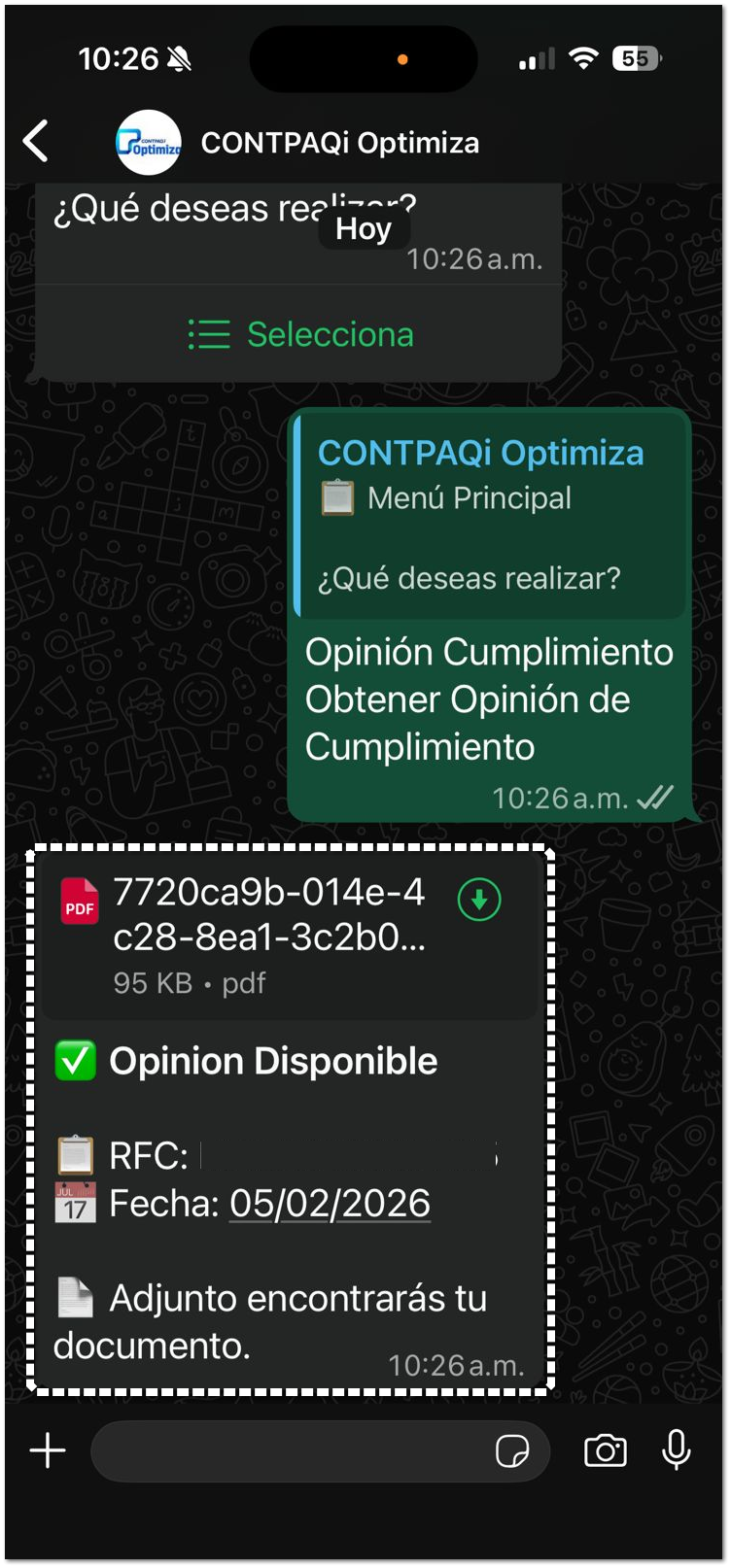 |
En seguida, se obtendrá el documento que se solicitó, el cual podrá descargar y visualizar.
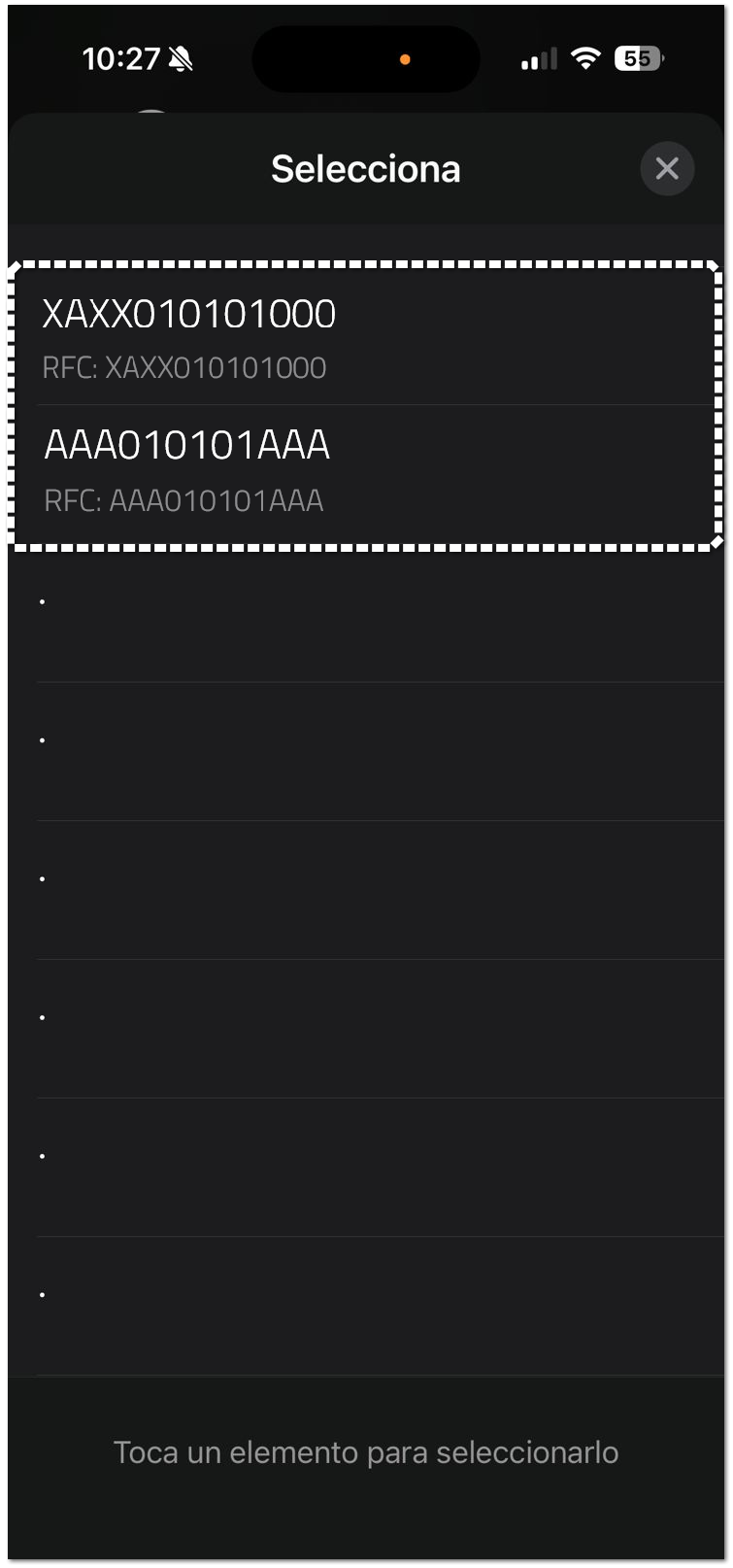
 En el caso de Cambiar de empresa, se muestra el listado, para que el cliente pueda cambiar la empresa (cliente) de la que desea obtener la información.
 |
| ||
 |
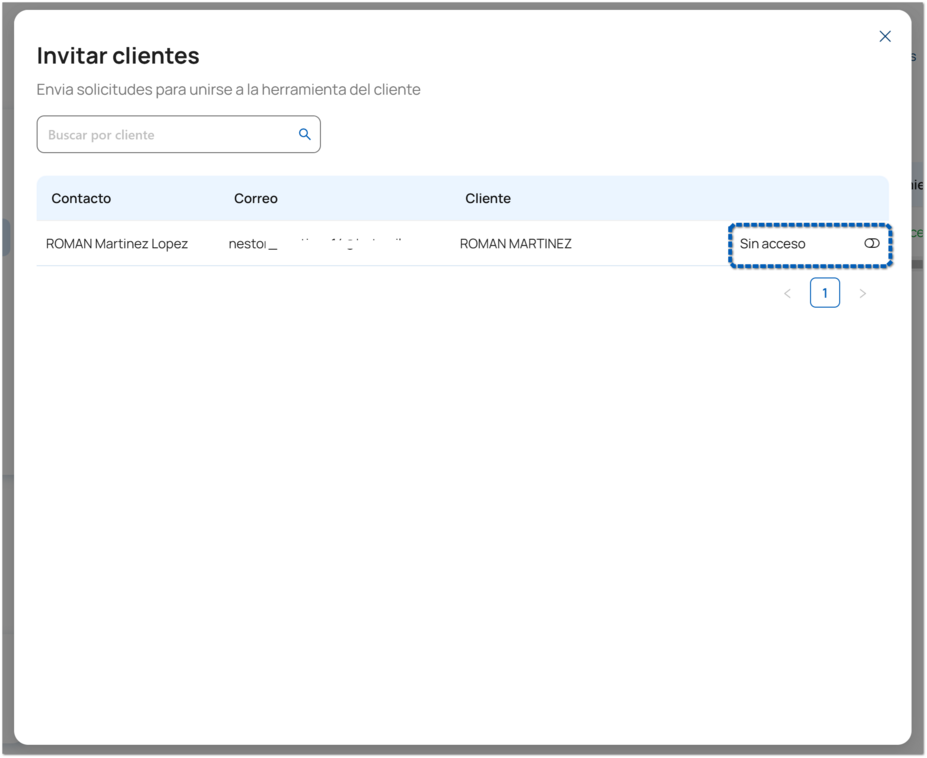
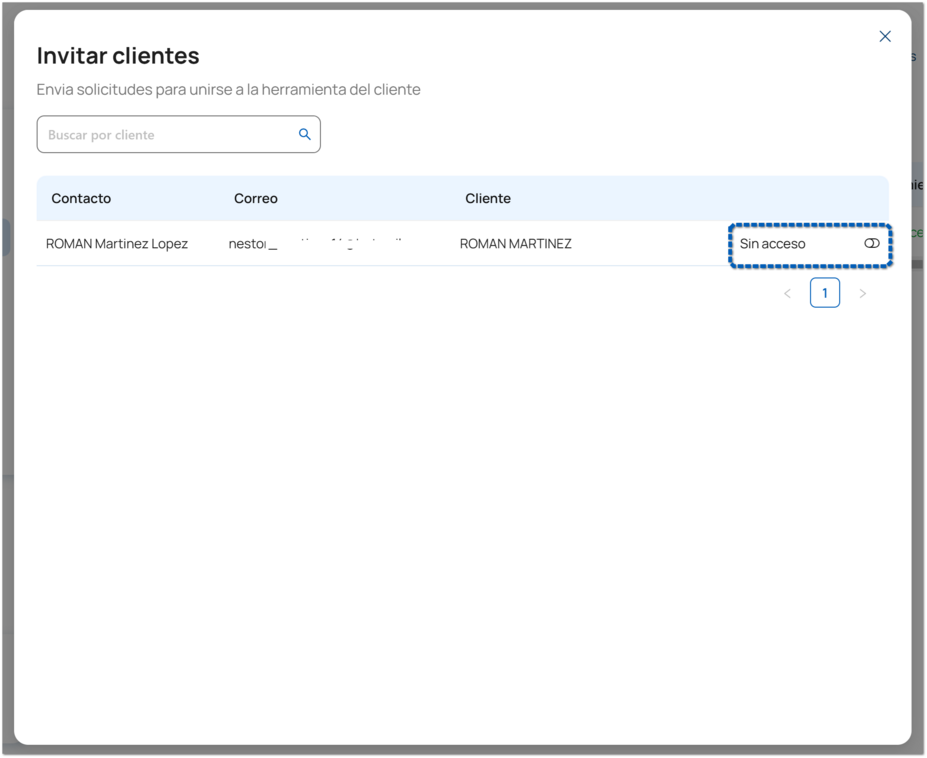
Si deseas quitar el acceso a un cliente a la herramienta, desde el apartado de Invitar clientes en CONTPAQi Optimiza®, es necesario deshabilitar el acceso, como se muestra en la siguiente imagen.
|
|