
Instalación de CONTPAQi Nóminas®
A continuación, te mostraremos los pasos para realizar la instalación del sistema, para este ejemplo realizaremos la instalación Local.
Debes tener a la mano los datos de tu instancia de SQL Server®:
-
Nombre de la instancia: (Ejemplo: COMPAC).
-
Usuario: sa.
-
Password de la instancia.
|
Paso
|
Acción
|
| ||
 |
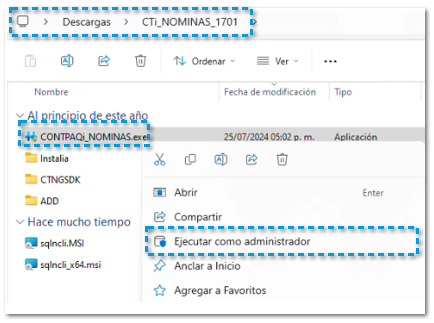
En la carpeta descomprimida en la que se descargó el sistema, encontrarás el instalador CONTPAQi Nóminas®, haz clic derecho sobre él y ejecútalo como Administrador para iniciar la instalación.
 |
| ||
 |
Se mostrará el splash del sistema:
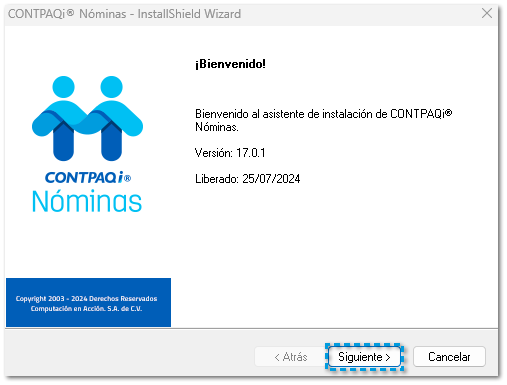
 Posteriormente la ventana de Bienvenida, haz clic en el botón Siguiente para continuar.
 |
| ||
 |
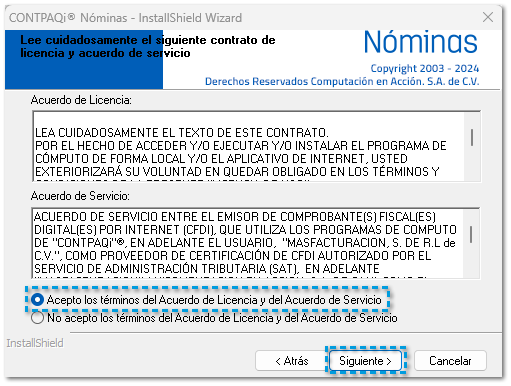
Lee cuidadosamente los acuerdos de licencia y servicio. Acepta los términos y haz clic en el botón Siguiente.
 |
| ||
 |
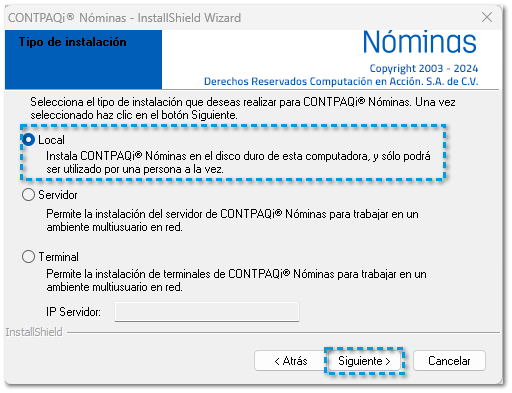
Selecciona el Tipo instalación que deseas para la instalación de tú sistema, y, haz clic en Siguiente.
En este ejemplo seleccionaremos la instalación: Local.
 Se mostrará la siguiente ventana en la que podrás decidir si deseas que el sistema busque en automático actualizaciones pendientes por medio del conector instalia®, para que puedas realizar la instalación.
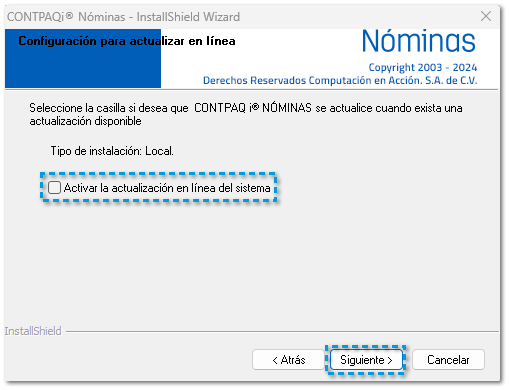
|
| ||
 |
Antes de iniciar el proceso de instalación, se mostrará una ventana que te indicara las rutas por default del sistema: Ruta de Programas (Ejecutables del sistema) y la Ruta de Empresas, haz clic en el botón Siguiente.
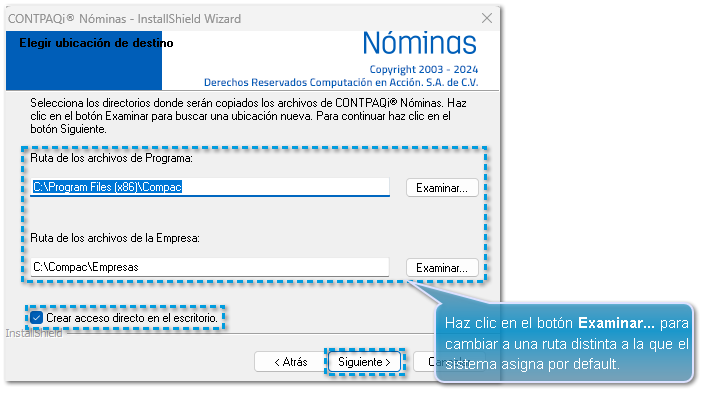 |
| ||
 |
Selecciona el servidor de base de datos que hayas instalado previamente en tu equipo. Captura el nombre de usuario sa, la contraseña de la instancia y la confirmación.
Haz clic en el botón Siguiente para continuar.
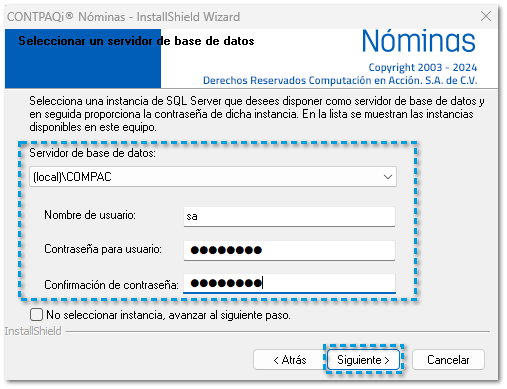 Se mostrará el mensaje de confirmación indicando la conexión exitosa a la instancia de SQL.
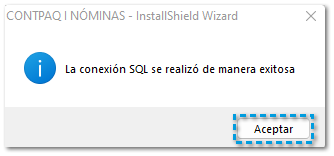 |
| ||
 |
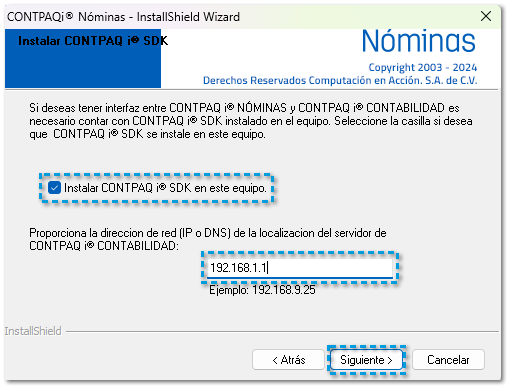
En caso de que no exista una instalación en el equipo de CONTPAQi® SDK, se mostrará la siguiente ventana para que puedas indicar la IP del equipo en el que tengas instalado CONTPAQi® Contabilidad, con la finalidad de que puedas tener interfaz entre CONTPAQi® Contabilidad y CONTPAQi Nóminas®.
|
| ||
 |
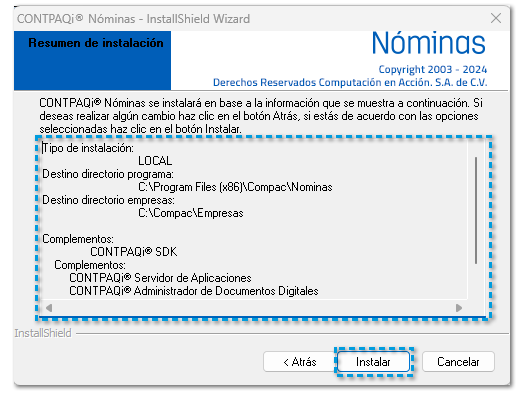
Se visualizará un Resumen de instalación del sistema CONTPAQi Nóminas® con sus respectivos complementos. Presiona el botón Instalar para continuar con dicha instalación.
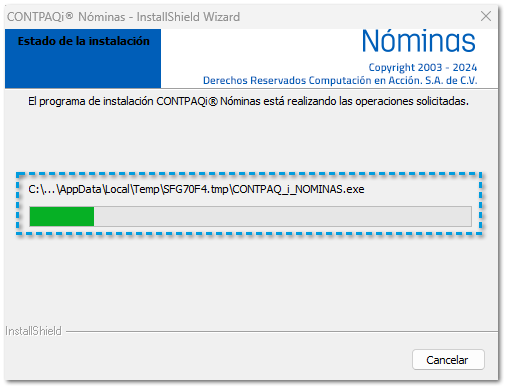
 Se mostrará el avance de la instalación:
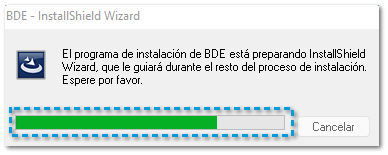
 Enseguida, se indicara la instalación de BDE, y posteriormente de la hoja de Nóminas.
 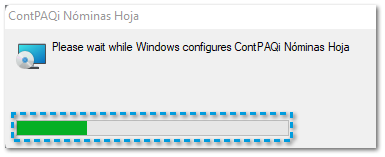 |
| ||
 |
Al término del proceso, aparecerá una ventana de información general de la instalación de CONTPAQi® Herramientas complementarias, lee detenidamente dicha información, por último, para iniciar con la instalación es necesario habilitar la opción correspondiente y dar clic en Continuar.
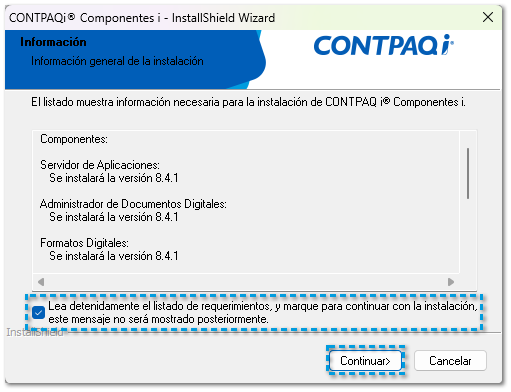 |
| ||
 |
Haz clic en Finalizar para terminar el proceso de instalación.
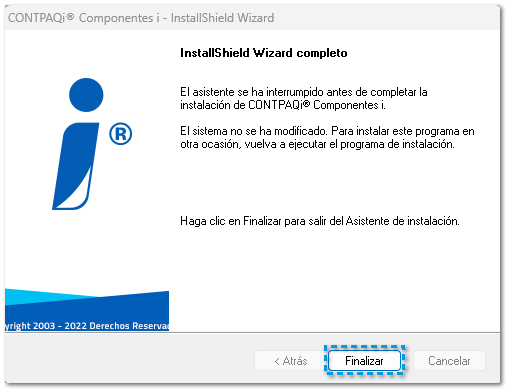 ¡Listo! ahora puedes ingresar al sistema desde el icono de acceso directo que se encuentra en el escritorio.
|
|