
Calendario
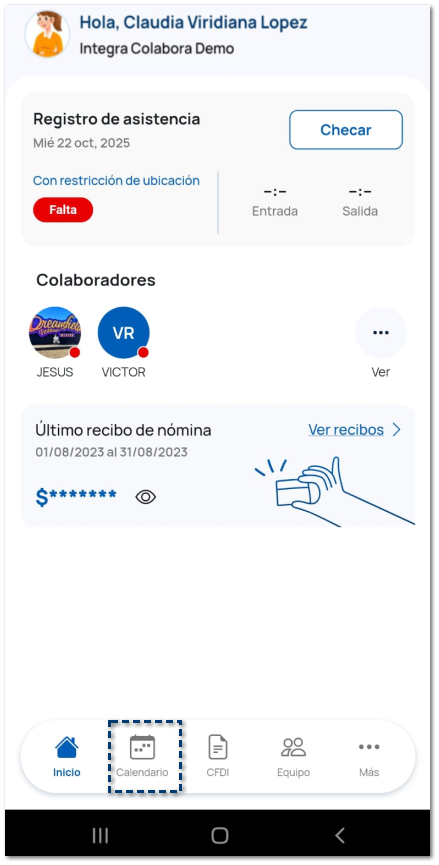
El módulo de Calendario permite visualizar las incidencias del mes en curso y de meses anteriores, identificadas por colores. Además, ofrece dos formas de consulta:
-
Modo calendario
-
Modo incidencias
Ambos modos permiten consultar el detalle del día con la información correspondiente.
 Modo Calendario (vista por días en cuadrícula). Modo Calendario (vista por días en cuadrícula).El calendario te permite identificar, de manera visual e intuitiva, los eventos registrados día a día, así como consultar el detalle de cada incidencia asociada al turno del colaborador.
Por omisión, se mostrará la vista modo Calendario.
Dentro del calendario se muestran los siguientes elementos:
Numeración y correspondencia con el calendario real:
Identificación del inicio del mes:
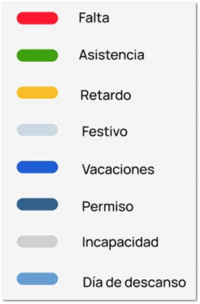
Mini badge de incidencia:
 Días de descanso:
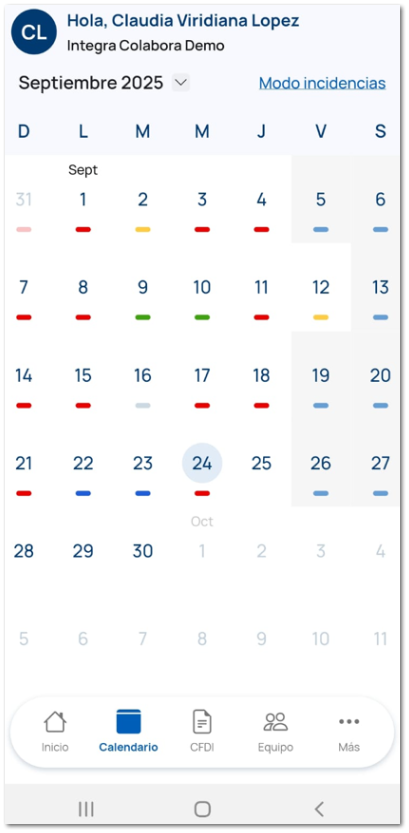 En la parte superior, visualizarás el nombre del mes y año en curso.
El día 1 de cada mes, incluirá como título el nombre del mes en letras pequeñas.
Debajo de cada número, se mostrará un mini badge de color, según la incidencia asignada:
Los días de descanso (según el turno del colaborador) se mostrarán con fondo gris-azulado.
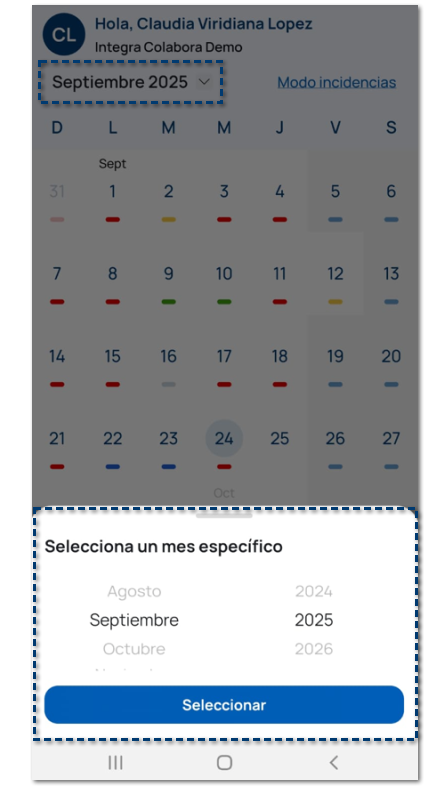
Podrás modificar el mes y año, si así lo requieres, al seleccionar en el mes o desplazarte en el calendario, deslizando hacia arriba (mes siguiente) o hacia abajo (mes anterior).
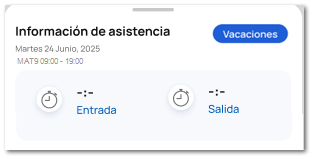
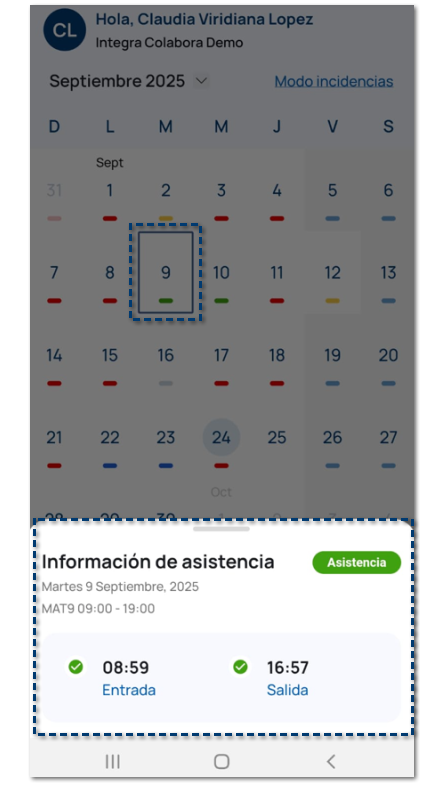
 Al seleccionar en un día, se abre una ventana emergente en formato bottom sheet, donde se muestra el detalle de la incidencia.
La ventana incluye:
 |
| Modo Incidencias (vista en listado). Para cambiar al Modo incidencias, es necesario hacer presionar la opción Modo incidencias
 , dentro de la vista Modo calendario. , dentro de la vista Modo calendario.En esta sección podrás visualizar, de manera clara y ordenada, toda la información relacionada con la asistencia y los eventos registrados durante el mes en curso.
Podrás visualizar el listado de incidencias filtrado por Faltas y Retardos que son las únicas que se pueden justificar.
Cada día del mes se presenta dentro de un card independiente, lo que facilita la lectura y la consulta.
Los cards están organizados en orden descendente, es decir, el primer card corresponde al último día del mes y, conforme se avanza hacia abajo, se muestran los días anteriores.
Dentro de cada card se muestran los siguientes elementos:
Línea lateral de color:
Fecha en formato largo:
Turno asignado:
Badge de incidencia:
Registro de horas:
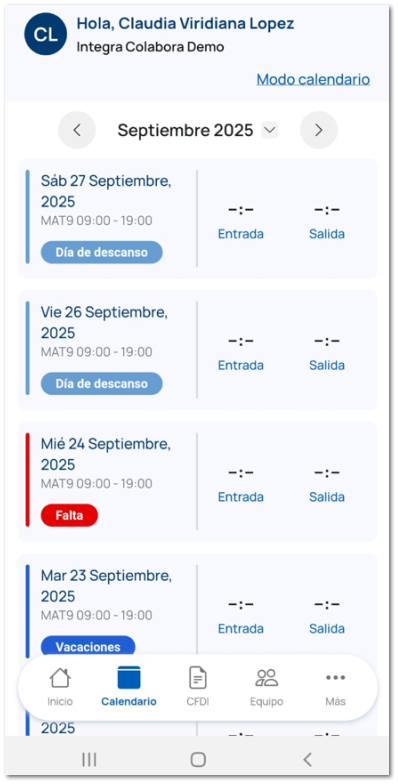 Podrás desplazarte por el listado de días mediante un movimiento de deslizamiento hacia arriba o hacia abajo en la pantalla.
En la parte superior, visualizarás el nombre del mes y año en curso.
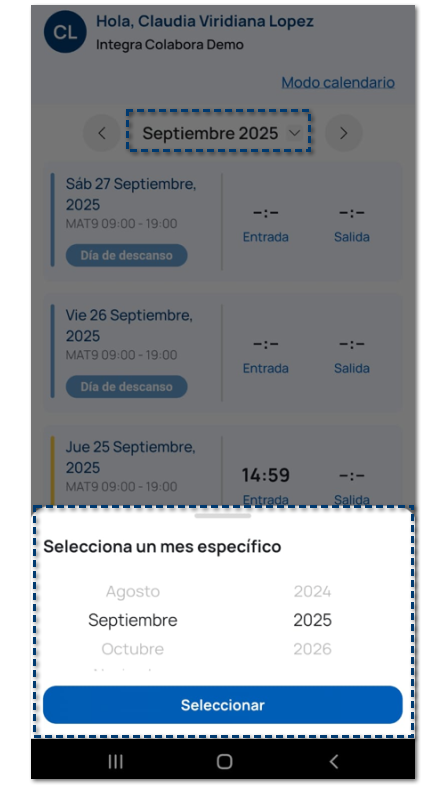
Podrás modificar el mes y año, si así lo requieres, al seleccionar el mes o desplazarte en el calendario, deslizando hacia la izquierda (mes anterior) o deslizando hacia la derecha (mes siguiente).
 |