
CFDI
El módulo de CFDI está diseñado para que cada colaborador pueda consultar, organizar, descargar y compartir sus recibos de nómina (CFDIs) de manera fácil, rápida y segura.
Este apartado del sistema asegura que el colaborador siempre tenga a la mano su información de pagos, sin necesidad de solicitarla manualmente al área de Recursos Humanos. Además, permite llevar un control histórico de todos los recibos emitidos, con herramientas de búsqueda y filtrado que facilitan la localización de documentos específicos.
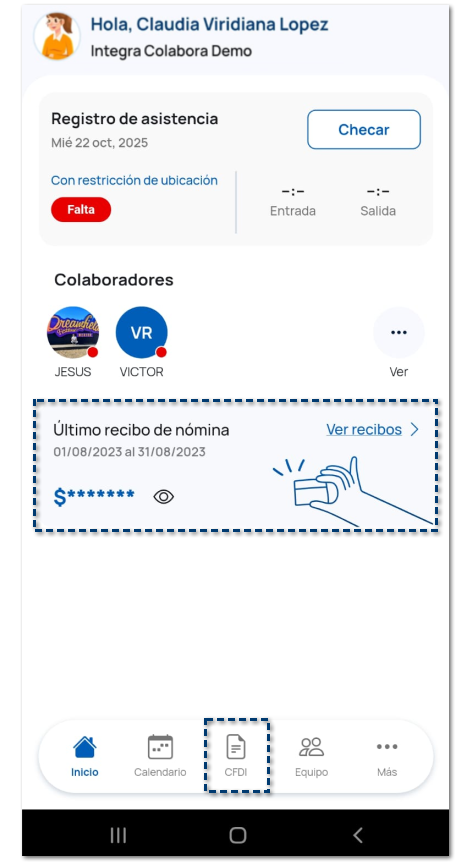
Existen dos formas de ingresar a la lista de recibos:
-
Desde la sección Último recibo de nómina, ubicada en la pantalla de inicio.
-
A través del botón CFDI en el menú principal.
Al entrar, el sistema identifica la situación del colaborador:
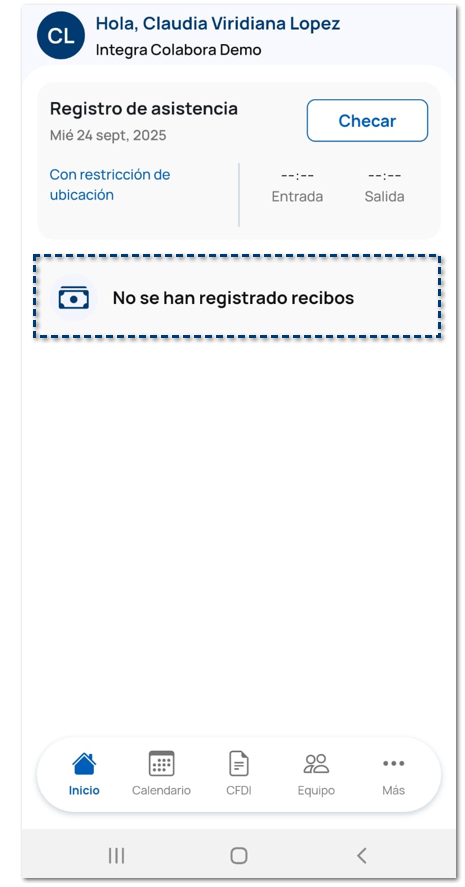
 Sin recibos registrados:Aparecerá el mensaje informativo: "No se han registrado recibos". Esto ocurre cuando el colaborador aún no tiene ningún pago registrado en la plataforma.
 |
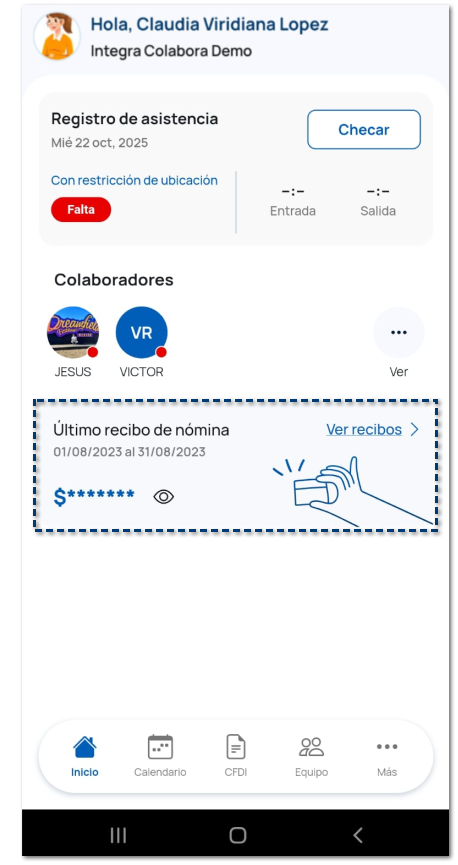
Con al menos un recibo disponible:Se mostrará el recibo más reciente, con información básica del periodo y monto total. Este acceso rápido es útil para el colaborador que desea consultar únicamente su último pago.
La tarjeta del último recibo incluye:
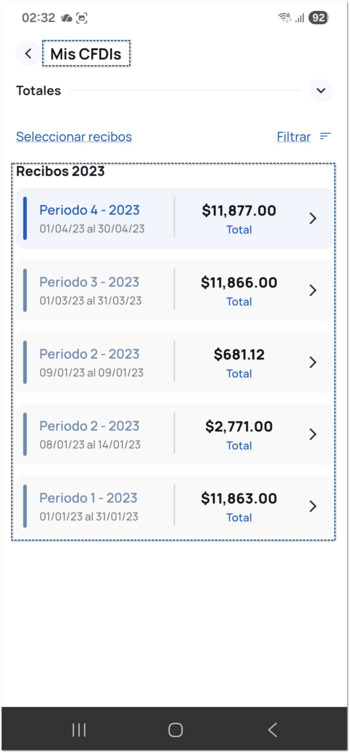
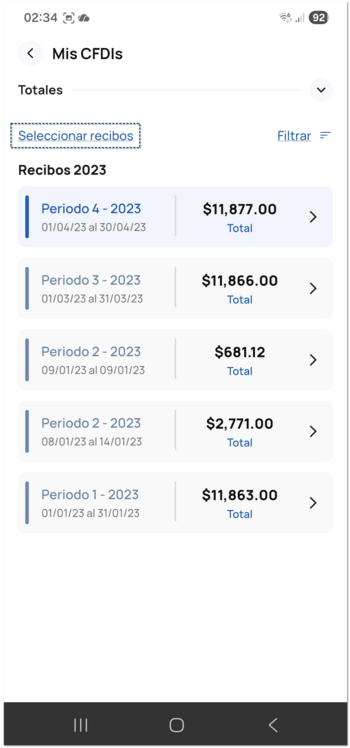
 Al acceder a la vista completa, se abre la pantalla Mis CFDIs, donde el colaborador puede explorar todo su historial de recibos.
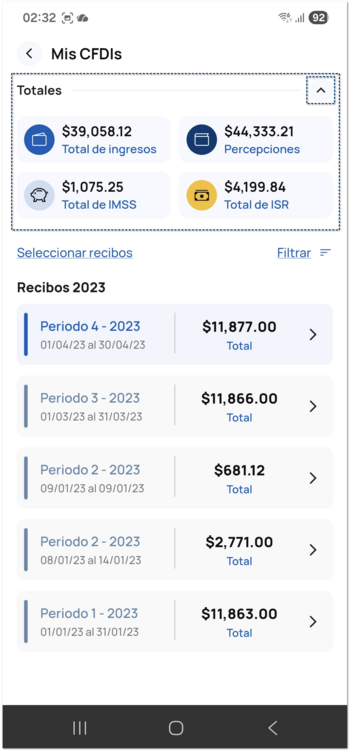
En la parte superior visualizarás la sección Totales, que podrás mostrar y ocultar.
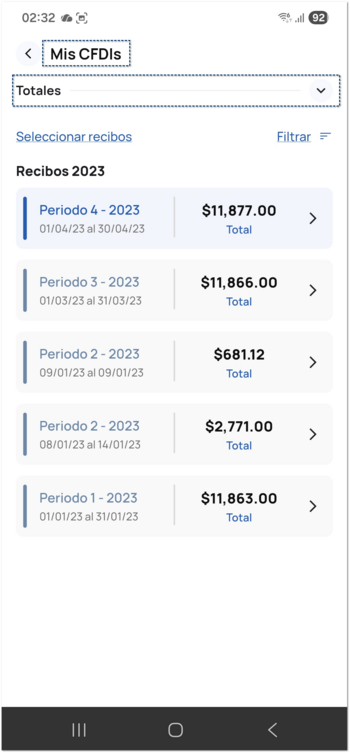 Al mostrar el área de Totales, aparecen los acumulados según el filtro seleccionado (por omisión, el año actual). Estos totales son útiles para entender, de forma global, cuánto ha percibido el colaborador durante el periodo. Incluyen:
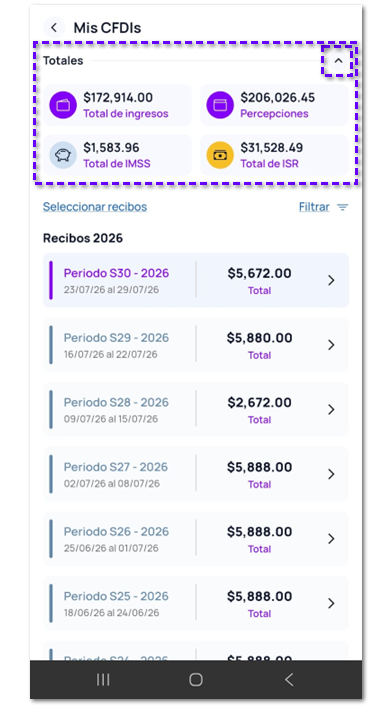 Debajo de los totales visualizarás los recibos de nómina del ejercicio en curso o seleccionado en el filtro y los recibos de los últimos 3 meses.
Esto permite al colaborador saber con claridad qué rango de tiempo está consultando.
Cada recibo se presenta en un card individual, que contiene:
Los recibos aparecen en orden descendente por omisión, del más reciente al más antiguo.
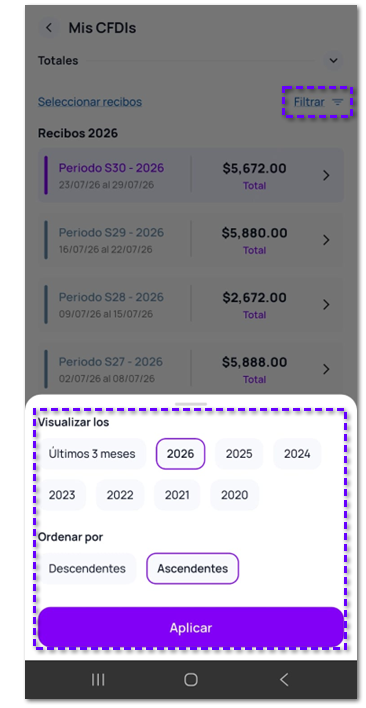
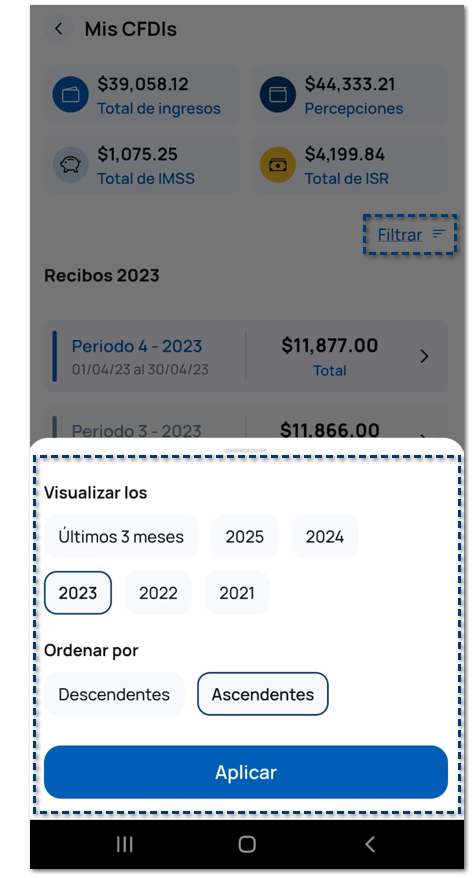
 La herramienta de filtro facilita la localización de recibos según el periodo de interés.
Al seleccionar la opción Filtrar, se muestran filtros dinámicos y flexibles:
El sistema permite consultar hasta 6 años atrás. Si el colaborador ingresó hace menos de 6 años, el filtro se ajusta a su año de ingreso.
Por ejemplo:
Esto asegura que el usuario no vea periodos sin datos y solo tenga filtros útiles.
Además del filtro, el colaborador puede elegir cómo se ordenan los recibos:
El ordenamiento se realiza siempre con base en el número de periodo.
Al modificar un filtro o el orden, el botón Aplicar se habilita y al presionarlo:
Es posible modificar filtro y ordenamiento simultáneamente.
 |
 para proteger la información sensible.
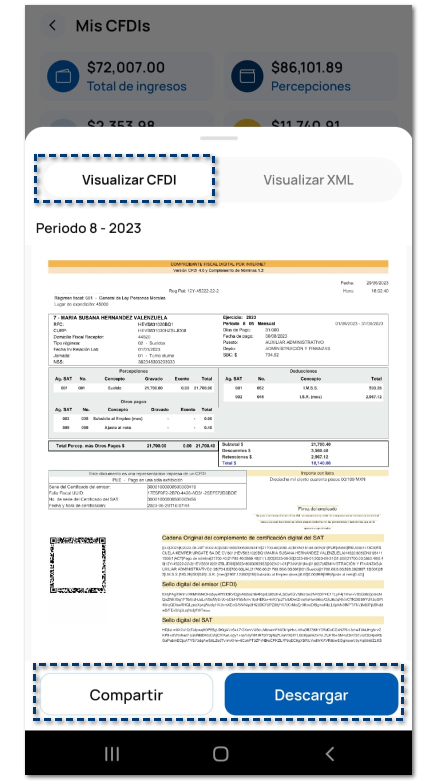
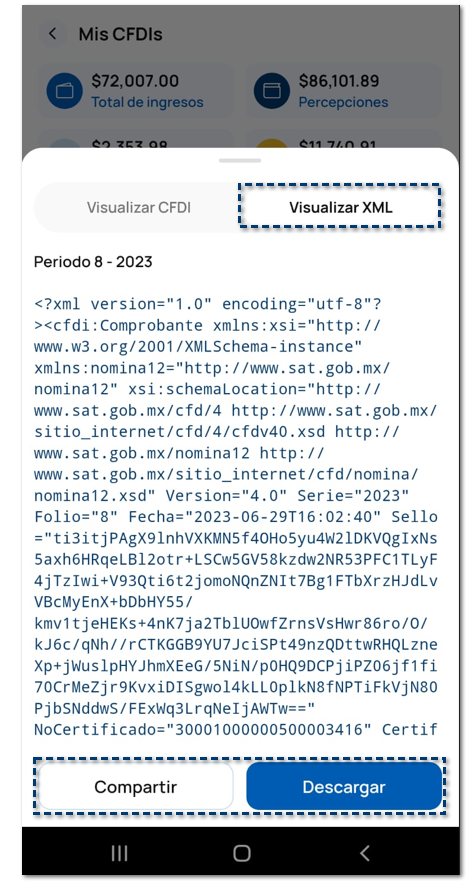
 Descarga de recibos de nómina.Cuando el colaborador selecciona un recibo específico, se abre un bottom sheet de detalle, que ofrece una vista completa del documento.
 En esta sección, se mostrarán las siguientes pestañas de visualización:
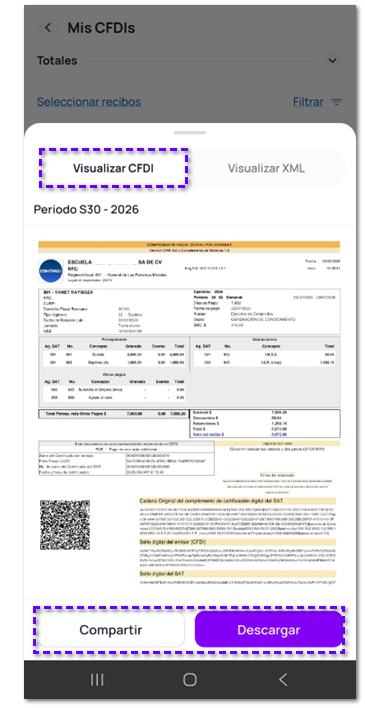
 En la parte inferior, el colaborador cuenta con dos botones principales:
1. Compartir:
Después de realizar una descarga o compartir un recibo, el sistema regresa automáticamente a la lista de recibos para que el usuario continúe navegando.
|
Descarga masiva de recibos de nómina.Dentro del listado de recibos de nómina, se incluye la opción Seleccionar recibos
 , que te permitirá habilitar las opciones de descarga masiva del CFDI de nómina. , que te permitirá habilitar las opciones de descarga masiva del CFDI de nómina.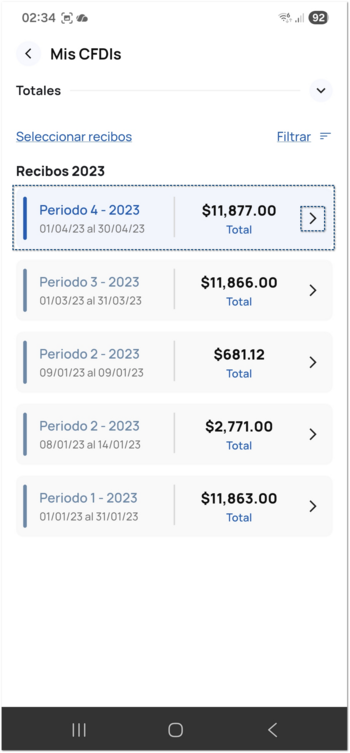 Visualizarás el check Seleccionar todo, que te permitirá seleccionar los recibos de nómina que deseas descargar.
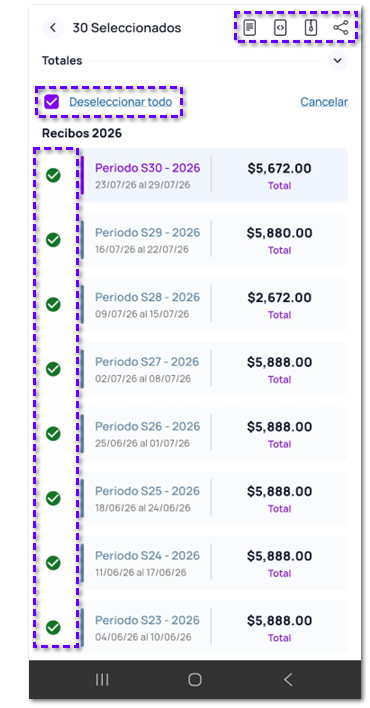 Una vez que has seleccionado los recibos de nómina, en la parte superior derecha, se muestran las siguientes acciones masivas
 : :
|
 PDF: podrás descargar el documento PDF.
 XML: podrás descargar el archivo XML.
 ZIP: podrás descargar en una carpeta comprimida todos los recibos de nómina seleccionados.
 Compartir: podrás compartir los recibos de nómina seleccionados a otra aplicación.