
Ubicaciones
El módulo de Ubicaciones te permite gestionar de forma sencilla los lugares desde los cuales puedes registrar tu asistencia en la aplicación.
Existen dos tipos de ubicaciones:
-
Centros de trabajo: son las oficinas, plantas o sucursales definidas por tu empresa. Tú no puedes modificarlos ni eliminarlos, ya que están establecidos por el Administrador.
-
Lugares de trabajo personales: son los que tú como colaborador puedes registrar, por ejemplo tu casa si trabajas en modalidad home office..
Mantener esta información actualizada es importante porque asegura que tu registro de asistencia se realice en las ubicaciones correctas y conforme a las políticas de la organización.
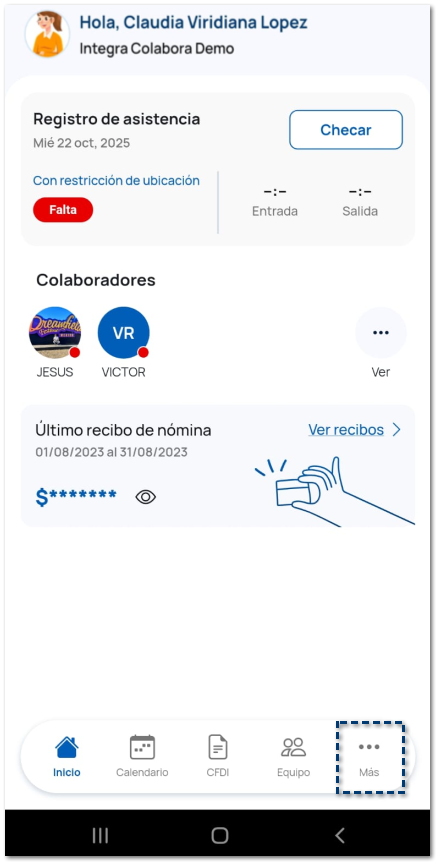
Para ingresar a este módulo, selecciona la opción Más.
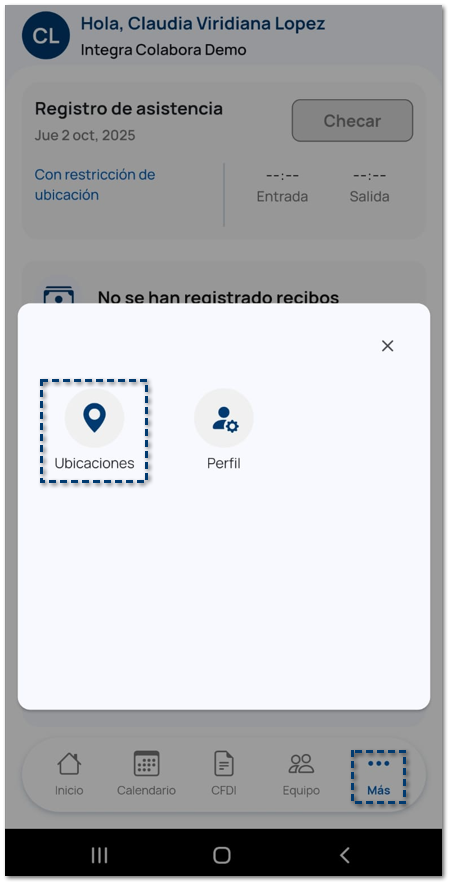
Y selecciona la opción Ubicaciones.
Al acceder, se desplegará la lista con los centros y lugares de trabajo registrados.
Si aún no tienes ningún registro, se mostrará el siguiente mensaje: “No hay registros a mostrar”, lo que indica que debes crear tu primer lugar de trabajo si tu configuración lo requiere.
Nota
Al ingresar a la sección Ubicaciones, se mostrará un mensaje de ayuda indicando que puedes eliminar ubicaciones fácilmente deslizando hacia la izquierda en un lugar de trabajo (home office) para desplegar la opción de Eliminar.
 |
 Lista de Centros y Lugares de trabajo.La lista te mostrará todos los lugares disponibles, organizados en orden alfabético ascendente. Esto facilita la búsqueda cuando cuentas con varios registros.
 Centros de trabajo. Centros de trabajo.Estos son los lugares oficiales configurados por tu empresa.
Representados con un ícono de empresa
 . .No pueden eliminarse ni modificarse, ya que están configurados por tu Administrador.
Por ejemplo: Si tu empresa tiene sucursales en distintas ciudades, cada una aparecerá en la lista para que sepas dónde está permitido registrar asistencia.
Lugares de trabajo.Estos son los lugares personales que tú puedes gestionar.
Representados con un ícono de casa
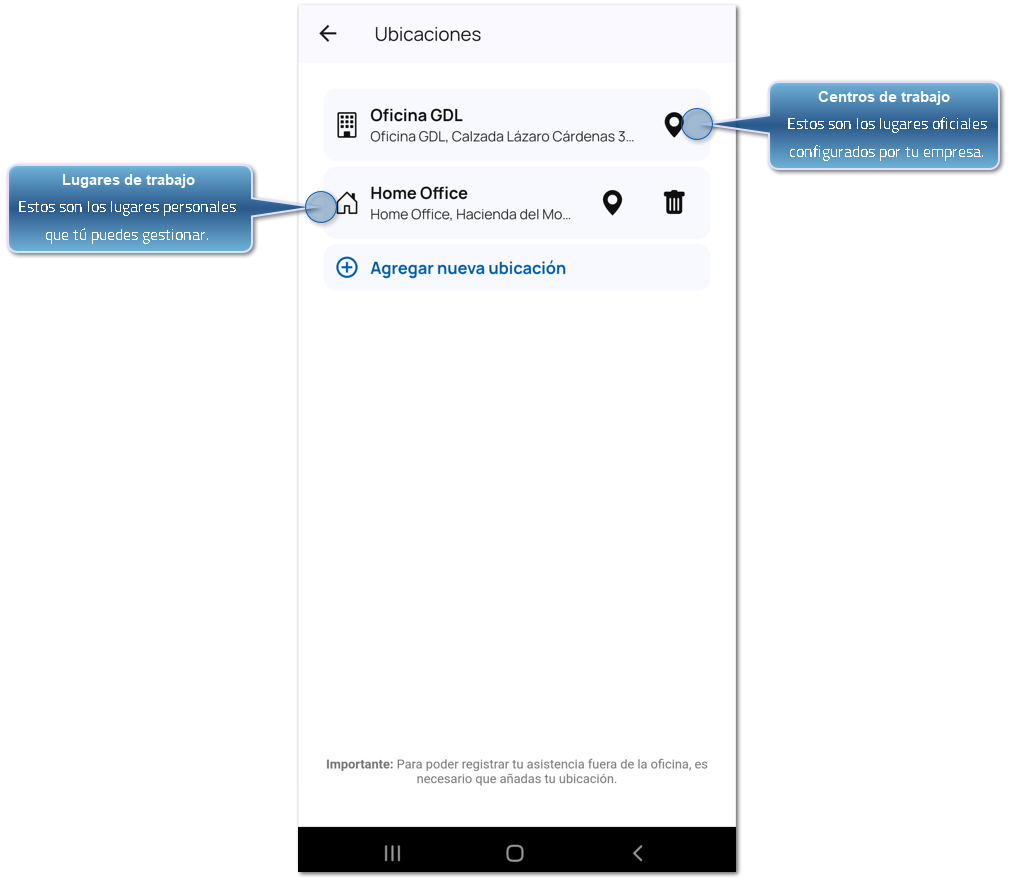 . .Estos registros los puedes crear, modificar y eliminar según tus necesidades.
Por ejemplo: Si trabajas desde casa tres días a la semana, puedes dar de alta tu domicilio como “Casa Principal” para registrar asistencia desde ahí.
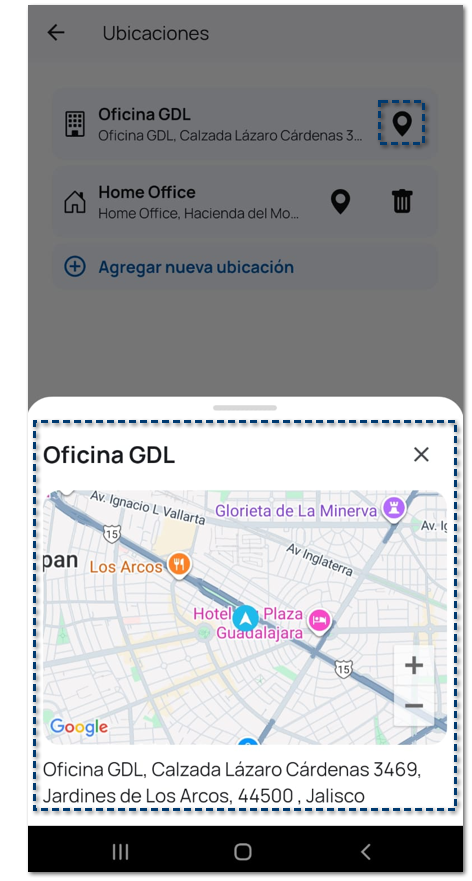
 Al seleccionar alguna ubicación, se abrirá un mapa en modo lectura.
Este mapa mostrará la dirección capturada y no se podrá mover ni editar. Sirve únicamente para confirmar visualmente la ubicación del lugar registrado.
 Si deseas eliminar un lugar de trabajo, selecciona la ubicación y desliza hacia la izquierda, se mostrará la opción Eliminar.
 Al seleccionar esta opción, visualizarás una ventana de confirmación que indica: "¿Deseas eliminar el lugar de trabajo?". Presiona el botón Aceptar, para continuar.
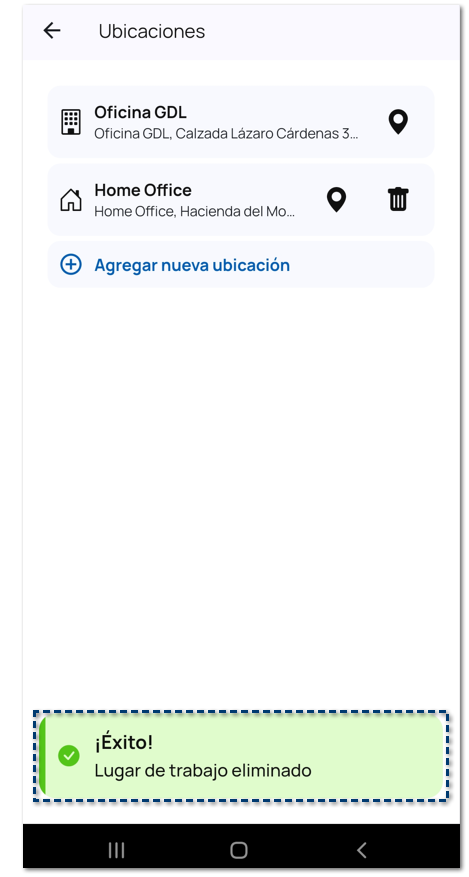
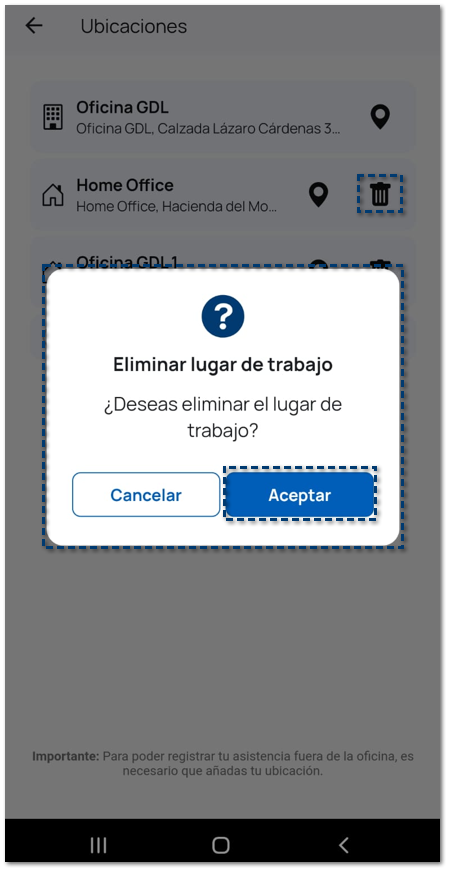 Al finalizar el proceso, se mostrará la leyenda: ¡Éxito! Lugar de trabajo eliminado.
Solo puedes eliminar tus lugares personales. Los centros de trabajo siempre permanecen visibles.
 |
Agregar nueva ubicación.Al final del listado de centros y lugares de trabajo, visualizarás el botón Agregar nueva ubicación, que te permitirá registrar un domicilio adicional.
El comportamiento de este botón depende de tu configuración de asistencia:
Esto asegura que siempre trabajes dentro de los parámetros configurados por tu empresa.
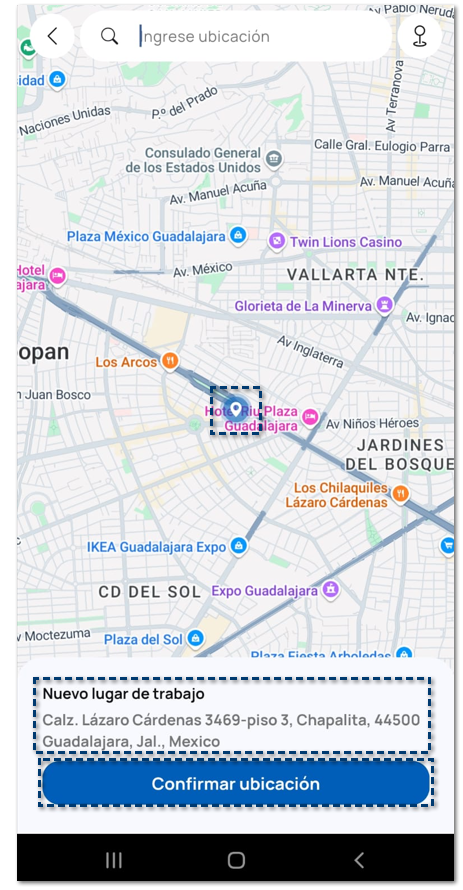
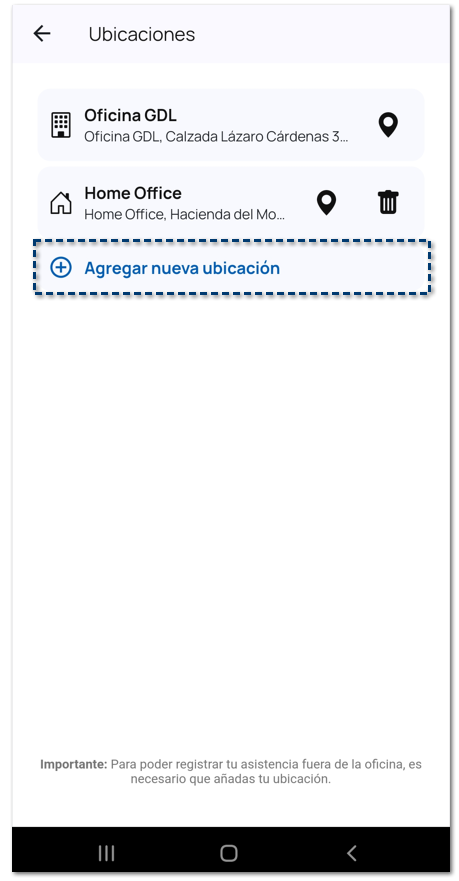 Al seleccionar la opción Agregar nueva ubicación, se mostrará el mapa en pantalla completa con un pin fijo en tu ubicación actual.
Podrás mover el mapa para ubicar el lugar exacto mientras el pin permanece fijo en el centro.
El domicilio identificado se mostrará debajo del mapa.
Al encontrar tu ubicación exacta, presiona el botón Confirmar ubicación.
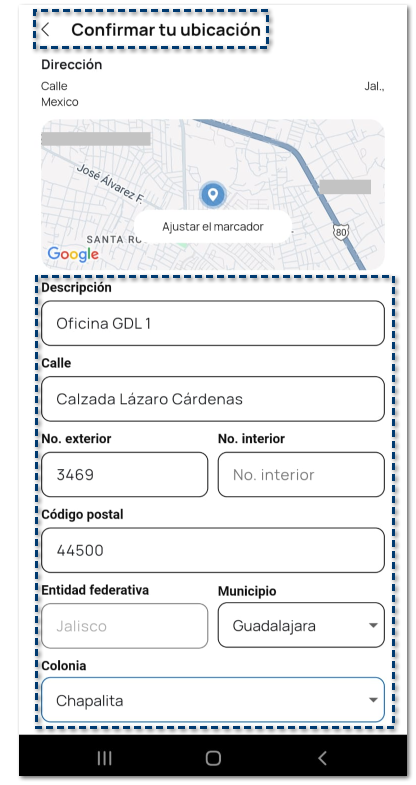
 Al confirmar una dirección (ya sea por búsqueda o por mapa), se mostrarán los siguientes campos para validar o editar la información:
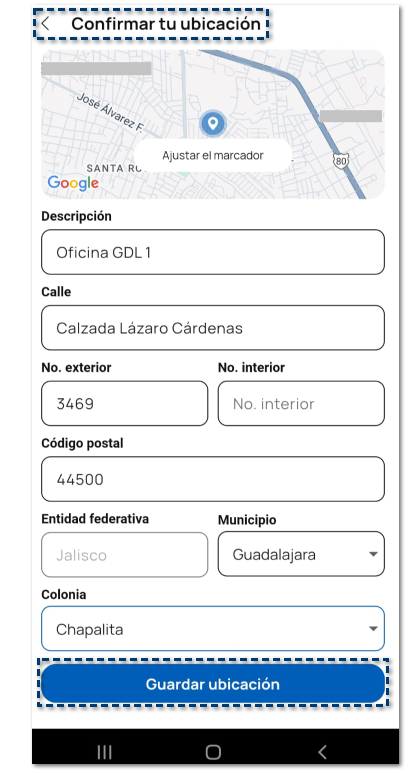
 Una vez que completes los datos, presiona el botón Guardar ubicación.
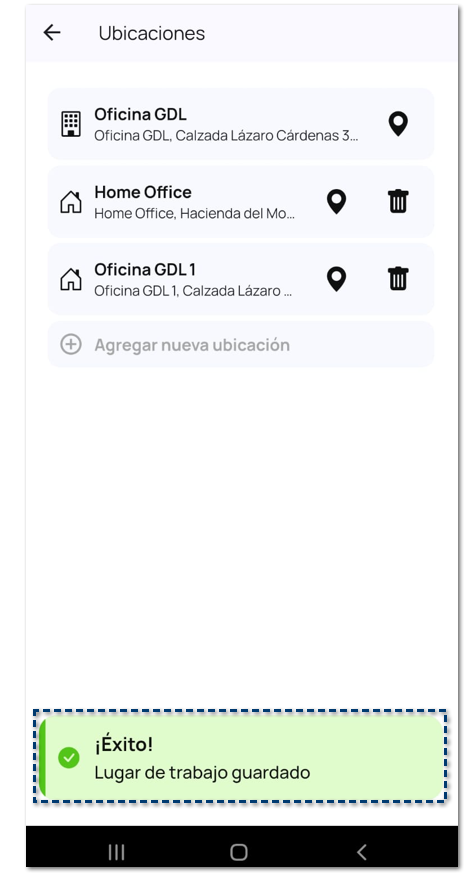
 Se mostrará un mensaje de confirmación: "¡Éxito! Lugar de trabajo guardado.
El nuevo lugar se guardará y regresarás a la lista de ubicaciones, donde aparecerá tu nuevo registro.
 |