
Integración de CONTPAQi Nóminas Nube con CONTPAQi Colabora®
×

Configuración Inicial para Vacaciones en CONTPAQi Colabora®


Antes de comenzar a recibir y autorizar solicitudes de tu equipo, es fundamental realizar la configuración inicial en CONTPAQi Colabora®. Este proceso te permite estructurar de forma clara las reglas bajo las cuales operará la empresa, asegurando procesos ordenados y transparentes mediante los siguientes tres pilares:
 
¤  Saldos de vacaciones: Te permite registrar, revisar y mantener al día el historial y la cantidad exacta de días disponibles que tiene cada colaborador.
 
¤  Políticas de vacaciones: Es el espacio donde estableces las reglas y criterios aplicables de tu empresa, como la antigüedad mínima requerida o las condiciones para el uso de días de descanso.
 
¤  Tipos de permisos: Te ayuda a definir y clasificar las diferentes ausencias o permisos especiales que los empleados podrán solicitar de manera digital.
 
 
Configuración
En esta sección se especifican las configuraciones clave para activar y llevar el control de ausencias e incidencias. El módulo tiene como propósito alinear el marco legal de las vacaciones con las políticas internas de la empresa en materia de permisos especiales.


Saldos de vacaciones.

El Saldo de Vacaciones representa el historial y la cantidad exacta de días de descanso con los que cuenta un colaborador a una fecha determinada.
 
Establecer correctamente los saldos iniciales en CONTPAQi Colabora® es un paso crítico en la implementación del sistema; funciona como el "punto de partida" contable que permite al software calcular de forma precisa los días disponibles de cada empleado, considerando sus aniversarios laborales, los días ya disfrutados y las partes proporcionales acumuladas.
 
 
Paso
Acción
 
Ingresa al Portal Web de CONTPAQi Colabora®.
 
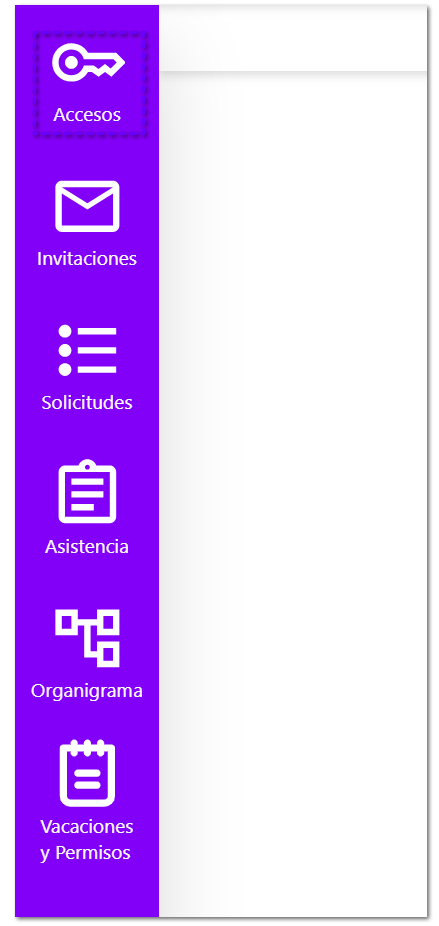
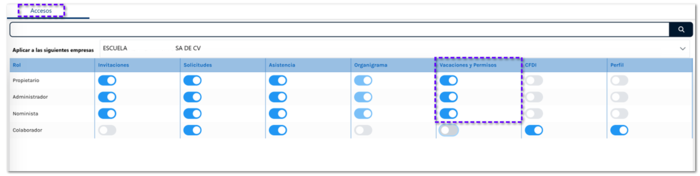
Dirígete al menú lateral y selecciona el módulo Accesos.


Asegúrate de tener habilitado el módulo de Vacaciones y Permisos para permitir la operación correcta de este módulo.


Nota
 
Se recomienda otorgar el acceso a los colaboradores únicamente después de haber concluido la configuración completa del sistema.


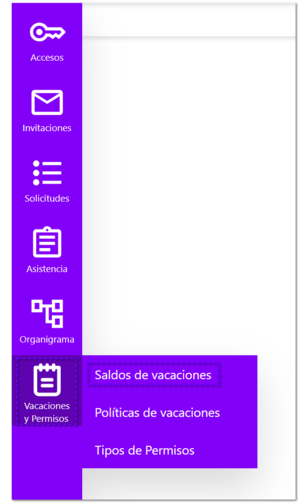
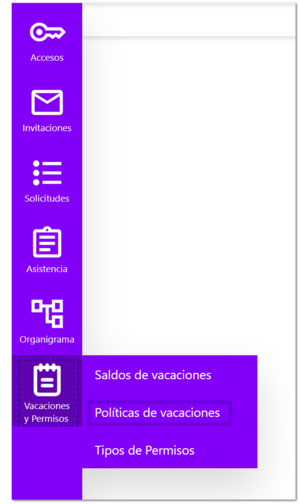
Dirígete al menú lateral y selecciona el módulo Vacaciones y Permisos.
 
Selecciona el menú Saldos de vacaciones.


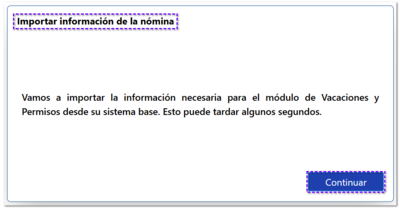
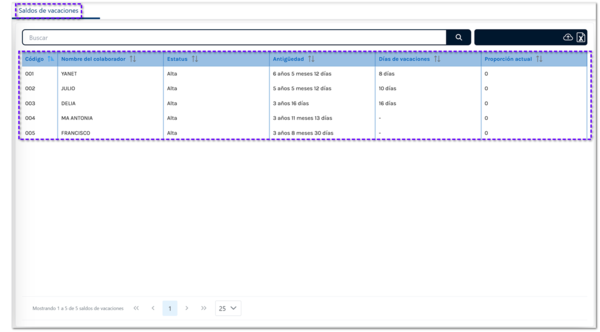
Visualizarás el siguiente mensaje para Importar información de la nómina, haz clic en Continuar.


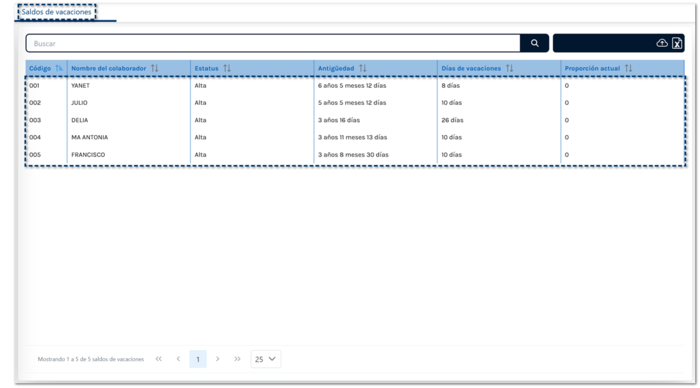
Al ingresar por primera vez, el sistema pre-cargará automáticamente a los colaboradores activos (mismos que figuran en el módulo de Invitaciones) con la siguiente información base:
 
  • Código
  • Colaborador
  • Estatus
  • Antigüedad
 
 
Nota
 
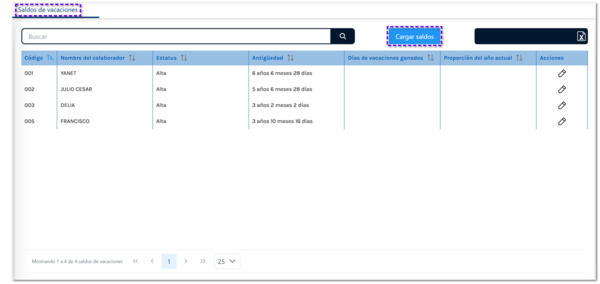
Las columnas Días vacaciones ganados y Proporción del año actual se mantendrán vacías hasta que se realice la carga inicial o captura manual.


  Carga inicial:
El sistema ofrece una herramienta de importación inteligente para evitar la captura manual de datos históricos.
 
Haz clic en el botón Carga saldos.


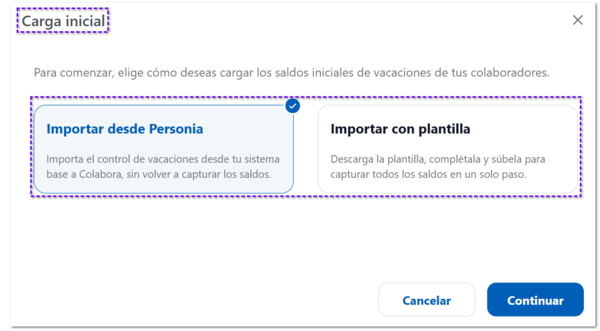
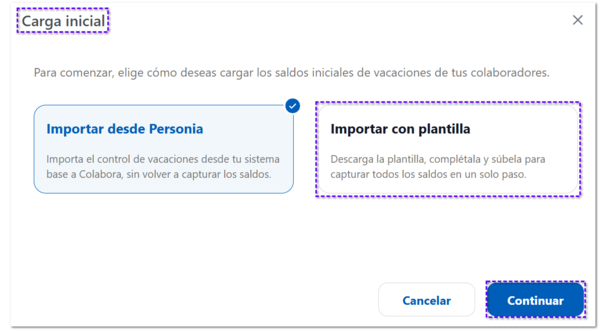
Para comenzar, elige cómo deseas cargar los saldos iniciales de vacaciones de tus colaboradores.


  Importar desde el sistema base:
Importa el control de vacaciones desde tu sistema base a Colabora, sin volver a capturar los saldos.
 
El nombre de esta función es dinámico según tu configuración:
 
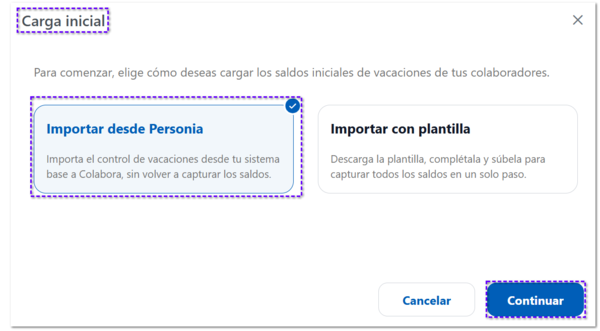
  • Si usas CONTPAQi Nóminas Nube, verás: "Importar desde Personia".
 
Haz clic en Continuar.


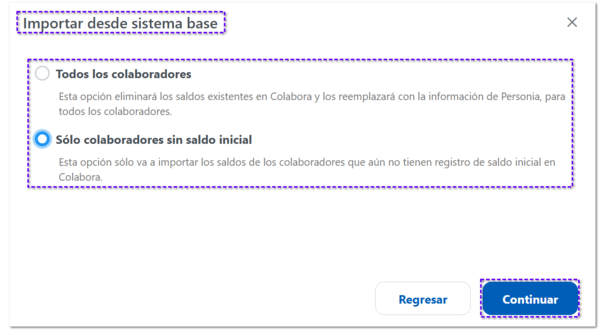
El sistema seleccionará por omisión la opción más lógica según el estado de tu información:
 
¤   Todos los colaboradores: 
Esta opción eliminará los saldos existentes en Colabora y los reemplazará con la información de CONTPAQi Nóminas Nube, para todos los colaboradores; ideal para realizar la primera carga de saldos iniciales.
 
Además, se trae las "tarjetas de vacaciones" (días tomados) sin duplicar las existentes para calcular el saldo actual exacto.
 
¤   Sólo colaboradores sin saldo inicial:
Esta opción sólo va a importar los saldos de los colaboradores que aún no tienen registro de saldo inicial en Colabora.
 
Solo busca y trae información de aquellos que aparecen vacíos en el grid de Colabora.
 
Una vez que has seleccionado la opción de importación, haz clic en Continuar.


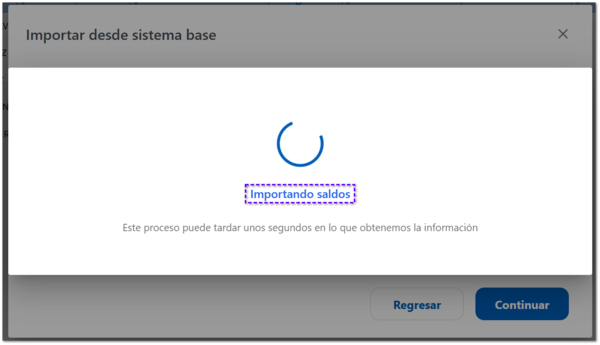
Visualizarás el avance del proceso de Importación de saldos.


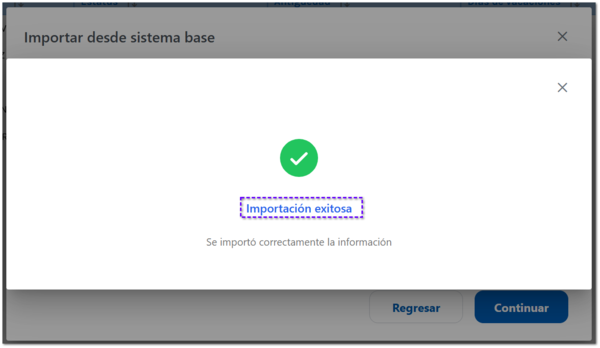
Al finalizar el proceso, se mostrará un mensaje confirmando la carga.
 
En caso contrario, se mostrará el detalle del fallo para su corrección.


  Importar con plantilla:
Esta opción permite exportar una plantilla personalizada de Excel con el padrón de empleados activos para capturar o editar los saldos de vacaciones de forma masiva y luego cargarla al sistema.
 
Haz clic en Continuar.


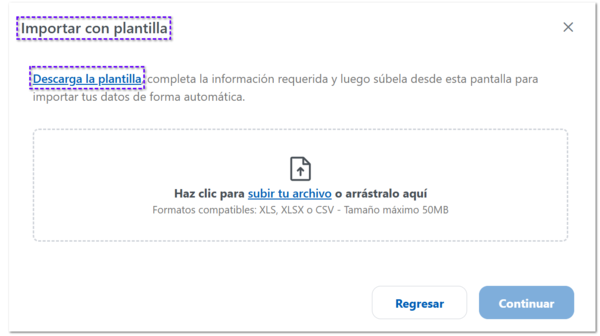
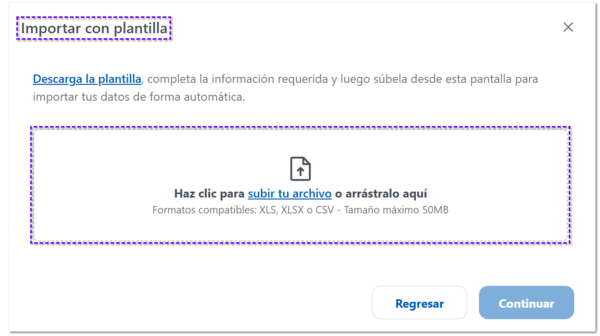
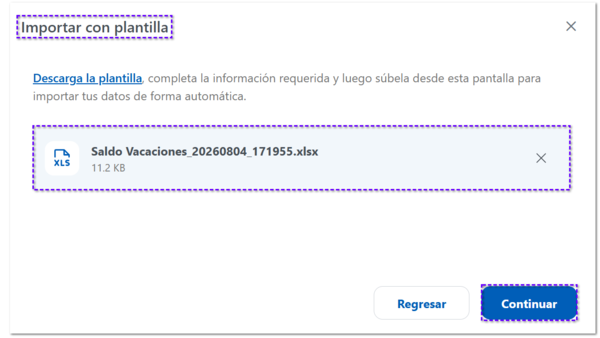
Visualizarás una ventana emergente de carga de archivos.
 
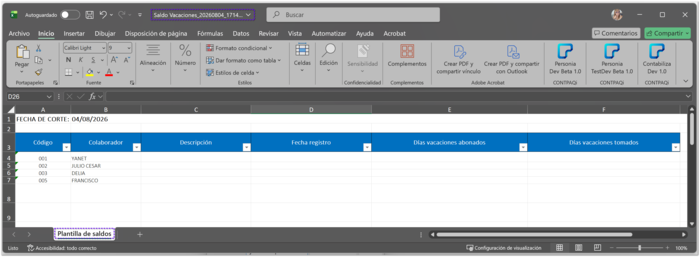
Al hacer clic en el enlace Descarga la plantilla, la plataforma generará un archivo de Excel con las siguientes características:
 
 
¤  Colaboradores Precargados:
Incluirá automáticamente a los mismos empleados activos que se visualizan en el tablero (grid) del sistema, respetando exactamente el mismo orden.
 
¤  Estructura del Nombre:
El campo del nombre se exportará bajo el formato oficial: [Nombres] + [Primer Apellido] + [Segundo Apellido].
 
¤  Formato de Códigos:
Si el código del empleado es alfanumérico o contiene ceros a la izquierda (ej. 0015), el archivo de Excel respetará y mantendrá los ceros iniciales sin eliminarlos.
 
¤  Captura de Datos:
Las columnas correspondientes a Código y Nombre se descargarán bloqueadas/completas como referencia de identidad. El resto de las columnas para los saldos de vacaciones se descargarán vacías, listas para la captura manual por parte del usuario.


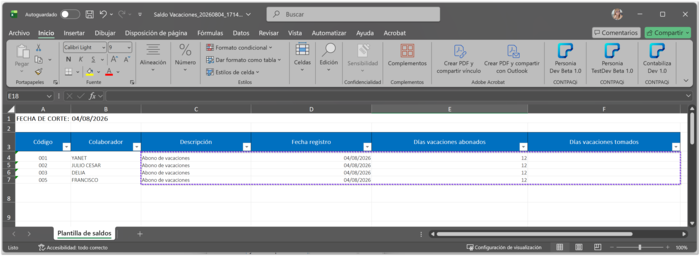
Captura la información faltante para el registro de días de vacaciones de tus colaboradores.
 
Guarda cambios en el documento.


Sube o arrastra tu archivo para importar los datos de forma automática.


Haz clic en Continuar.


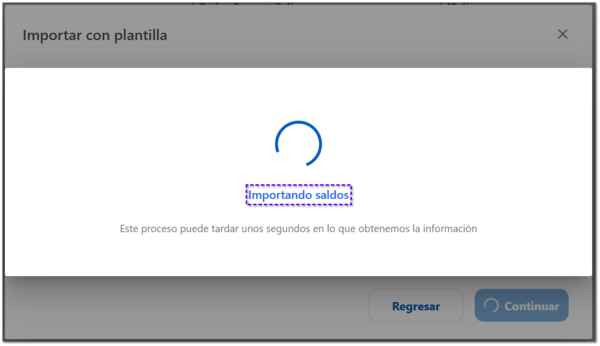
Visualizarás el avance del proceso de Importación de saldos.


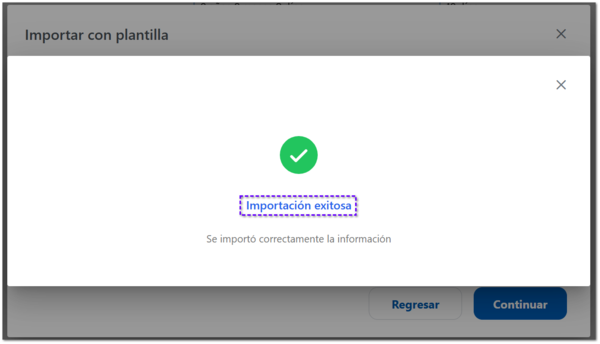
Al finalizar el proceso, se mostrará un mensaje confirmando la carga.
 
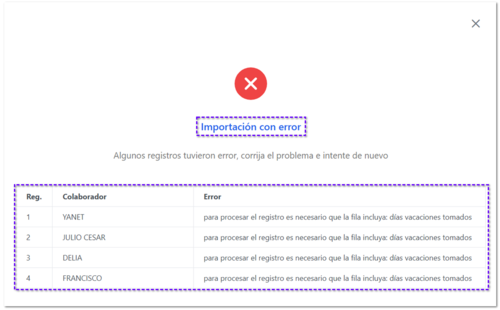
En caso contrario, se mostrará el detalle del fallo para su corrección.


Nota
 
Si se presenta algún error durante la carga, el sistema mostrará la bitácora del proceso indicando de forma detallada el motivo por el cual no se pudieron cargar los registros.
 
Asegúrate de revisarla y corregir la información faltante antes de reintentar la importación.


¡Listo!.. Has importado con éxito el saldo de vacaciones de tus colaboradores.


Políticas de vacaciones.

El módulo de Políticas de Vacaciones establece los lineamientos operativos que regulan la administración del tiempo de descanso dentro de la organización.
 
Este módulo centraliza y automatiza el control de incidencias, permitiendo definir reglas claras sobre la antigüedad mínima requerida, la viabilidad de adelantar días, los plazos de retroactividad y los periodos de vigencia.
 
Al configurar correctamente esta sección, el sistema asume la validación de las solicitudes en tiempo real, garantizando que cada petición realizada desde la app móvil del colaborador se ajuste estrictamente a las normativas de la empresa de forma automatizada y sin fricciones.
 
 
Paso
Acción
 
Dirígete al menú lateral y selecciona el módulo Vacaciones y Permisos.
 
Selecciona el menú Políticas de vacaciones.


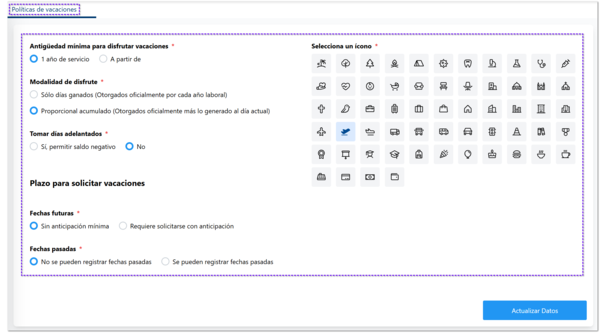
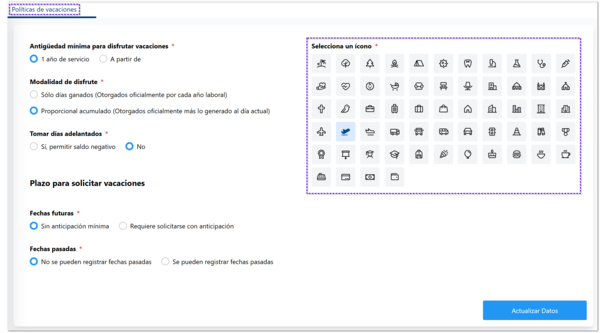
La configuración abarca desde las restricciones de calendario (fechas pasadas o futuras) hasta la modalidad del disfrute de saldos (días ganados o proporcionales), operando como un filtro automatizado que valida cada transacción antes de pasar al flujo de aprobación de los líderes.


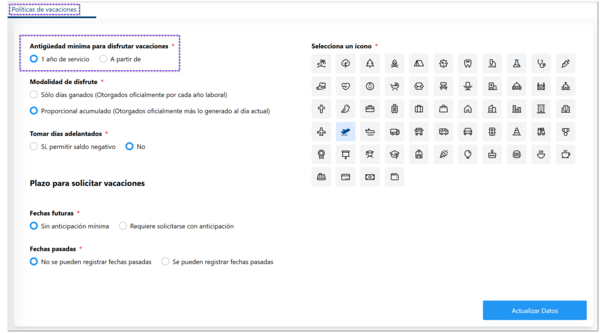
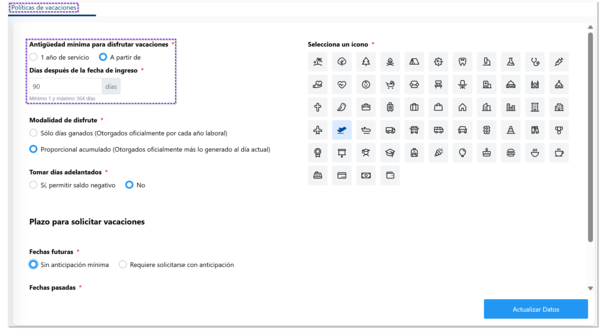
  Antigüedad mínima para disfrutar vacaciones:
Define el tiempo que debe cumplir un colaborador en la empresa antes de tener derecho a realizar su primera solicitud de vacaciones.
 
¤ 1 año de servicio:
Restringe las solicitudes hasta cumplir el primer aniversario.


¤ A partir de (Días después de la fecha de ingreso):
Permite establecer un periodo menor a un año.
 
Por omisión, se tomarán 90 días después de la fecha de ingreso; el rango permitido es de 1 a 364 días.


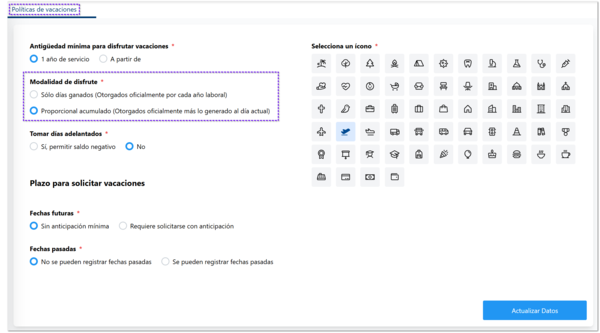
  Modalidad de disfrute:
Define los criterios de cálculo para determinar los días de vacaciones que el colaborador tendrá disponibles para su goce.
 
¤  Sólo días ganados:
Otorgados oficialmente de forma estricta por cada año laboral cumplido.
 
¤  Proporcional acumulado:
Otorgados oficialmente más los días que el empleado va generando de forma proporcional al día actual del año en curso.


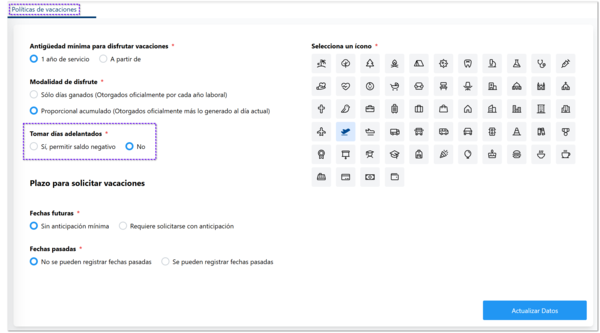
  Tomar días adelantados:
El sistema autoriza solicitudes que excedan el saldo actual del colaborador.
 
¤  Si, permitir saldo negativo: le permite al empleado utilizar más días de los que el saldo de vacaciones le muestra, permitiendo generar saldos negativos.
 
¤  No: le permite al empleado solo utilizar los días que se muestran en su conteo de saldo.


Nota
 
Por ejemplo:
 
Imagina que tu política de vacaciones está configurada para permitir el proporcional acumulado y el uso de saldos negativos.
 
Si al día de hoy cuentas con un saldo de 15.36 días (compuestos por 12 días de tu último aniversario más 3.36 días proporcionales acumulados), podrías solicitar 17 días de vacaciones sin problema, ya que la política permite generar un saldo negativo cubriendo la diferencia.


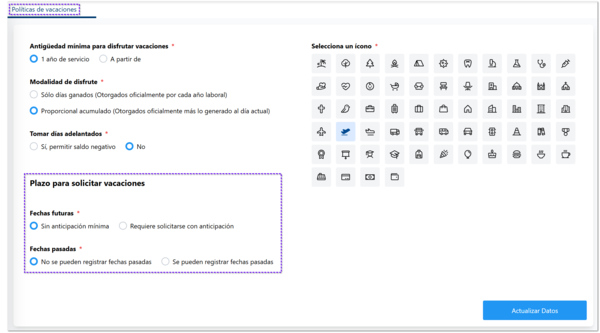
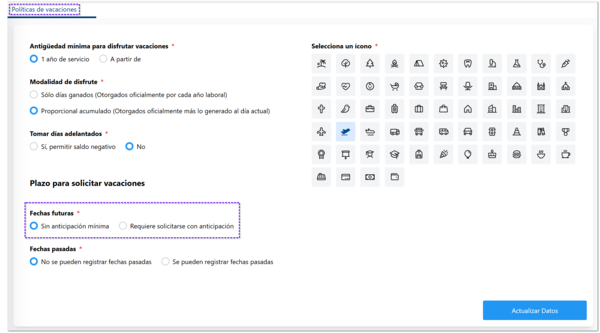
  Plazo para solicitar vacaciones:
Establece los límites de tiempo y las restricciones de anticipación o fechas pasadas para el ingreso de solicitudes.


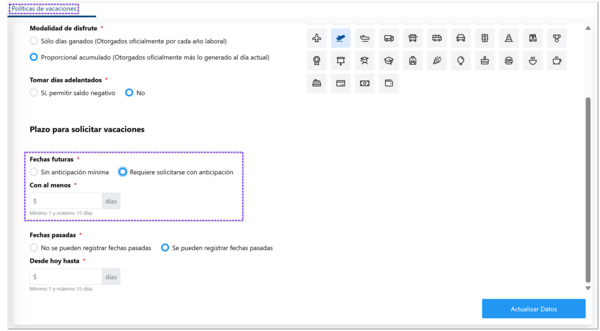
¤  Fechas futuras:
Permite delimitar con cuántos días de anticipación el colaborador puede solicitar sus próximas vacaciones o permisos.
 
¤  Sin anticipación mínima:
El colaborador puede generar solicitudes hasta un día antes  de la fecha de disfrute de las vacaciones.


¤  Requiere solicitarse con anticipación:
El colaborador puede generar solicitudes de forma anticipada de acuerdo con los días especificados.
 
Abre un campo numérico para capturar los días mínimos de antelación requeridos.
 
Por omisión, se mostrarán 5 días de anticipación; el rango permitido es de 1 a 15 días.


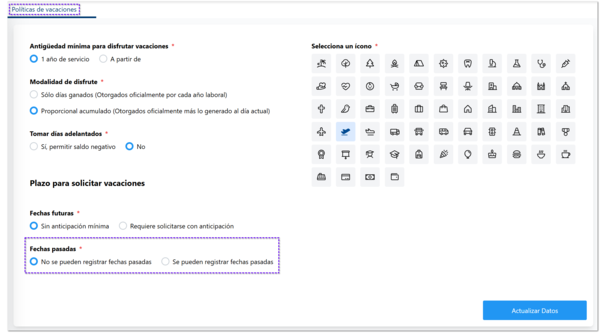
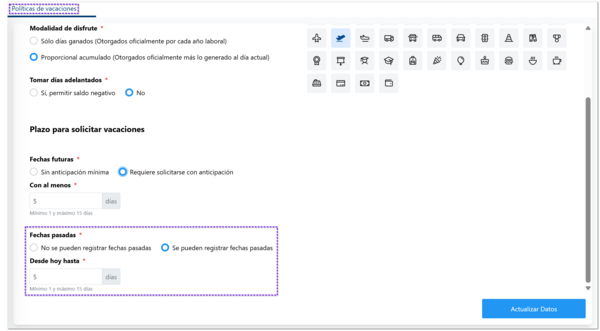
¤  Fechas pasadas:
Permite establecer el límite de días permitidos para que el colaborador pueda registrar solicitudes correspondientes a fechas ya pasadas.
 
¤  No se pueden registrar fechas pasadas:
Bloquea por completo la selección de días anteriores a la fecha actual en el calendario del colaborador.


¤  Se pueden registrar fechas pasadas:
Permite registrar incidencias de vacaciones que ya ocurrieron de forma retroactiva.
 
Por omisión, se mostrarán 5 días; el rango permitido es de 1 a 15 días.


  Selecciona un ícono:
Permite asignar una miniatura visual (ej. palmeras, aviones, maletas) que identificará al concepto de vacaciones en las pantallas de los colaboradores.
 
Una vez que has terminado de configuración los parámetros correspondientes, según el criterio de tu empresa, haz clic en Actualizar Datos.


¡Listo!.. Has terminado de configurar las políticas de vacaciones, con base a los lineamientos de tu empresa.


Tipos de permisos.

El módulo de Tipos de Permisos opera como un catálogo inteligente y configurable donde el Administrador o Nominista puede dar de alta las diferentes reglas de la empresa.
 
Esta sección permite parametrizar desde permisos comunes (como citas médicas o trámites) hasta prestaciones específicas (como licencias por paternidad o jornadas electorales), definiendo para cada uno de ellos su propio flujo de aprobación, controles de saldo y topes anuales.
 
Al centralizar estos criterios, la plataforma actúa como un filtro automatizado que valida el cumplimiento de las políticas internas antes de que la solicitud llegue a los líderes, asegurando una gestión de incidencias transparente, ágil y libre de errores operativos.
 
 
Paso
Acción
 
Ingresa al Portal Web de CONTPAQi Colabora®.
 
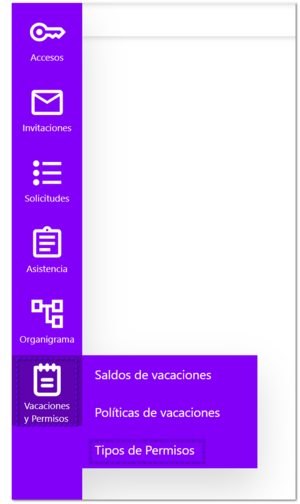
Dirígete al menú lateral y selecciona el módulo Vacaciones y Permisos.
 
Selecciona el menú Tipos de permisos.


Este módulo constituye la estructura normativa para el control de ausencias y justificaciones dentro de CONTPAQi Colabora®. Su objetivo principal es proveer al administrador un tablero de control para dar de alta, editar o inactivar conceptos de permisos, vinculándolos directamente con los tipos de incidencias del sistema base.
 
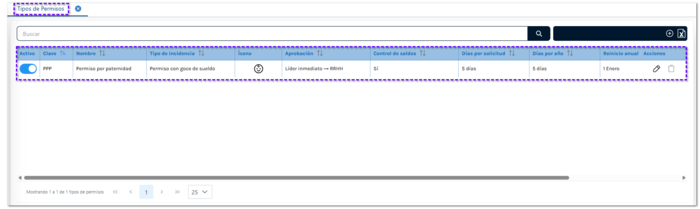
El sistema desplegará un tablero con el listado completo de los permisos configurados para la empresa.


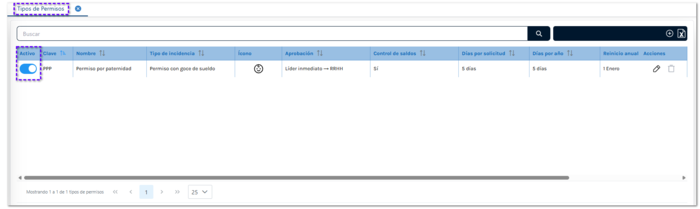
Al deshabilitar el tipo de permiso dentro del listado, el estado cambia a Inactivo de forma inmediata en la base de datos.
 
Los permisos inactivos se ocultan de manera automática para el colaborador: no aparecerán disponibles al momento de crear una nueva solicitud ni se listarán en la pantalla de días disponibles.
 
Los permisos inactivos conservan habilitada la opción de Editar en el tablero web, pero sus cambios no se verán reflejados en la aplicación móvil hasta que el switch sea encendido nuevamente.


Toda empresa existente o de nueva creación contará de forma automática con un tipo de permiso predefinido del sistema:
 
  • PPP - Permiso por paternidad
 
El botón Eliminar tipo de permisos se encontrará deshabilitado para estos registro.
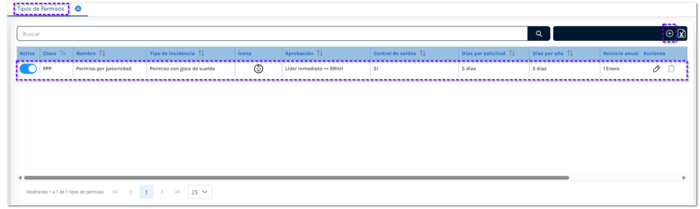
 
Haz clic en el botón Agregar.


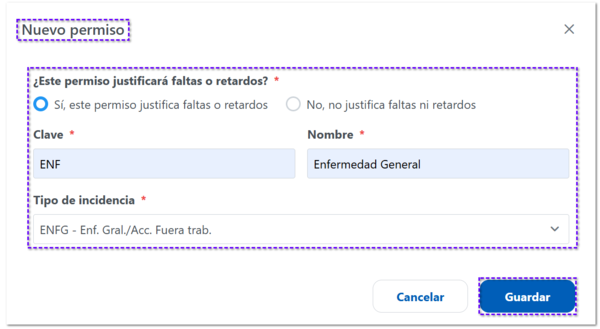
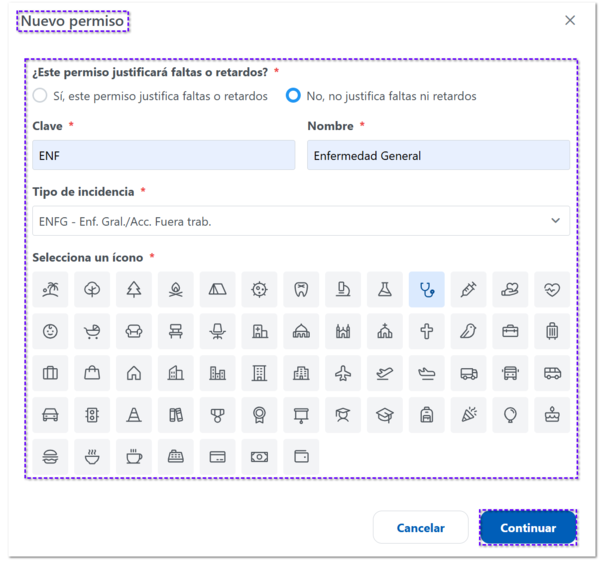
  Nuevo permiso:
Podrás crear o editar tipos de permiso para que los colaboradores puedan hacer sus solicitudes según las opciones otorgadas por la empresa.
 
Importante
 
Durante su etapa inicial, la gestión y el uso de este tipo de permisos están reservados exclusivamente para el rol de nominista, administrador o propietario, operando desde el módulo central.


¤  ¿Este permiso justificará faltas o retardos?
 
¤  Sí, este permiso justifica faltas o retardos:
Al seleccionar esta opción, visualizarás los campos disponibles para su captura:
 
  • Clave: Alfanumérico de máximo 5 caracteres.
  • Nombre: Alfanumérico de máximo 100 caracteres.
  • Tipo de incidencia: Listado de tipos de incidencia.
 
Una vez capturados todos los campos obligatorios se habilitará el botón Guardar.
 
Al guardar un permiso que es justificante, se agregará un registro en el catálogo de tipos de permiso.


¤  ¿Este permiso justificará faltas o retardos?
 
¤  No, no justifica faltas ni retardos:
Al seleccionar esta opción, visualizarás los campos disponibles para su captura:
 
  • Clave: Alfanumérico de máximo 5 caracteres.
  • Nombre: Alfanumérico de máximo 100 caracteres.
  • Tipo de incidencia: Listado de tipos de incidencia.
  • Selecciona un ícono: Permite asignar una miniatura visual (ej. palmeras, aviones, maletas) que identificará al concepto de vacaciones en las pantallas de los colaboradores.
     
Una vez capturados todos los campos obligatorios se habilitará el botón Continuar.


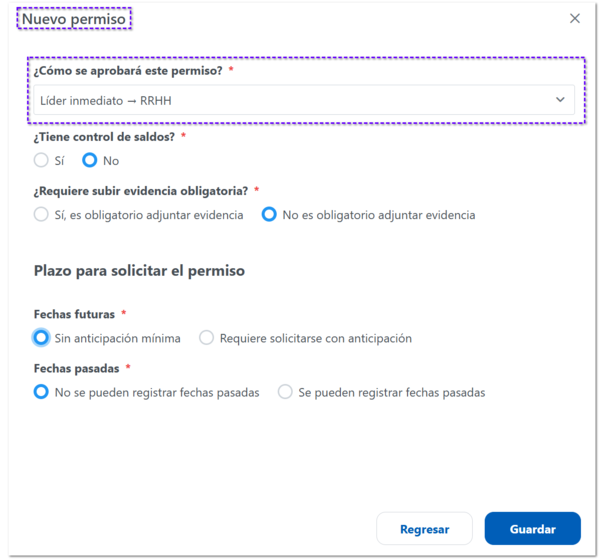
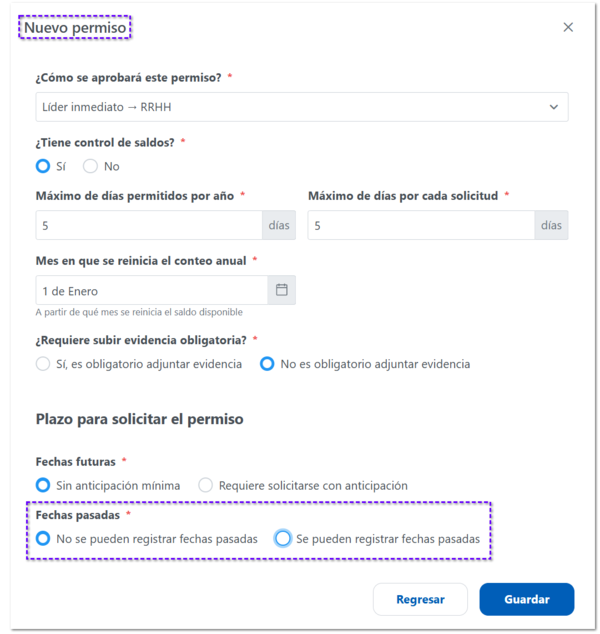
¿Cómo se aprobará este permiso?:
Visualizarás las siguientes opciones:
 
1. Automático: 
La solicitud se aprueba al momento de ser enviada por el colaborador
 
2. Líder inmediato -> RRHH: 
Requiere la validación consecutiva del jefe directo y del departamento de Recursos Humanos. (Seleccionada por omisión).


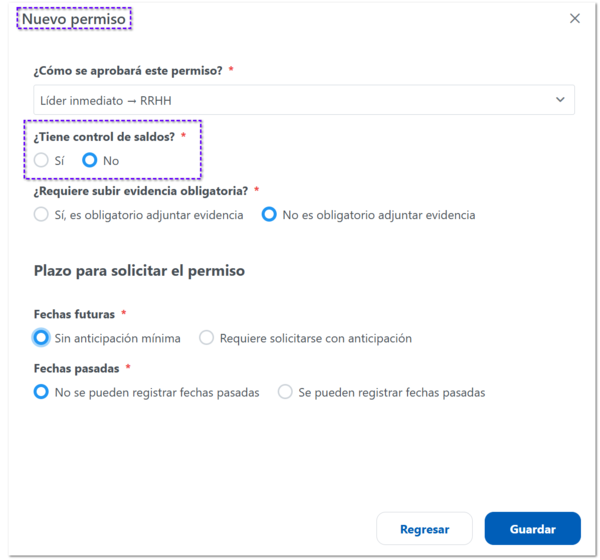
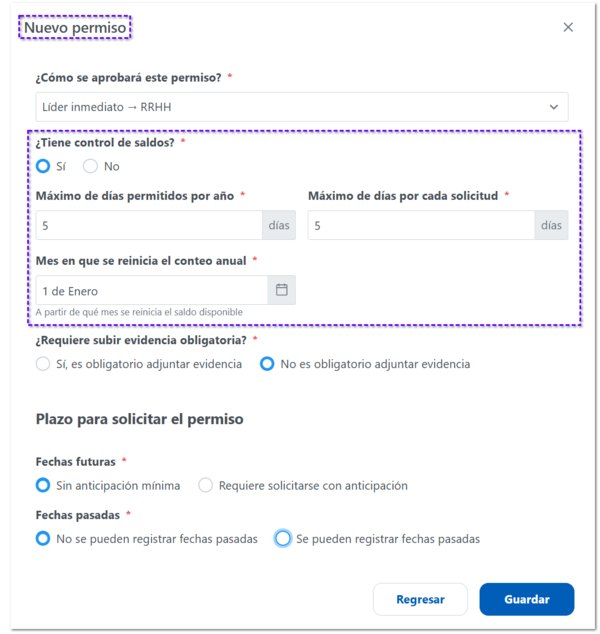
¿Tiene control de saldos?:
¤  No:
El colaborador puede solicitar este permiso las veces que lo requiera sin un límite de días preestablecido. (Seleccionada por omisión).


¤  Sí:
Se habilitan de forma obligatoria los siguientes tres campos:
 
  • Máximo de días permitidos por año: Campo obligatorio. Solo admite valores numéricos enteros entre 1 y 365.
  • Máximo de días por cada solicitud: Campo obligatorio. Solo admite valores numéricos entre 1 y el límite capturado en el "Máximo de días permitidos por año".
  • Mes en que se reinicia el conteo anual: Menú desplegable o calendario que enlista únicamente 12 opciones (el día primero de cada mes). Solo permite una selección. (Seleccionada por omisión: Enero).


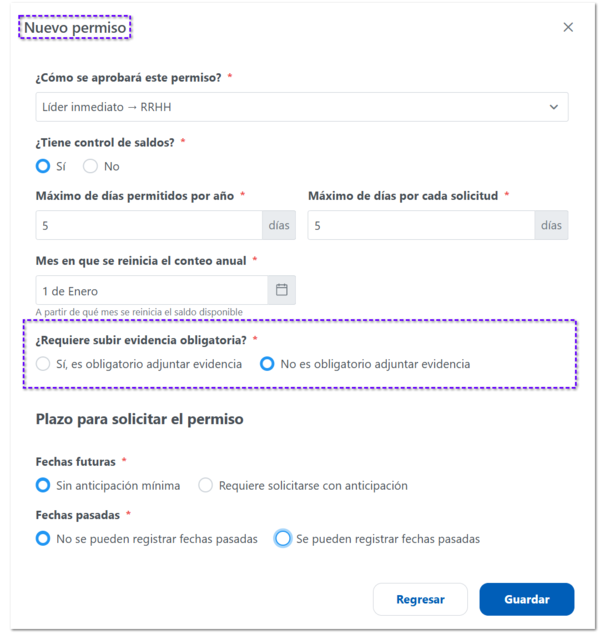
  ¿Requiere subir evidencia?:
¤  Sí, es obligatorio adjuntar evidencia:
El colaborador no podrá enviar la solicitud desde la app si no adjunta un archivo o fotografía como comprobante.
 
¤  No es obligatorio adjuntar evidencia:
Permite el envío libre de la solicitud. (Seleccionada por omisión).


  Plazo para solicitar el permiso:
 
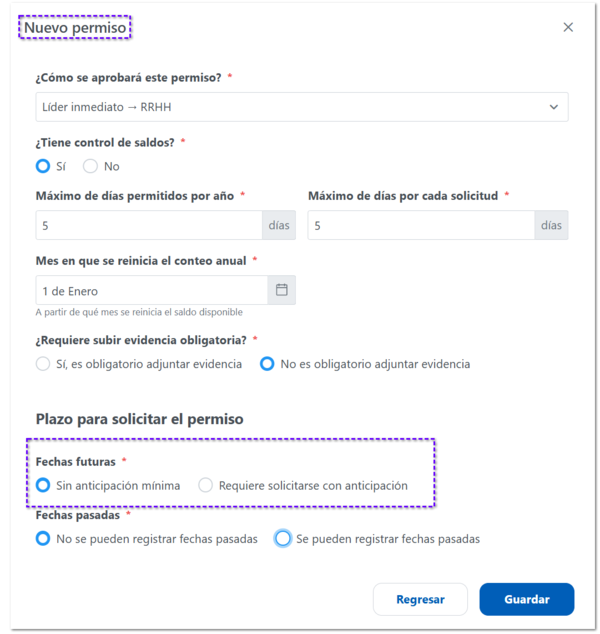
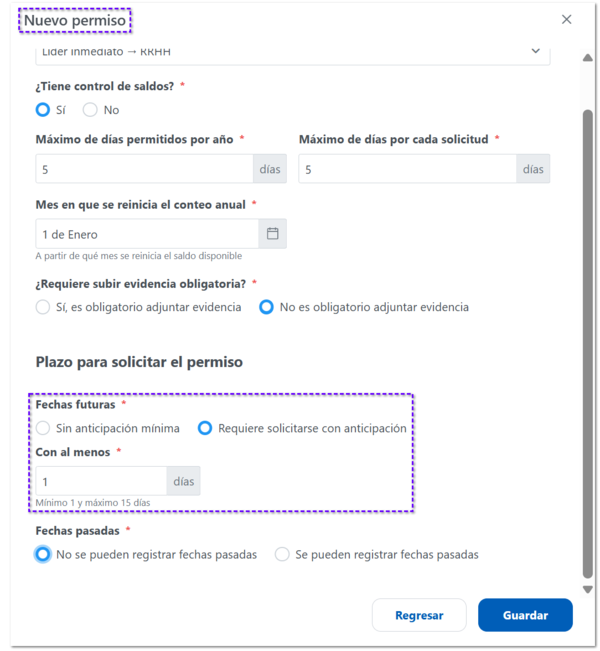
Fechas futuras (Anticipación):
 
¤  Sin anticipación mínima:
Permite solicitar el permiso para el mismo día o el futuro inmediato. (Seleccionada por omisión).


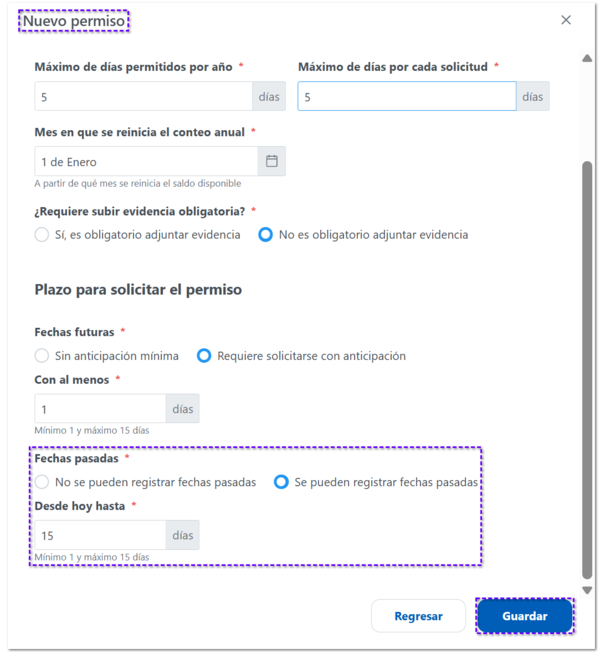
¤  Requiere solicitarse con anticipación:
Despliega un cuadro de texto obligatorio. El usuario puede capturar desde 1 hasta 15 días de antelación. No puede quedar vacío.


¤  Fechas pasadas (Retroactividad):
 
¤  No se pueden registrar fechas pasadas:
Bloquea los días anteriores a la fecha actual en el calendario de la aplicación móvil. (Seleccionada por omisión).


¤  Se pueden registrar fechas pasadas:
Despliega un cuadro de texto obligatorio. El usuario puede capturar un límite de retroactividad desde 1 hasta 15 días transcurridos. No puede quedar vacío.


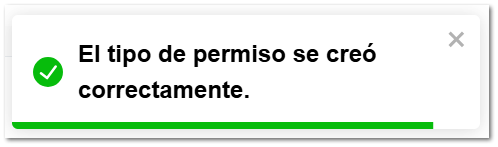
Haz clic en el botón Guardar y confirma que el tipo de permiso se ha creado correctamente.


Haz clic en el botón Editar tipo de permiso , si deseas modificar la configuración de permisos creados previamente.
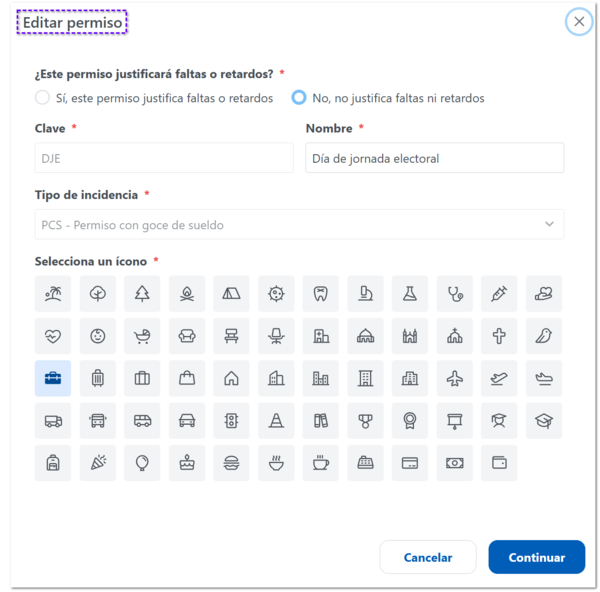
 
Visualizarás la ventana Editar permiso, modifica la información necesaria y guarda cambios.


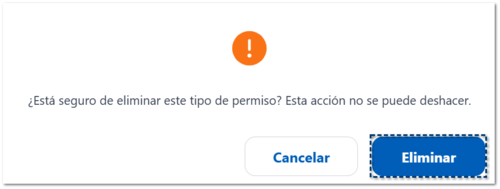
Al dar clic en el botón Eliminar tipo de permisos , el sistema despliega un mensaje de confirmación advirtiendo que la acción es irreversible.
 
  • Si el permiso tiene solicitudes relacionadas en cualquier estatus, se mostrará un mensaje: "No es posible eliminar este tipo de permiso porque tiene solicitudes aprobadas.
     
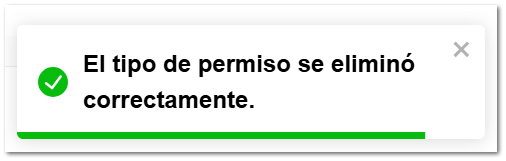
  • Si no tiene dependencias, se realiza el borrado del tipo de permisos, eliminándolo del grid y de las opciones de la aplicación móvil.


Valida que el registro ha sido eliminado.


¡Listo!.. Has terminado de configurar y/o dar de alta los tipos de permisos de tu empresa.